

Mantén tus cuentas seguras durante Grabar con IA
Cómo gestiona Clevera tus inicios de sesión y datos cuando la IA graba tu producto: dónde se ejecuta el navegador, qué sucede con el inicio de sesión que proporcionas, cómo funcionan los inicios de sesión guardados, qué no hará nunca la IA y qué termina apareciendo en la grabación.
Grabar con IA utiliza un navegador real dentro de tu producto, por lo que es lógico preguntarse qué puede ver y qué sucede con tu inicio de sesión. Este artículo explica dónde se ejecuta el navegador, cómo se gestionan los inicios de sesión y los inicios de sesión guardados, qué no hará nunca la IA y qué termina apareciendo en la grabación.
Dónde se ejecuta el navegador
La IA funciona en un navegador independiente en la nube de Clevera, nunca en tu ordenador ni en tu propio navegador.
- No puede ver tus otras pestañas, archivos, aplicaciones o contraseñas guardadas en tu navegador.
- No inicia sesión en nada a menos que tú lo hagas, o que tu espacio de trabajo tenga un inicio de sesión guardado para ese sitio.
- Cada grabación tiene su propio navegador, y el navegador se cierra cuando termina la grabación.
- Solo abre páginas públicas
https://, por lo que no puede acceder a la red interna de tu empresa. - Antes de cada ejecución, Clevera comprueba la dirección de inicio. Rechaza sitios con contenido para adultos, sitios de apuestas, dominios aparcados o en venta, direcciones que figuran en una lista pública de sitios de phishing, páginas que responden "no encontrado", "desaparecido" o "no autorizado", y páginas de YouTube.
- Solo la persona que inició una grabación, el propietario del espacio de trabajo y los administradores pueden verla en directo o controlarla.
Puedes ver todo lo que hace en la página en directo y hacer clic en Detener en cualquier momento.
Si le das a la IA un inicio de sesión
Con Iniciar sesión configurado en Usar un inicio de sesión, introduces un correo electrónico o nombre de usuario y una contraseña, y confirmas "Tengo permiso para dar a Clevera acceso a esta cuenta".
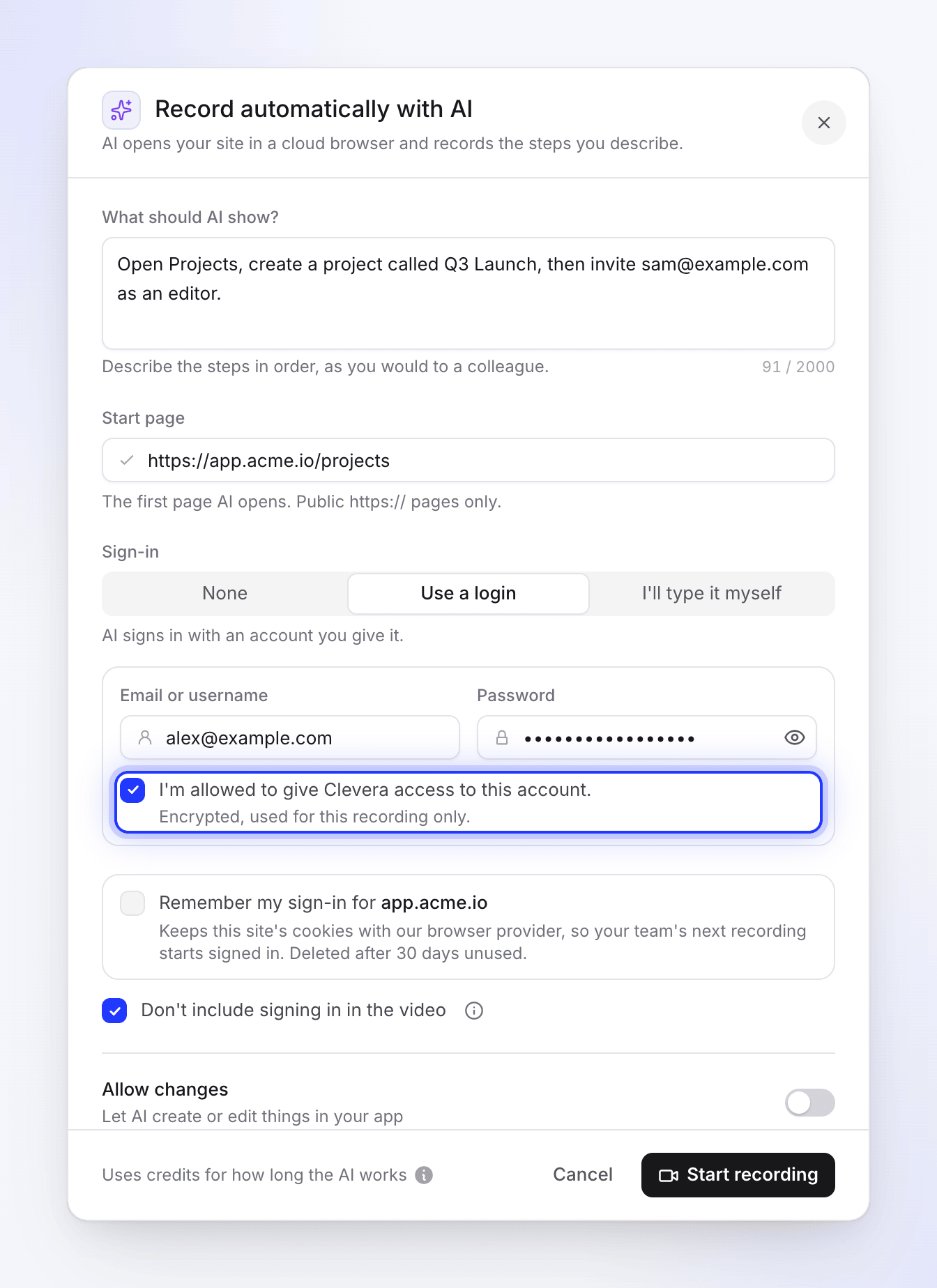
- Cifrado y de corta duración. "Cifrado, utilizado solo para esta grabación." El inicio de sesión se mantiene cifrado solo hasta que comienza la grabación, y luego se elimina. No se guarda en tu espacio de trabajo y no se puede volver a ver.
- Escrito sin ser leído. La IA rellena el formulario de inicio de sesión mediante un paso de escritura seguro que utiliza marcadores de posición. La contraseña en sí no forma parte de lo que la IA lee o escribe, y se le indica que nunca la repita, copie o resuma.
- Solo en tu sitio. El inicio de sesión solo se puede escribir en el sitio de la página de inicio y sus subdominios. Si una página de otro sitio lo solicita, no se introduce.
Si lo escribes tú mismo
Con Lo escribiré yo mismo, la IA se detiene en la página de inicio de sesión y te entrega el navegador. Nunca escribe en el formulario de inicio de sesión por sí misma. Tú escribes tus datos directamente en el navegador de grabación. Clevera nunca los recibe ni los almacena. Esta es la opción correcta para tu propia cuenta, para inicios de sesión con un código de un solo uso y para el inicio de sesión único (SSO).
En el chat de configuración, el inicio de sesión siempre funciona de esta manera: "En la página de inicio de sesión, el navegador pasa a ser tuyo. Inicia sesión allí, nunca en el chat." Nunca escribas una contraseña en un mensaje de chat.
Inicios de sesión guardados
Si marcas Recordar mi inicio de sesión para app.acme.io, las cookies de inicio de sesión del sitio se guardan para la próxima grabación de tu espacio de trabajo: "Mantiene las cookies de este sitio con nuestro proveedor de navegador, para que la próxima grabación de tu equipo comience con la sesión iniciada. Se eliminan tras 30 días sin uso."
| Pregunta | Respuesta |
|---|---|
| ¿Quién puede usarlo? | Cualquier persona de tu espacio de trabajo que grabe ese sitio exacto. Uno guardado para app.acme.io no se usa para admin.acme.io. |
| ¿Qué almacena Clevera? | Tu consentimiento y una referencia a la sesión de navegador guardada. Nunca las cookies ni tu contraseña. |
| ¿Cuánto tiempo se guarda? | Hasta que pasen 30 días sin ser utilizado. |
| ¿Dónde los veo? | En el cuadro de diálogo Grabar automáticamente con IA. Una vez que tu espacio de trabajo tiene uno, aparece una lista de Inicios de sesión guardados debajo del formulario, una fila por sitio. No hay otra página para ellos. |
| ¿Cómo lo elimino? | Haz clic en Olvidar junto al sitio en Inicios de sesión guardados, o junto a "Usando tu inicio de sesión guardado para app.acme.io." cuando ese sitio sea tu página de inicio. Se elimina al instante, aquí y en el navegador en la nube, sin confirmación. Si falla, verás "No pudimos olvidar ese inicio de sesión. Inténtalo de nuevo." |
| ¿Quién puede eliminarlo? | Cualquier persona de tu espacio de trabajo, no solo quien lo guardó. |
| ¿Qué más lo elimina? | Eliminar el espacio de trabajo o eliminar la cuenta de la persona que lo guardó. |
| ¿Se usa para investigación de sitios web? | No. La investigación nunca inicia sesión. |
Lo que la IA nunca hará
Estas reglas se aplican a cada grabación, independientemente de lo que diga una página:
- Las páginas no pueden darle órdenes. El texto, las ventanas emergentes, los mensajes de chat, los documentos y las alertas en una página se tratan como contenido para filmar, nunca como instrucciones, por muy urgentes que parezcan.
- No hay detalles privados porque una página los pida. Nunca escribe contraseñas, códigos, detalles bancarios o de tarjetas, ni datos personales a menos que sean tu inicio de sesión, escrito de la forma segura indicada arriba.
- Sin pagos. No rellena formularios de pago.
- Sin descargas ni permisos. No descarga, abre ni ejecuta archivos, no instala nada, ni permite que una página utilice tu cámara, micrófono, ubicación o notificaciones.
- Sin vagar. Se mantiene en el sitio de tu página de inicio y sus subdominios, a menos que tus pasos necesiten otro sitio o que tu inicio de sesión te envíe a un proveedor de inicio de sesión. Se ciñe a tus pasos y no abre páginas, configuraciones o menús no relacionados.
- Sin adivinar contraseñas. Si no tiene detalles de inicio de sesión, se detiene y te pregunta.
- Sin saltarse comprobaciones. Ante un CAPTCHA, un código o un consentimiento que solo tú puedes dar, se detiene y te entrega el navegador.
Crear y editar cosas
La IA solo realiza los pasos que describes. Si puede cambiar algo en tu aplicación depende de Permitir cambios ("Permitir que la IA cree o edite cosas en tu aplicación"):
| Permitir cambios | Lo que hace la IA |
|---|---|
| Desactivado | Solo lectura. Puede abrir, ver, desplazarse, buscar, filtrar, ordenar, cambiar de pestaña e iniciar sesión. No crea, edita, elimina, envía, publica, invita, compra, paga ni cambia ninguna configuración, y no confirma un cuadro de diálogo que lo haría. Si uno de tus pasos pide un cambio, muestra dónde se hace (abre el formulario o menú), se detiene antes de guardar o enviar, y continúa con el siguiente paso. |
| Activado | Puede crear o editar cosas cuando tus pasos lo necesiten, como "crear un proyecto llamado Lanzamiento Q3". Realiza cada paso una vez, ante la cámara, por lo que un cambio que tus pasos solicitan realmente ocurre en tu aplicación. |
Con Permitir cambios desactivado, si la IA te entrega el navegador en un paso que requiere un cambio, la tarjeta ofrece Permitir cambios y continuar. No se cambia nada a menos que hagas clic en ello.
Incluso con Permitir cambios activado, utiliza una cuenta de prueba o un espacio de trabajo de prueba en tu producto para asegurarte de que no cambie nada en una cuenta real.
Qué termina apareciendo en la grabación
La IA realiza tus pasos una vez, y esa pasada es la que se filma. La grabación comienza en tu primer paso y omite los momentos en los que la IA dedica tiempo a leer una página o decidir qué hacer. Muestra:
- Todo lo que la IA hace en pantalla, y cualquier dato que tu aplicación muestre durante el proceso.
- Lo que tú haces mientras tienes el navegador. La página en directo lo indica mientras es tuya: "Grabando: lo que haces es parte de tu vídeo."
- El inicio de sesión solo si desmarcas No incluir el inicio de sesión en el vídeo, que está marcado por defecto. Mientras se omite el inicio de sesión, la página en directo muestra Iniciando sesión · No está en tu vídeo en lugar de REC. Si lo mantienes, los campos de contraseña se muestran como puntos, y una dirección de correo electrónico, nombre de usuario o código de un solo uso que escribas será visible.
En los vídeos de instrucciones y demostraciones de productos realizados a partir de la grabación, el tiempo que tuviste el navegador suele reproducirse en avance rápido. Nada en pantalla se desenfoca automáticamente. Consulta Entender cómo protege Clevera lo que hay en tu pantalla.
La grabación se guarda en tu espacio de trabajo, por lo que las personas de tu espacio de trabajo pueden verla y ver los vídeos realizados a partir de ella.
Si algo parece incorrecto
- Haz clic en Detener en la página en directo, luego en Detener sesión.
- Si compartiste un inicio de sesión, cambia la contraseña de esa cuenta.
- Haz clic en Olvidar en cualquier inicio de sesión guardado para el sitio.
- Contacta con el soporte técnico indicando la hora de la grabación y lo que viste.