

Convierte nuevos videos en artículos automáticamente
La receta Convierte nuevos videos en artículos redacta un artículo por cada video nuevo cuando este finaliza, como borrador en tu centro de ayuda o como artículo de biblioteca en una colección. Cada ejecución espera tu revisión; no se necesita un centro de ayuda.
Convierte nuevos videos en artículos es la receta de Autopilot que redacta un artículo por cada video nuevo. Cada vez que un video finaliza, Clevera planifica un artículo escrito a partir de él, ya sea como borrador en tu centro de ayuda o como artículo de biblioteca en una colección. Tú revisas cada plan antes de que se redacte nada. No se necesita un centro de ayuda.
Antes de empezar
- Tu rol debe permitirte crear contenido (propietario, administrador o creador de contenido).
- Un centro de ayuda es opcional. Si tienes uno, eliges entre el centro de ayuda y una colección. Sin él, los artículos van a tu biblioteca: "Aún no tienes un centro de ayuda, así que los artículos irán a tu biblioteca".
- Los artículos se redactan a partir del propio video, por lo que no se necesita nada más: ni dirección de la aplicación ni inicio de sesión.
Configúralo
Abre la receta
En Autopilot, haz clic en Convierte nuevos videos en artículos bajo O empieza desde una receta, o solicítalo en ¿Qué debería hacer Autopilot?, por ejemplo "Escribe un artículo de ayuda para cada video nuevo en Product tours". El panel del agente se abre con la tarjeta de configuración. Este formulario es breve, así que lo rellenas directamente en la tarjeta.
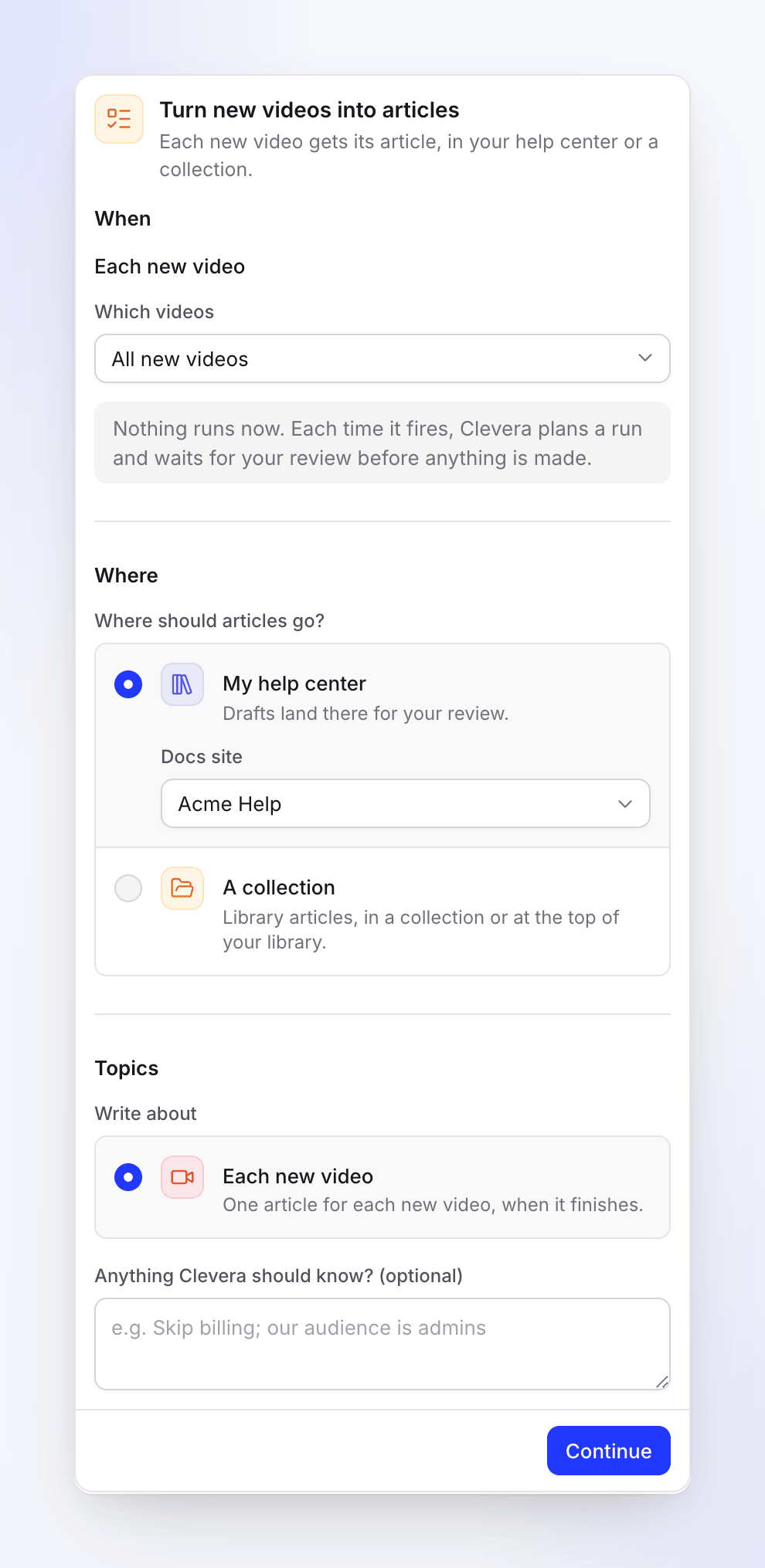
Toda la configuración cabe en la tarjeta. Elige los videos y dónde irán los artículos
En Qué videos, mantén Todos los videos nuevos o elige una colección. En ¿Dónde deberían ir los artículos?, elige Mi centro de ayuda y el sitio, o Una colección. Añade cualquier cosa que Clevera deba saber y, a continuación, haz clic en Continuar.
Revisa la planificación y crea la tarea
La revisión muestra Cuándo ("Cuando un video nuevo finaliza" o "Cuando un video nuevo finaliza en Product tours"), Aprobación ("Cada ejecución espera tu revisión"), Ejecución típica ("5–60 créditos") e Idioma. Haz clic en Crear tarea.
Espera al siguiente video
No se ejecuta nada por ahora. La tarea muestra Activo y Aún no hay ejecuciones, y en el inicio de Autopilot aparece bajo Siempre activo con una insignia de Observando. Los videos que ya tienes no generan artículos con esta tarea; solo los videos que finalicen a partir de ahora.
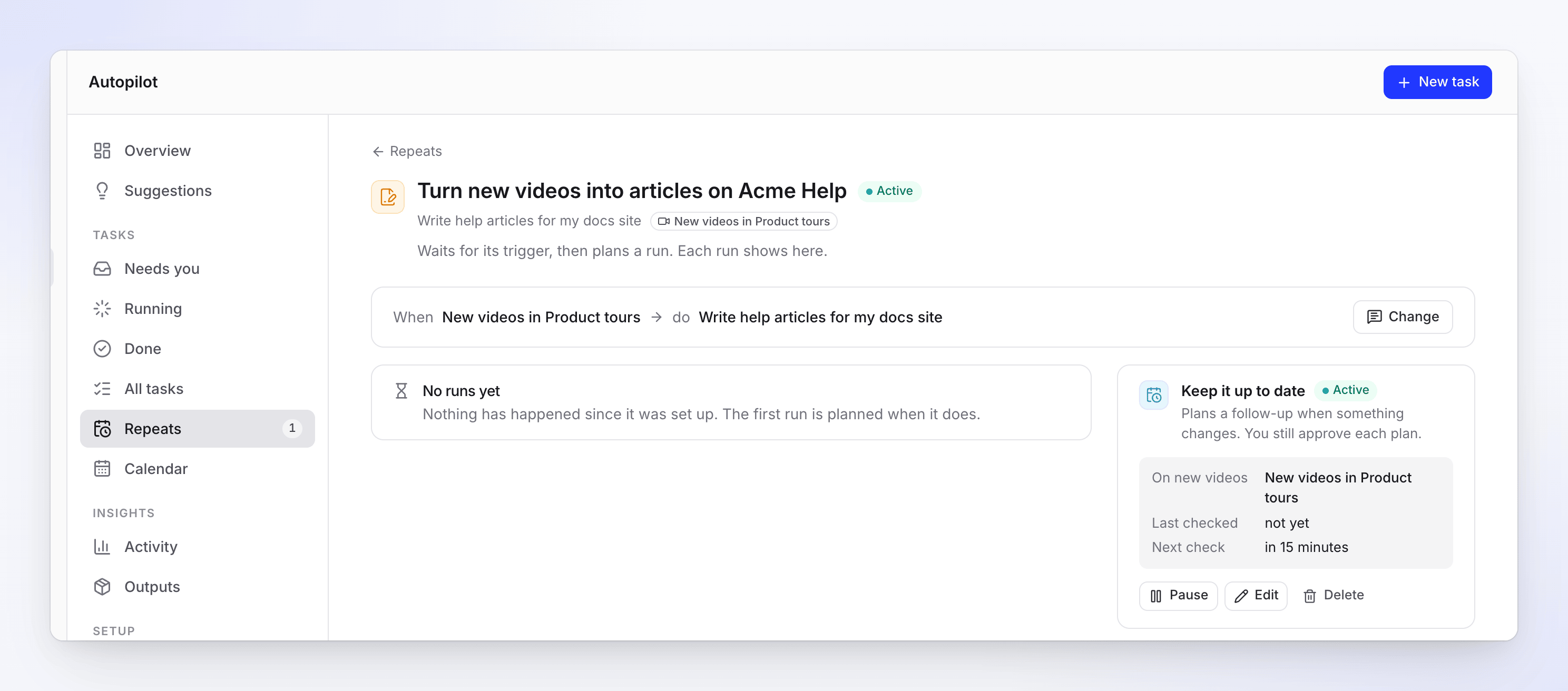
La tarjeta Mantenlo actualizado muestra qué videos observa y cuándo es la próxima comprobación.
El formulario de configuración
| Sección | Campo | Opciones y valores predeterminados |
|---|---|---|
| Cuándo | — | Cada video nuevo. Esta receta solo se ejecuta con videos nuevos. |
| Qué videos | Todos los videos nuevos (predeterminado) o una de tus colecciones | |
| Dónde | ¿Dónde deberían ir los artículos? | Mi centro de ayuda ("Los borradores llegan allí para tu revisión.") con un selector de sitio de documentación, o Una colección ("Artículos de biblioteca, en una colección o en la parte superior de tu biblioteca.") con un selector de colección que empieza en Parte superior de la biblioteca. Sin un centro de ayuda, solo se ofrece Una colección. |
| Temas | Escribir sobre | Cada video nuevo: "Un artículo por cada video nuevo, cuando este finaliza." |
| ¿Algo que Clevera deba saber? (opcional) | Hasta 2000 caracteres, por ejemplo "Ignora la facturación; nuestra audiencia son administradores". |
No hay presupuesto ni opción de aprobación: cada ejecución espera tu revisión.
Qué hace cada ejecución
- Un video finaliza. Clevera busca videos nuevos aproximadamente cada 15 minutos, por lo que una ejecución se planifica aproximadamente entre 15 y 25 minutos después de que un video termine. Los clips sociales y los avances no cuentan, y tampoco los videos que el propio Autopilot haya creado en esta tarea.
- Clevera planifica los artículos: uno por cada video nuevo finalizado que aún no esté en el sitio (o que aún no tenga artículo, en el caso de una colección), hasta 30 por ejecución. En un centro de ayuda, cada artículo se coloca en la sección que le corresponde ("Va en la sección “Facturación”." o "Va en la parte superior del sitio."). En una colección: "Escrito a partir del video en la colección “Product tours”."
- Revisas el plan en Te necesita, desmarcas lo que no quieras y haces clic en Ejecutar.
Mientras un plan te espera, los videos que finalicen después no inician una segunda ejecución; la siguiente ejecución los cubrirá. Si dejas un plan durante 5 días recibirás un recordatorio, y tras 7 días caducará.
Dónde terminan los artículos
| Destino | Qué obtienes |
|---|---|
| Mi centro de ayuda | Artículos de borrador en el sitio, marcados como Esperando aprobación ("Escrito por Autopilot. Apruébalo para publicarlo."). No se publica nada hasta que alguien los apruebe; el propietario o un administrador aprueba y publica. |
| Una colección | Artículos de biblioteca en esa colección, o en la parte superior de tu biblioteca. Puedes editarlos, compartirlos o publicarlos como cualquier otro artículo. |
Coste
Observar y planificar es gratuito. Cada artículo muestra sus créditos en su línea de plan antes de que lo ejecutes, y se te cobrará por lo que realmente utilice. Una ejecución típica cuesta entre 5 y 60 créditos.
Cambiar, pausar o detener la tarea
En la página de la tarea, la tarjeta Mantenlo actualizado tiene Pausar / Reanudar, Editar y Eliminar. Cambiar abre el agente para modificar las instrucciones o el destino de los artículos. Para observar otros videos, configura una nueva tarea y elimina esta. Consulta Cambiar una tarea de Autopilot.
Solución de problemas
| Qué ves | Qué hacer |
|---|---|
| "Elige un centro de ayuda." | Con Mi centro de ayuda, elige el sitio. |
| "Elige una colección de este espacio de trabajo." | Elige una colección en Qué videos que aún exista. |
| "Elige una colección a la que puedas añadir artículos." | Elige otra colección, o Parte superior de la biblioteca. |
| "Aún no tienes un centro de ayuda. Pon los artículos en una colección o crea primero un centro de ayuda." | Elige Una colección o crea un centro de ayuda. |
| "Estos videos ya están en Acme Help, o ninguno de ellos ha finalizado." | No hay nada que escribir para esta ejecución. |
| "Estos videos ya tienen un artículo, o ninguno de ellos ha finalizado." | No hay nada que escribir para esta ejecución. |
| "La colección de esta tarea ya no existe o ya no tienes permiso para añadir contenido a ella. Elige otra en la tarea." | Usa Cambiar en la tarea para elegir otra colección. |
| No hay ejecución tras un video nuevo | Espera unos 25 minutos. Comprueba que el video haya finalizado, que esté en la colección que observa la tarea y que no sea un clip social. |