

Actualizar la aplicación de escritorio
Mantén la aplicación de escritorio de Clevera actualizada en Mac y Windows, comprende por qué una aplicación desactualizada no puede grabar y soluciona los fallos en las actualizaciones.
Clevera solo te permite grabar con la versión más reciente de la aplicación de escritorio. Actualizar toma un minuto y conserva tus ajustes, atajos e inicio de sesión. En Mac, la aplicación te avisa cuando hay una actualización pendiente; en Windows, debes buscar las actualizaciones tú mismo.
Por qué son necesarias las actualizaciones
Las grabaciones de la aplicación de escritorio alimentan a la IA que crea tu video, y cada versión de la aplicación cambia lo que captura y cómo lo hace. Para asegurarte de que cada grabación funcione con la versión actual de Clevera, los servidores de Clevera rechazan las grabaciones de versiones antiguas. Tus grabaciones y videos anteriores no se ven afectados.
La aplicación para Mac también realiza una comprobación antes de cada grabación. Si hay una versión más reciente disponible, Iniciar grabación mostrará Actualización requerida en lugar de comenzar.
La aplicación para Windows no te avisa antes de grabar. Cuando la aplicación está desactualizada, al intentar grabar aparecerá el error "Recording initialization failed: …". Actualiza la aplicación (abajo) y vuelve a grabar.
Cuándo busca Clevera actualizaciones
| Cuándo | Qué ves si hay una actualización |
|---|---|
| Unos segundos después de abrir la aplicación (como máximo una vez al día) | Nueva versión disponible — "A new version of Clevera is available. … Please update to get the latest features and improvements." con Actualizar ahora y Más tarde. |
| Cada vez que inicias una grabación | Actualización requerida — "Please update Clevera to the latest version before recording." con Actualizar ahora y Cancelar. |
| Cuando eliges Buscar actualizaciones... | La ventana Actualizaciones de Clevera muestra Actualización disponible. |

Si Clevera no puede conectarse al servidor de actualizaciones, no te bloqueará desde la aplicación, pero aun así necesitarás conexión para iniciar una grabación.
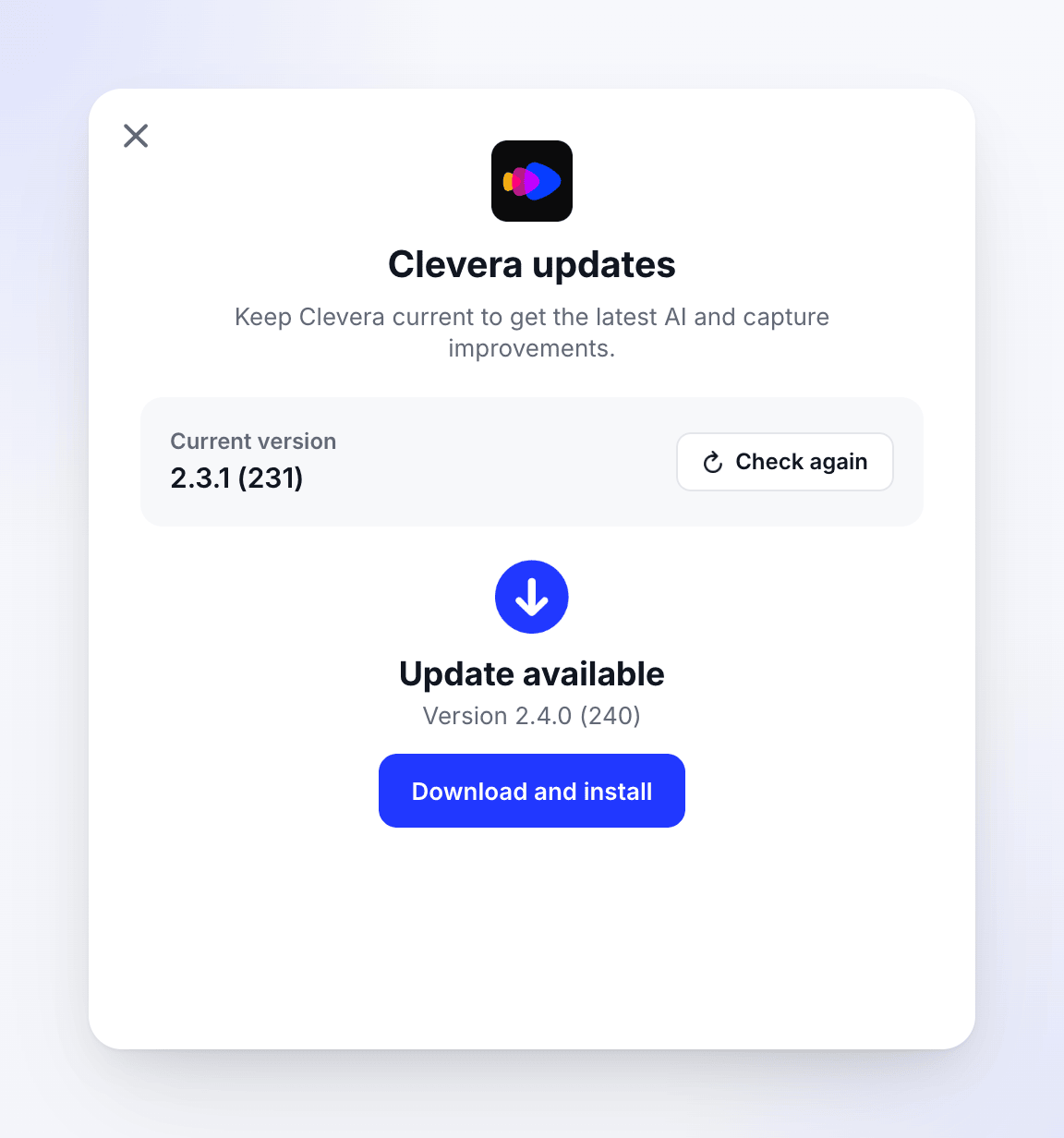
La aplicación para Windows busca actualizaciones unos segundos después de abrirse (como máximo una vez al día), pero no muestra una alerta cuando encuentra una. Para ver si hay alguna pendiente, abre Actualizaciones de Clevera tú mismo:
- Haz clic derecho en el icono de Clevera en el área de notificación (bandeja del sistema) → Buscar actualizaciones.
- O abre la ventana de grabación → más → Buscar actualizaciones....
Comprueba cada semana aproximadamente, y siempre que una grabación no quiera iniciarse.
Actualizar la aplicación
Abrir Actualizaciones de Clevera
En Mac, haz clic en Actualizar ahora en cualquiera de las alertas. En ambas plataformas puedes abrir la ventana de grabación y hacer clic en más → Buscar actualizaciones... (en Mac, también en el menú Clevera → Buscar actualizaciones...; en Windows, también en el icono de la bandeja → Buscar actualizaciones).
La ventana Actualizaciones de Clevera muestra tu Versión actual y busca automáticamente. Haz clic en Verificar de nuevo para volver a comprobar.
Descargar la actualización
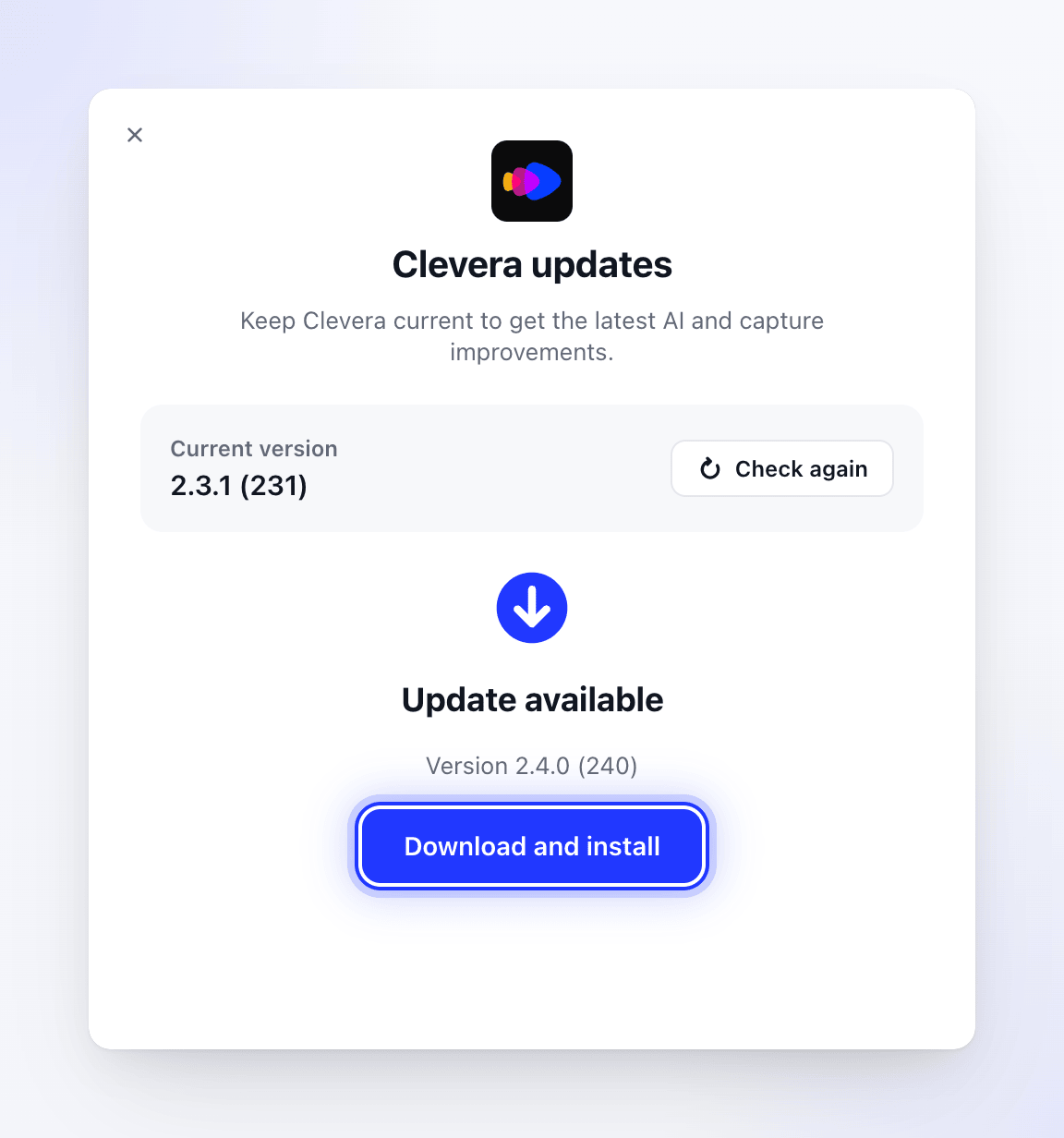
Si hay una nueva versión disponible, verás Actualización disponible con su número de versión. Haz clic en Descargar e instalar. La ventana mostrará Descargando actualización y el progreso.
Instalarla
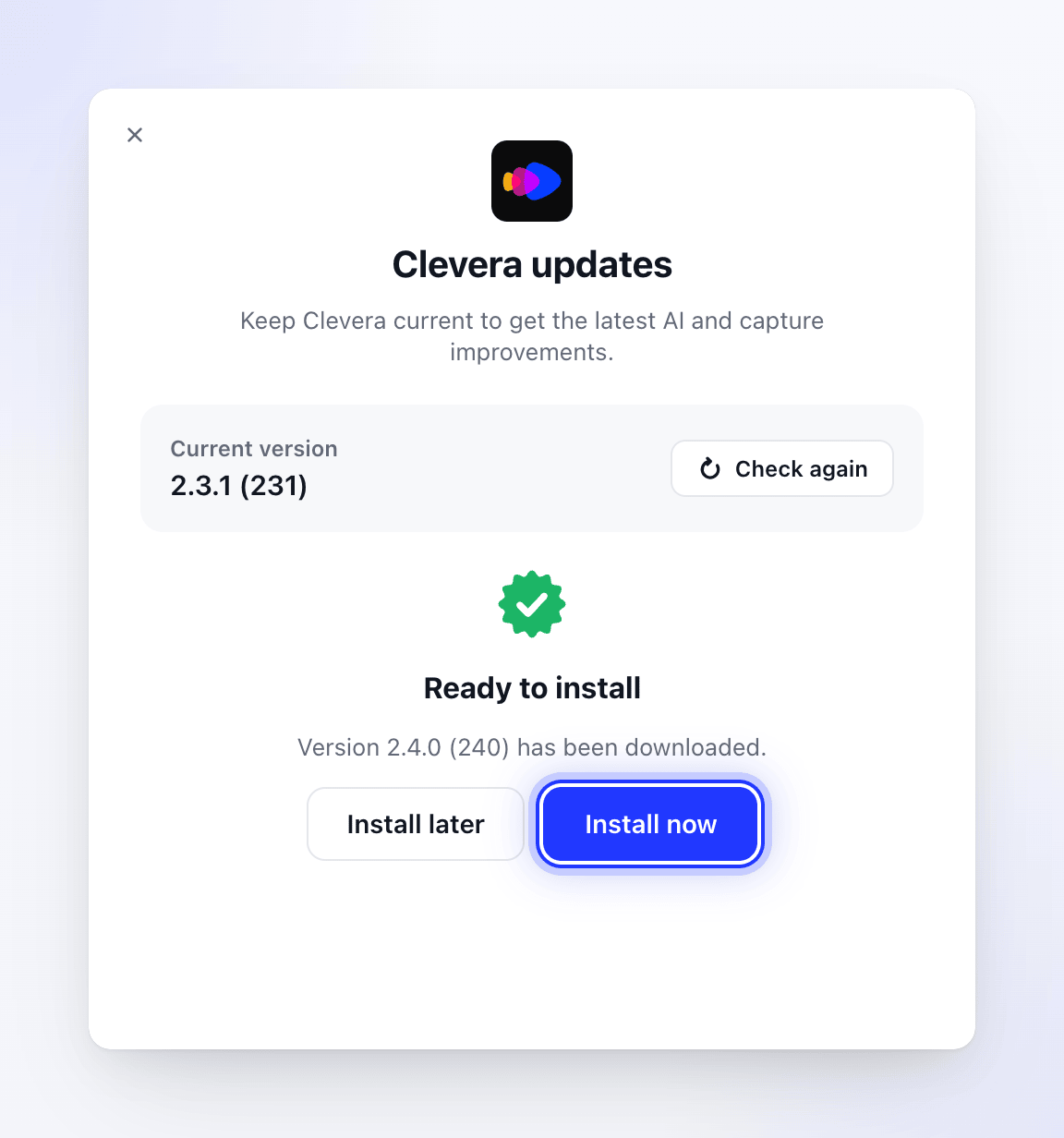
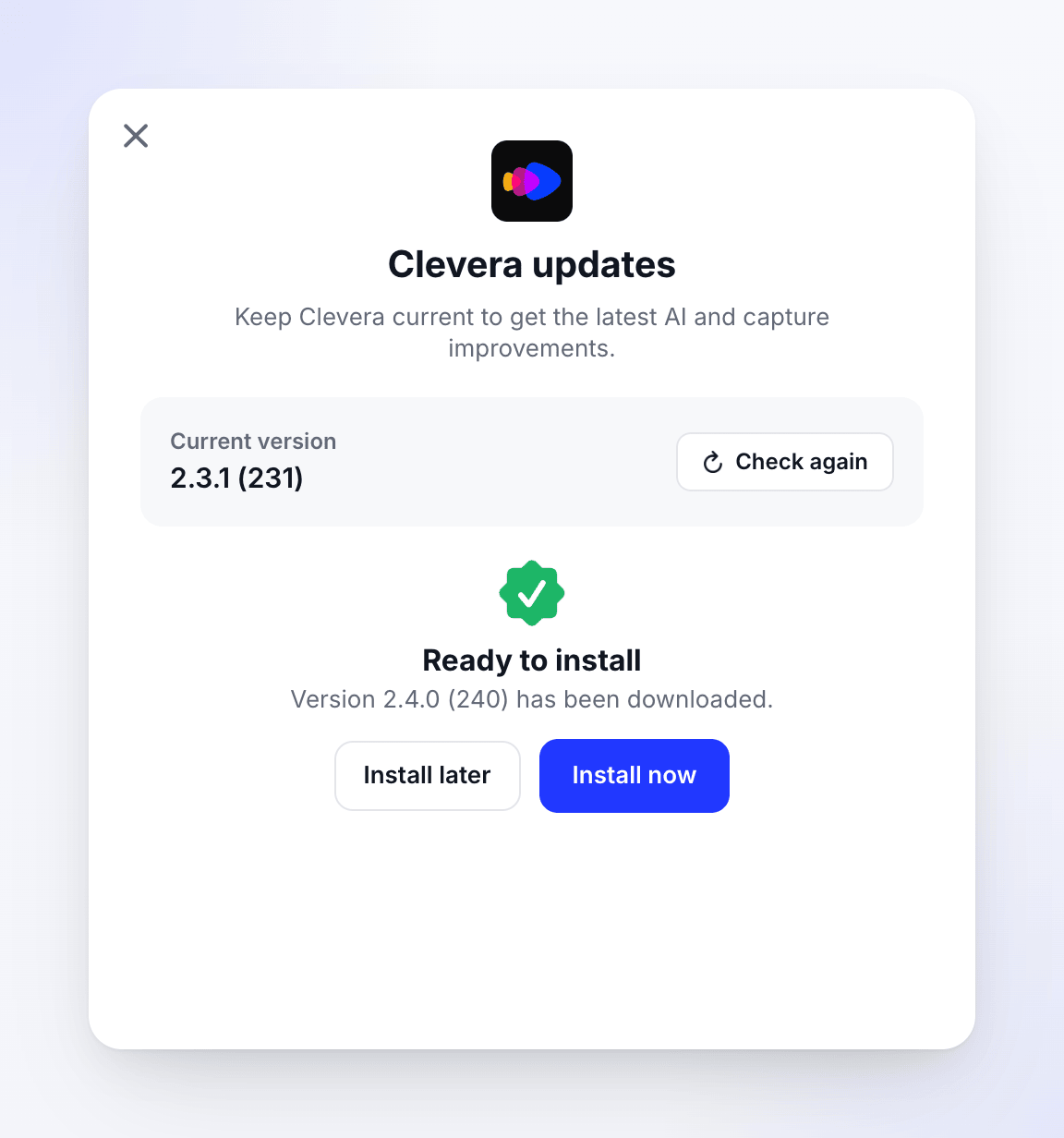
Cuando la descarga finalice, verás Listo para instalar. Haz clic en Instalar ahora, o en Instalar más tarde para seguir trabajando e instalar desde esta ventana después.
Permitir que Clevera se reinicie
La ventana muestra Instalando actualización — "Clevera se reiniciará automáticamente cuando finalice la instalación." Clevera se cierra, instala la nueva versión y se abre de nuevo. En Windows, el instalador se ejecuta en segundo plano sin mostrar ventanas.
Si Clevera ya está al día, la ventana dirá Estás al día — "Clevera seguirá comprobando en segundo plano."
Qué hace la actualización
- Descarga la nueva versión en tu carpeta de Descargas como
Clevera-Update.dmg. - Reemplaza Clevera en tu carpeta de Aplicaciones, manteniendo una copia de seguridad hasta que la instalación tenga éxito.
- Reinicia Clevera.
Tus ajustes, atajos, notas del orador, inicio de sesión y permisos de macOS se conservan. Si macOS vuelve a solicitar un permiso después de una actualización, consulta Otorgar los permisos que Clevera necesita para grabar.
- Descarga el nuevo instalador en
%TEMP%\Clevera. - Cierra Clevera e instala la nueva versión sobre la anterior en
%LOCALAPPDATA%\Programs\Clevera. No se necesitan derechos de administrador. - Abre Clevera de nuevo.
Tus ajustes, atajos, notas del orador e inicio de sesión se conservan.
Si una actualización falla
La ventana muestra Error en la actualización con un botón de Inténtalo de nuevo.
| Mensaje | Qué hacer |
|---|---|
| "Network connection failed" | Comprueba tu conexión a internet y haz clic en Inténtalo de nuevo. |
| "Failed to download update" | Haz clic en Inténtalo de nuevo. Si sigue fallando, prueba con otra red. |
| "Failed to mount DMG: …" | Elimina Clevera-Update.dmg de tu carpeta de Descargas e inténtalo de nuevo. |
| "Failed to copy new app: …" | Asegúrate de que tu usuario de Mac pueda modificar aplicaciones en la carpeta Aplicaciones, luego inténtalo de nuevo. |
| "Current app not found at expected location: …" | Clevera no se está ejecutando desde la carpeta Aplicaciones. Instálalo allí (ver abajo). |
La ventana dice "We could not complete the update. Please try again." Haz clic en Inténtalo de nuevo. Si sigue fallando, prueba con otra red o actualiza manualmente (abajo).
Actualizar manualmente
Si la actualización desde la aplicación sigue fallando, instala la versión más reciente encima:
- Cierra Clevera.
- Descarga la versión más reciente desde
https://app.clevera.ai/download/app/mac. - Abre la imagen de disco y arrastra Clevera a Aplicaciones. Elige Reemplazar cuando se te pregunte.
- Abre Clevera.
@tab Windows
- Cierra Clevera: haz clic derecho en el icono de la bandeja → Salir.
- Descarga la versión más reciente desde
https://app.clevera.ai/download/app/windows. - Abre el archivo ZIP y ejecuta
CleveraSetup-<version>.exe. - Abre Clevera.
Tus ajustes e inicio de sesión se conservan.