

Crear páginas del sitio para un sitio de documentación
Añade páginas de Sobre nosotros, de destino, de preguntas frecuentes y legales a un sitio de documentación: elige una plantilla y un diseño, selecciona dónde se muestran en tus menús, deja que la IA redacte el contenido a partir de tu sitio, tradúcelo y márcalo como listo para publicar.
Las páginas del sitio son aquellas páginas de un sitio de documentación que no son artículos de ayuda: una página de Sobre nosotros, una página de destino de producto, una página de preguntas frecuentes, una política de privacidad o unos términos de servicio. Puedes crearlas a partir de una plantilla, escribirlas tú mismo o dejar que la IA las redacte basándose en tu sitio, y los lectores pueden acceder a ellas desde los menús del encabezado y del pie de página.
Antes de empezar
- Necesitas un sitio de documentación. Consulta Crear un sitio de documentación.
- Los propietarios, administradores y creadores de contenido pueden crear páginas del sitio. Los editores pueden editar las existentes, pero no crear nuevas.
- Cada plan incluye un número de páginas del sitio por sitio (consulta Límites por plan). La página de contacto no cuenta.
Páginas del sitio y artículos
| Artículos | Páginas del sitio | |
|---|---|---|
| Qué son | Contenido de ayuda de tu biblioteca de Clevera, compartido con otros sitios de documentación | Páginas que pertenecen a un solo sitio |
| Dónde los encuentran los lectores | En la barra lateral, la búsqueda y el asistente | En tus menús de encabezado y pie de página, la búsqueda y el asistente. Se mantienen fuera de la barra lateral a menos que actives Mostrar en la barra lateral. |
| Dónde los editas | El editor de artículos | El editor de páginas del sitio en Páginas |
| Diseño | Diseño de documentación con barra lateral y contenido | Página, Ancho, Página de destino o Documentación |
Crear una página del sitio
Abrir el diálogo de nueva página
Ve a Páginas y haz clic en Nueva página del sitio bajo Páginas del sitio en el árbol de páginas. También puedes hacer clic en Añadir páginas y elegir Página del sitio ("Sobre nosotros, página de destino, legal o preguntas frecuentes: una página de este sitio, a partir de una plantilla. Se accede desde tus menús").
Elegir una plantilla
En Empezar desde, elige una plantilla (consulta Plantillas). El título se rellena automáticamente a partir de la plantilla y el diseño sigue el mismo, a menos que ya hayas elegido uno.
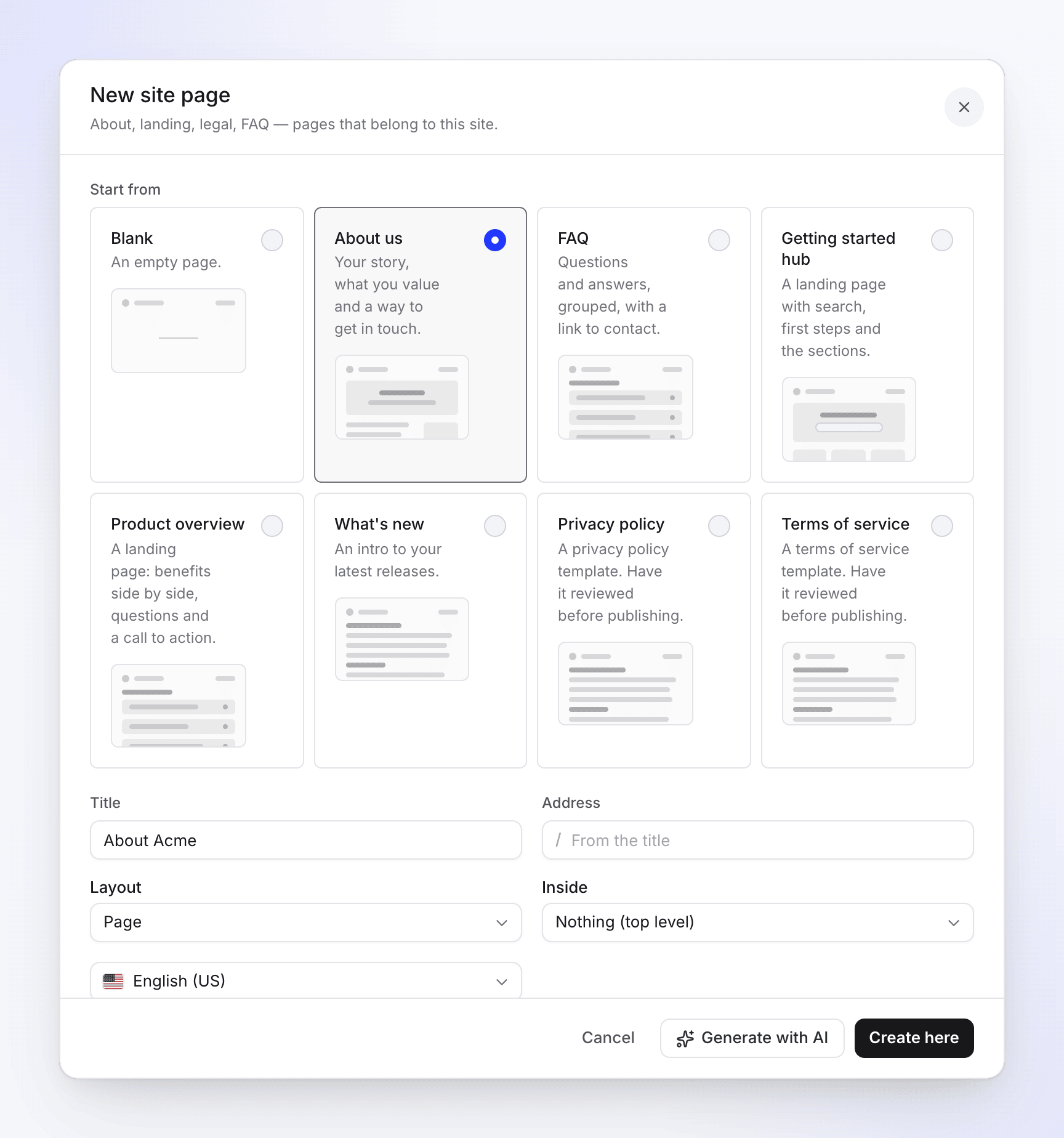
Elegir una plantilla en Nueva página del sitio Nombrar la página
Campo Qué introducir título El nombre de la página, hasta 200 caracteres. Obligatorio. Dirección La ruta después de la dirección de tu sitio, como /about. Déjala vacía para crearla a partir del título. Usa letras minúsculas, números y guiones simples, hasta 120 caracteres.Diseño Cómo se diseña la página. Consulta Diseños. Dentro Otra página del sitio de nivel superior bajo la cual anidar esta, o Nada (nivel superior). Solo se muestra cuando el sitio tiene otras páginas del sitio. Idioma El idioma en el que estás escribiendo. Solo se muestra cuando el sitio tiene más de un idioma. Elegir dónde se muestra
En Mostrar en, marca Encabezado para añadir un enlace al encabezado y elige una Columna del pie de página (o ninguno). "Las páginas del sitio se mantienen fuera de la barra lateral; los lectores acceden a ellas desde tus menús. Puedes cambiar ambos más tarde."
Crear la página
Haz clic en Crear aquí para abrir la página en el editor con el texto inicial de la plantilla, o haz clic en Generar con IA para que la IA redacte un borrador (consulta Generar una página del sitio con IA).
Si el menú que elegiste está lleno en tu plan, la página se crea de todos modos y aparece una nota que dice: "El menú está lleno en tu plan. La página se creó; añádela en Navegación".
Plantillas
| Plantilla | Qué te ofrece | Diseño |
|---|---|---|
| En blanco | Una página vacía | Página |
| Sobre nosotros | Tu historia, lo que valoras y una forma de ponerse en contacto | Página |
| Preguntas frecuentes | Preguntas y respuestas, agrupadas, con un enlace para contactar | Página |
| Centro de inicio | Una página de destino con búsqueda, primeros pasos y secciones | Página de destino |
| Resumen del producto | Una página de destino: beneficios lado a lado, preguntas y una llamada a la acción | Página de destino |
| Novedades | Una introducción a tus últimos lanzamientos | Página |
| Política de privacidad | Una plantilla de política de privacidad para rellenar | Página |
| Términos de servicio | Una plantilla de términos de servicio para rellenar | Página |
La página de contacto no está en esta lista: es su propio elemento, vinculado al formulario de contacto. Consulta Recopilar comentarios y mensajes de los lectores.
Diseños
| Diseño | Aspecto |
|---|---|
| Página | Centrado, sin barra lateral |
| Ancho | Más ancho, sin barra lateral |
| Página de destino | Secciones de ancho completo |
| Documentación | Barra lateral y contenido, como un artículo |
Cámbialo más tarde desde ⋯ → Diseño en la barra superior de la página.
Generar una página con IA
La IA redacta un borrador a partir de las propias páginas de tu sitio. Nunca se publica por sí sola: el borrador espera tu revisión.
Completar el primer paso
En Nueva página del sitio, elige una plantilla (o En blanco) y dale a la página un título, luego haz clic en Generar con IA. El diálogo se convierte en Generar una página del sitio.
Describir la página
En ¿Qué debería decir la página?, describe para quién es, qué debe cubrir y a qué páginas enlazar, en cualquier idioma (hasta 8000 caracteres). El borrador se escribe en el idioma que elegiste. Con una plantilla distinta a En blanco, la descripción es opcional: la IA sigue la plantilla.
Elegir fuentes, tono y duración
Opción Opciones Predeterminado Usar estas páginas como fuentes Hasta 20 páginas de tu sitio ninguno: "Sin ninguna, la IA encuentra las páginas relevantes por sí misma." Tono Amigable, Neutral, Conciso Sin establecer: el tono de tu asistente Duración Corto, Estándar, Detallado Estándar 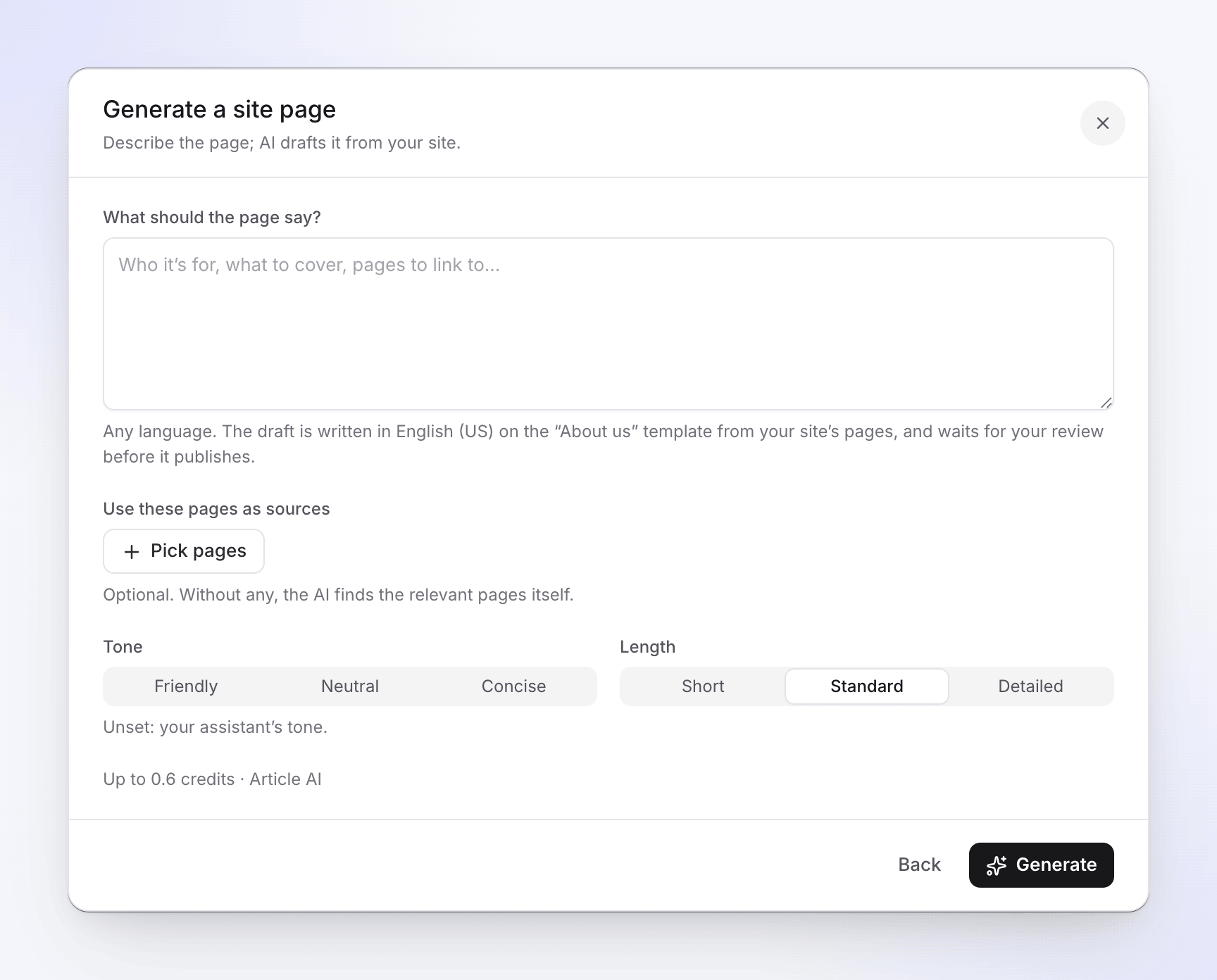
Fuentes, tono y duración en Generar una página del sitio Comprobar la estimación y generar
Debajo de las opciones verás el coste, por ejemplo "Hasta 3 créditos · Artículo IA". Haz clic en Generar. La página se crea y se abre en el editor, donde el borrador se escribe solo.
Cuánto cuesta
La IA de páginas del sitio utiliza los créditos de tu espacio de trabajo y aparece como Artículo IA en tu actividad de créditos. La estimación se actualiza a medida que escribes y es un límite superior; se te cobrará por lo que la IA realmente utilice. Traducir una página consume créditos de la misma manera (consulta Traducir una página del sitio).
Marcadores de posición
Cuando la IA no tiene un dato (una dirección, un año de fundación, un detalle de política), deja un marcador de posición en lugar de adivinar. La barra superior los cuenta, por ejemplo "2 marcadores de posición para rellenar". Sustituye cada uno con el texto real antes de publicar; la revisión de publicación advierte sobre los que queden.
Editar una página del sitio
Las páginas del sitio se abren en el editor de páginas del sitio en Páginas. Escribe para redactar, o pulsa Espacio en una línea vacía para pedirle a la IA que escriba o edite ese punto. Los cambios se guardan solos; la barra superior muestra Guardando…, Guardado o No guardado.
La barra superior también contiene:
| Control | Qué hace |
|---|---|
| Idioma | Cambia el idioma que estás editando |
| Listo para publicar | Marca este idioma como listo. Desactivado: "Un borrador nunca se publica. Actívalo cuando esté listo." Activado: "Este idioma se publica con tu próxima publicación." |
| Editar / Vista previa | Cambia entre la edición y una vista previa tal como la muestra el sitio (P) |
| Detalles | Abre la configuración, información y comentarios de la página. Consulta Añadir y organizar páginas. |
| ⋯ | Añadir a un menú, Mostrar en la barra lateral, Diseño, Traducir a todos los idiomas…, Historial, Configuración de página, Abrir página en vivo |
Añadir a un menú enumera el Encabezado, cada columna del pie de página (por ejemplo, Pie de página · Empresa) y Pie de página · Enlaces legales. Un menú que está lleno en tu plan muestra Lleno; uno en el que la página ya está incluida muestra Añadido. Después de añadirla: "Añadida al encabezado. Publica para ponerla en vivo."
Listo para publicar
Una nueva página del sitio comienza como un borrador en cada idioma. Nada de lo que escribas llega a los lectores hasta que actives Listo para publicar y luego publiques el sitio. Un borrador o traducción de la IA muestra "Borrador de IA: revísalo y luego activa Listo para publicar" hasta que lo hagas.
Si una página aún no está escrita en un idioma, el editor dice: "Aún no está escrita en este idioma: los lectores ven la página del idioma predeterminado".
Traducir una página del sitio
Cuando el sitio tiene más de un idioma, elige ⋯ → Traducir a todos los idiomas…. El diálogo enumera todos los demás idiomas del sitio con la estimación total, por ejemplo "Hasta 6 créditos · Artículo IA", y un botón de Traducir 3 idiomas.
- Cada idioma se traduce desde el idioma predeterminado y se guarda como un borrador para revisar: "Cada idioma se guarda como un borrador para revisar, a menos que Ajustes › Publicando permita que las traducciones de IA se publiquen."
- Cada idioma muestra Esperando, Traduciendo…, Borrador listo para revisar o Fallido. "Puedes cerrar esto; la traducción continúa."
- Cuando termina, la barra superior muestra "3 traducciones para revisar". Abre cada una desde ese menú, revísala y activa Listo para publicar.
- Si editas el original más tarde, una traducción muestra "La página de origen cambió desde esta traducción." Tradúcela de nuevo o actualízala manualmente.
Para permitir que las traducciones de IA de las páginas del sitio se publiquen sin revisión, activa Publicar traducciones de IA sin revisión en Ajustes → Publicando. Está desactivado de forma predeterminada. Consulta Añadir idiomas a un sitio de documentación.
Restaurar una versión anterior
Elige ⋯ → Historial para ver "Versiones guardadas de esta página en este idioma." Cada versión está marcada como Creado, Editado, Borrador de IA, Traducción de IA, Restaurado o Desde una plantilla. Selecciona una para leerla, luego haz clic en Restaurar esta versión. Restaurar guarda una nueva versión, por lo que puedes volver atrás de nuevo.
Límites por plan
| Plan | Páginas del sitio por sitio |
|---|---|
| Free | 5 |
| Starter | 25 |
| Pro | 100 |
| Business | 200 |
| Custom | 200, o según lo acordado en tu plan |
La página de contacto no cuenta. Cada sitio de documentación tiene un límite estricto de 5,000 páginas de todo tipo. Al alcanzar el límite de tu plan, Página del sitio en Añadir páginas aparece en gris con "Tu plan incluye 25 páginas del sitio y todas están en uso." Consulta Planes y límites de sitios de documentación.
Direcciones que no puedes usar
Las páginas del sitio comparten el nivel superior de tu sitio con las secciones, por lo que la dirección debe estar libre. Estas están reservadas por el propio sitio: search, changelog, contact, media, assets, llms.txt, llms-full.txt, sitemap.xml, robots.txt y feed.xml, así como los prefijos de idioma de tu sitio.
Solución de problemas
| Ves | Qué hacer |
|---|---|
| "Give the page a title." | Rellena el título antes de crear o generar. |
| "Use lowercase letters, numbers and single hyphens." | Corrige la Dirección: sin espacios, mayúsculas ni guiones dobles. |
| "The address /search is used by the site itself. Choose another." | Elige una dirección que no esté reservada (ver arriba). |
| "Another page or section already uses this address." | Elige otra dirección o cambia el nombre de la otra página. |
| "Your plan includes up to 25 site pages per site. The contact page doesn't count." | Elimina una página del sitio que no necesites o actualiza tu plan. |
| "Tell the AI what the page is for, or pick a template." | Escribe una descripción o elige una plantilla que no sea En blanco. |
| "Your workspace can't use AI right now. Add credits or change your plan in Billing." | Tu espacio de trabajo no tiene créditos. Haz clic en Abrir facturación para añadir créditos. |
| "Your workspace reached today's AI limit. Try again tomorrow, or raise it in Billing." | Espera hasta mañana o aumenta el límite en Facturación. |
| "Paused sites are read-only." | El sitio está pausado porque tu plan tiene menos sitios de los que tienes. Consulta Planes y límites de sitios de documentación. |
| "The AI returned nothing. Try again or change the instructions." | Reformula ¿Qué debería decir la página? y genera de nuevo. |
| "Someone else changed this page while you were editing." | Elige Recargar su versión o Mantener el mío. |