

Eliminar y restaurar vídeos y artículos
Los vídeos, clips y artículos eliminados permanecen en la papelera durante 7 días. Aprende desde dónde eliminar, qué sucede con los enlaces para compartir y los elementos incrustados, cómo restaurar un elemento, eliminarlo para siempre o vaciar la papelera, y quién puede realizar cada acción.
Eliminar un vídeo, clip o artículo lo mueve a la papelera, donde permanece durante 7 días antes de ser eliminado definitivamente. Hasta entonces, puedes restaurarlo con sus enlaces para compartir, colección y carpeta intactos.
Mover un elemento a la papelera
Puedes eliminar desde varios lugares. Cada uno mueve el elemento a la papelera; ninguno lo elimina definitivamente.
| Dónde | Cómo | ¿Pregunta primero? |
|---|---|---|
| Contenido, un elemento | ⋯ → Mover a la papelera, o selecciónalo y presiona Eliminar | No. Haz clic en Deshacer en la barra inferior para recuperarlo. |
| Contenido, una selección | Eliminar en la barra de acciones masivas | Sí: "¿Mover 3 elementos a la papelera?" → Mover a la papelera |
| Inicio, lista de recientes | ⋯ → Eliminar | Sí: "Eliminar contenido" → Eliminar |
| Editor | ⋯ en la barra superior → Mover a la papelera | Sí: "Mover a la papelera" → Mover a la papelera. Después aparecerás en Inicio. |
Consulta Mover, compartir o eliminar varios elementos a la vez para seleccionar muchos elementos.
Qué sucede de inmediato
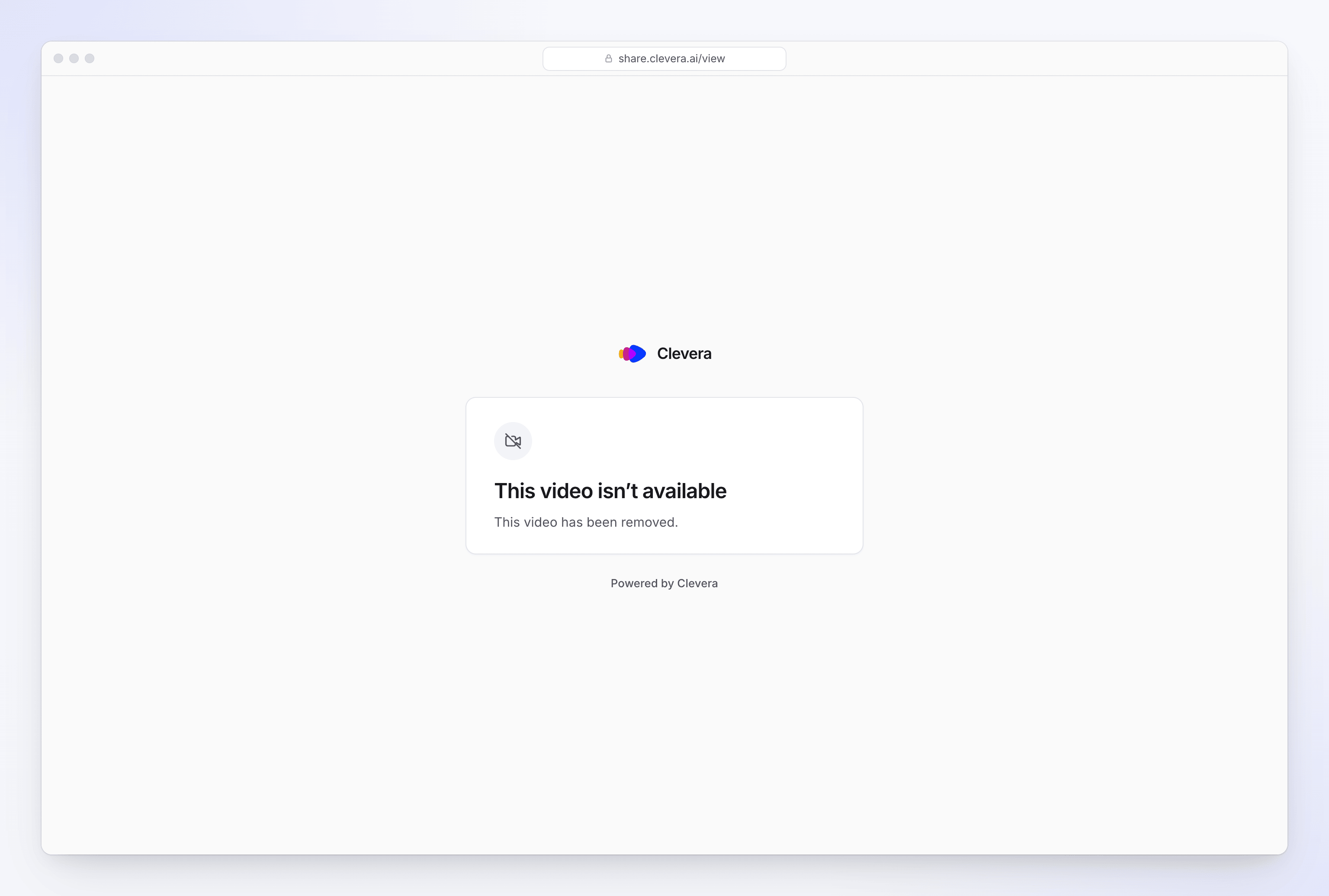
- Los enlaces para compartir y los elementos incrustados dejan de funcionar. Cualquiera que abra el enlace o un elemento incrustado verá "Este vídeo no está disponible" y "Este vídeo ha sido eliminado" (o lo mismo para un artículo).
- Un clip social que aún se está creando se detiene primero. La IA no sigue trabajando en algo que está en la papelera. Consulta Detener, reintentar o borrar una generación.
- El elemento sale de tus listas y búsquedas y solo se muestra en Papelera.
- Los créditos ya utilizados no se devuelven. Eliminar un elemento no reembolsa lo que costó crearlo.
Encontrarlo en la papelera
Abre Contenido y haz clic en Papelera en la parte inferior de la lista de la izquierda. La línea sobre la lista indica "Los elementos en la papelera se eliminan para siempre después de 7 días". La papelera siempre cubre todos los elementos eliminados del espacio de trabajo que puedes ver, nunca solo una colección. Los marcadores antiguos a la página de la papelera siguen abriéndola.
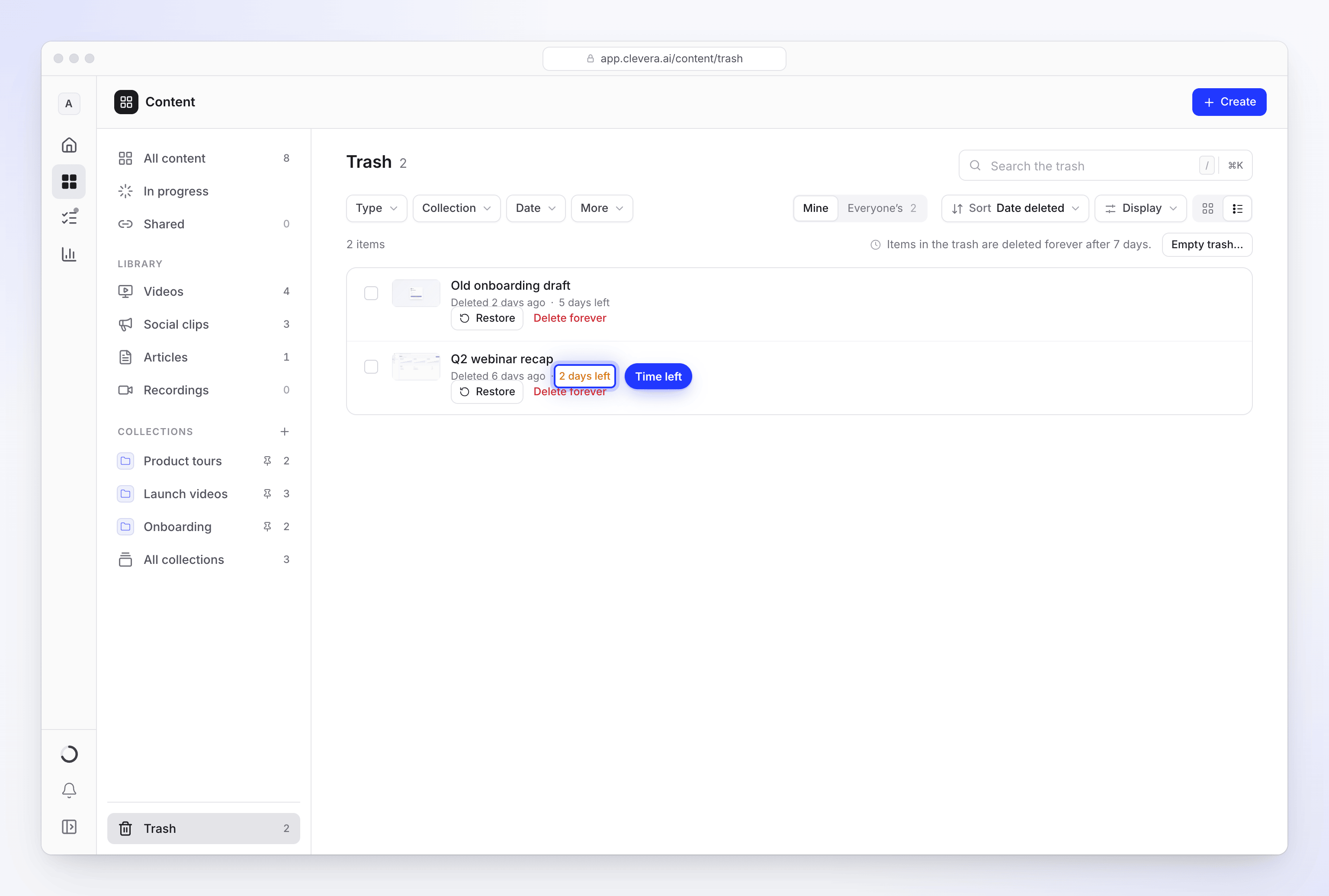
Cada tarjeta muestra:
| En la tarjeta | Significado |
|---|---|
| "Eliminado hace 2 días" | Cuándo fue a la papelera. Pasa el cursor para ver la hora exacta. |
| "5 días restantes" | Tiempo antes de que se elimine definitivamente. Menos de un día cuenta las horas ("18 h restantes"). Pasa el cursor para ver la fecha exacta. |
| "Eliminando pronto" | Sus 7 días han terminado. Se elimina en la próxima limpieza, en unas pocas horas. |
La cuenta atrás se vuelve ámbar cuando quedan menos de 2 días. Los elementos en la papelera no se pueden abrir; restaura uno primero para verlo.
Puedes buscar en la papelera ("Buscar en la papelera"), filtrarla y ordenarla por Fecha de eliminación (la opción predeterminada), como en Buscar, filtrar y ordenar tu contenido.
De quién es la papelera
Todos ven los elementos que crearon en su propia papelera. Si un compañero de equipo elimina algo que tú creaste, va a tu papelera, no a la suya.
Los propietarios del espacio de trabajo y los Administradores tienen un interruptor de Papelera de quién en la barra de herramientas: Mío / Todos. Todos muestra cada elemento eliminado en el espacio de trabajo, con su recuento.
Restaurar un elemento
Abrir Papelera
Ve a Contenido → Papelera.
Restaurarlo
Haz clic en Restaurar en la tarjeta, o en ⋯ → Restaurar. Para restaurar varios, selecciónalos y haz clic en Restaurar en la barra de acciones masivas.
Un elemento restaurado vuelve a donde estaba, en la misma colección y carpeta. Su enlace para compartir y los elementos incrustados vuelven a funcionar con la misma dirección y configuración, por lo que no necesitas compartirlo de nuevo.
Eliminar para siempre
Haz clic en Eliminar para siempre en una tarjeta, en su menú ⋯, o en la barra de acciones masivas después de seleccionar varios. Clevera pregunta primero: "¿Eliminar para siempre?" con "Este elemento se eliminará definitivamente. Esto no se puede deshacer". Haz clic en Eliminar para siempre.
La eliminación se ejecuta en segundo plano. Con varios elementos, la página muestra "Eliminando 3 elementos…" mientras trabaja. Cualquier elemento que no se pueda eliminar vuelve a la papelera, por lo que nada desaparece a medias.
Eliminar para siempre borra el elemento y sus archivos. Su enlace para compartir y los elementos incrustados mostrarán entonces "Comprueba el enlace o pide uno nuevo a la persona que lo compartió".
Vaciar la papelera
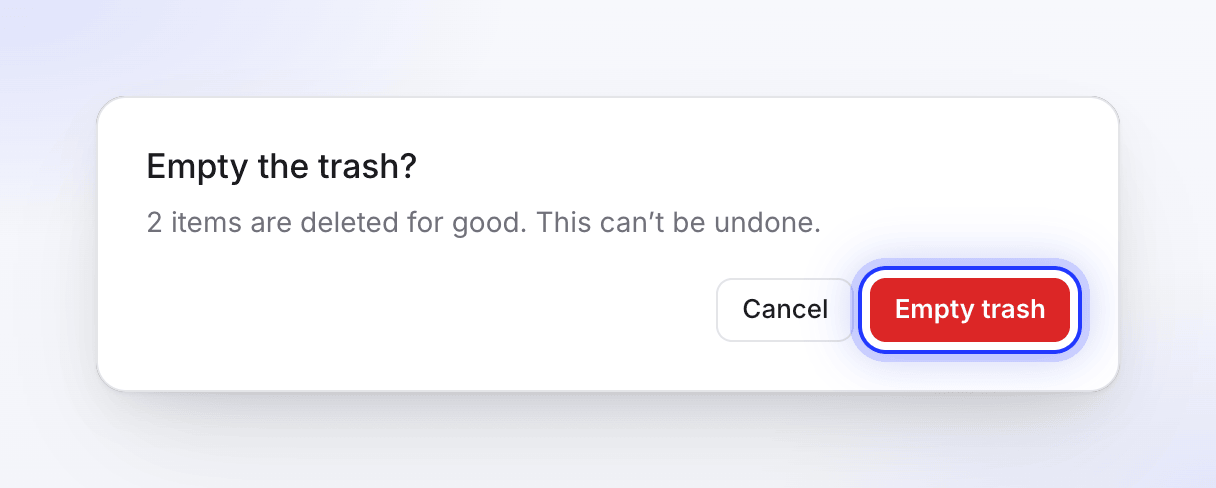
Haz clic en Vaciar papelera… sobre la lista. Elimina lo que la lista muestra en ese momento:
| La lista está… | Se te pregunta | Entonces |
|---|---|---|
| Sin buscar ni filtrar | "¿Vaciar la papelera?" con "12 elementos se eliminarán definitivamente. Esto no se puede deshacer." | Haz clic en Vaciar papelera |
| Reducida por una búsqueda o filtros | "¿Eliminar 3 elementos coincidentes para siempre?" con "Los 3 elementos en la papelera que coinciden con tu búsqueda y filtros se eliminarán definitivamente. Todo lo demás permanece en la papelera. Esto no se puede deshacer." | Haz clic en Eliminar para siempre |
- Al igual que Eliminar para siempre, el vaciado se ejecuta en segundo plano ("Eliminando 12 elementos…"), y los elementos que no se pueden eliminar vuelven a la papelera.
- Funciona en la vista en la que te encuentras (Mío, o Todos para propietarios y Administradores). Para vaciar todo, borra primero la búsqueda y los filtros.
- Los elementos que no tienes permiso para eliminar se omiten.
- Un intento elimina como máximo 500 elementos. Si hay más, haz clic en Vaciar papelera… de nuevo.
Quién puede eliminar y restaurar
| Rol | Puede restaurar y eliminar para siempre |
|---|---|
| Propietario del espacio de trabajo | Cualquier elemento en el espacio de trabajo |
| Administrador | Cualquier elemento en el espacio de trabajo |
| Creador de contenido | Elementos que crearon (su propia papelera) |
| Editor | Nada: los editores no pueden eliminar |
Mover a la papelera sigue los mismos derechos, además de los elementos en una colección donde tienes acceso total. Consulta Quién puede hacer qué.
Grabaciones
Las grabaciones no van a la papelera de Contenido. Puedes eliminar una tú mismo en Contenido → Grabaciones: abre su menú y haz clic en Eliminar. Clevera pregunta "¿Eliminar "Tutorial de incorporación"?" con "Saldrá de tus grabaciones". Si se hicieron vídeos a partir de ella, añade "Los vídeos creados a partir de ella seguirán funcionando: tienen su propia copia del metraje".
Eliminar un vídeo, clip o artículo nunca elimina su grabación de inmediato. Una vez que ningún vídeo fuera de la papelera utiliza una grabación, Clevera la elimina automáticamente 15 días después de su último uso, por ejemplo, 15 días después de que el último vídeo que la utilizó fuera a la papelera. Contenido → Grabaciones muestra esto como "Sin usar · eliminado" con la fecha. Eso es más tiempo del que la papelera mantiene el vídeo, por lo que un vídeo que restauras aún tiene su grabación. Consulta Encontrar y reutilizar tus grabaciones.
Solución de problemas
| Problema | Qué hacer |
|---|---|
| Falta un elemento en la papelera | Fue eliminado hace más de 7 días, o eliminado para siempre. Los propietarios y Administradores pueden comprobar Todos. |
| Un compañero de equipo eliminó mi vídeo y no puedo encontrarlo | Busca en tu propia Papelera: los elementos van a la papelera de su creador. |
| "2 no permitidos" después de Restaurar o Eliminar para siempre | Tu rol o el acceso a la colección no te permite cambiar esos elementos. Pregunta a un propietario o Administrador. |
| Vaciar papelera… dejó algunos elementos atrás | Había una búsqueda o filtro activo, por lo que solo se eliminaron los elementos coincidentes. O algunos no pudieron eliminarse y volvieron a la papelera. Borra la búsqueda y los filtros y haz clic en Vaciar papelera… de nuevo. |
| Un espectador dice que el enlace muestra "Este vídeo ha sido eliminado." | El vídeo está en la papelera. Restáuralo y el mismo enlace volverá a funcionar. |