

Cómo orientarte en Clevera
Un mapa de la aplicación web de Clevera: la barra lateral (Inicio, Contenido, Sitios de documentación, Piloto automático, Marcas, Analítica), el menú del espacio de trabajo, qué hay en Inicio para creadores y editores, el agente y el soporte, consejos y qué funciona en un teléfono.
La aplicación web de Clevera tiene una barra lateral a la izquierda y una página a la derecha. Este artículo es un mapa: para qué sirve cada lugar, dónde se encuentran las páginas menos obvias, quién ve qué y qué funciona en un teléfono. Sigue los enlaces para obtener más detalles.
La barra lateral
La barra lateral contiene tus páginas principales y tus colecciones ancladas. Todo lo personal o relacionado con el espacio de trabajo (configuración, facturación, ayuda) se encuentra en el menú del espacio de trabajo en la parte superior.
La barra lateral es estrecha de forma predeterminada y solo muestra iconos; el icono de la página en la que te encuentras aparece relleno. Para expandirla con etiquetas, presiona ⌘B en Mac o Ctrl+B en Windows, o haz clic en Expandir barra lateral en la parte inferior (Contraer barra lateral la vuelve a plegar). Tu elección se guardará en este navegador.
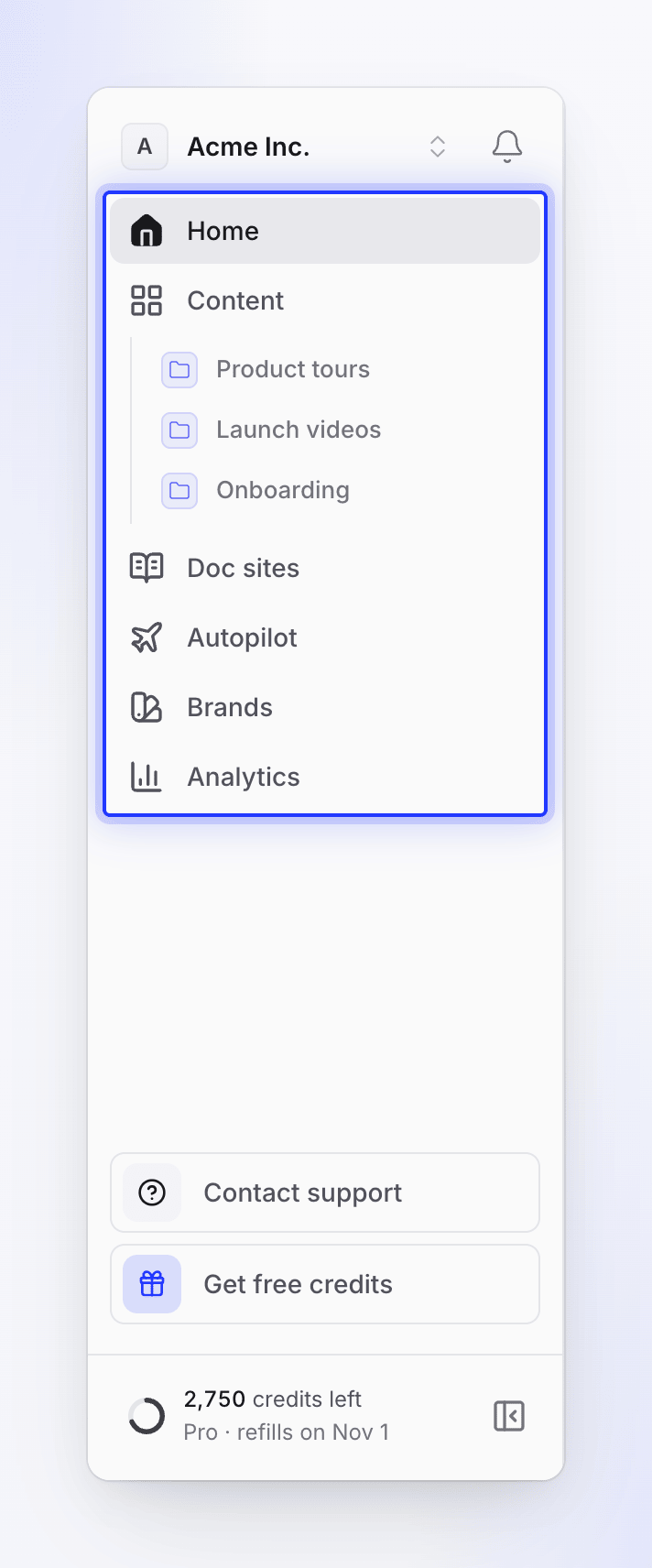
| Elemento | Para qué sirve |
|---|---|
| Inicio | Empieza algo nuevo y sigue lo que se está creando. Consulta Inicio. |
| Contenido | Todos los vídeos, clips para redes sociales, artículos y grabaciones que puedes abrir, con búsqueda, filtros, tus colecciones y la papelera. Tus colecciones ancladas aparecen debajo. Consulta Encuentra tu contenido. |
| Sitios de documentación | Sitios de ayuda creados a partir de tus vídeos y artículos, en tu propio dominio. Abre el sitio en el que trabajaste por última vez. Consulta Entender los sitios de documentación. |
| Autopilot | Tareas que la IA realiza por ti, una vez o de forma recurrente, como crear o mantener actualizado un centro de ayuda. Lo configuras diciéndole al agente de Clevera qué hacer o eligiendo una receta. Marcado como Pro cuando tu plan no lo incluye. Consulta Entender Autopilot. |
| Marcas | Tus marcas: logotipo, colores, fuentes y voz, obtenidos de tu sitio web, para que cada vídeo coincida. Todos los miembros pueden abrirlo. |
| Analítica | Lo que ha creado tu espacio de trabajo, cómo lo ve la gente y a dónde han ido tus créditos. Todos los miembros pueden verlo. Consulta Leer la analítica de vídeo. |
| En curso | Mientras se crea uno de tus vídeos, la barra lateral expandida lo enumera; haz clic en una fila para seguirlo, y Listo · Ver abre uno terminado. En la barra lateral estrecha, esto es un único icono animado que abre Contenido → En curso. |
| Colecciones ancladas | Las colecciones que has anclado, en tu propio orden, debajo de Contenido. Los anclajes son personales: los compañeros de equipo ven los suyos. Si tienes muchas, +N más muestra el resto. |
| Contactar con soporte | Abre el chat de soporte con nuestro equipo. Está oculto mientras el chat de soporte esté desactivado. Consulta Hablar con una persona. |
| Obtener créditos gratis | Una fila con borde y un icono de regalo, justo encima del pie de página. Abre tu página de invitaciones y muestra una insignia +N mientras los créditos de las invitaciones están pendientes. Solo aparece mientras las referencias están activadas. Consulta Gana créditos invitando a amigos. |
| Pie de página | El medidor de créditos (solo para el propietario del espacio de trabajo) y el botón para expandir o contraer. El medidor muestra los créditos restantes y abre un menú con Actualizar plan o Comprar créditos, Facturación y Ver uso; en la barra lateral estrecha se convierte en un pequeño anillo. También aparece un aviso aquí cuando un pago falla o una suscripción termina. |
El menú del espacio de trabajo
Haz clic en el nombre del espacio de trabajo en la parte superior de la barra lateral para abrir el menú. Se abre a la derecha de la barra lateral.
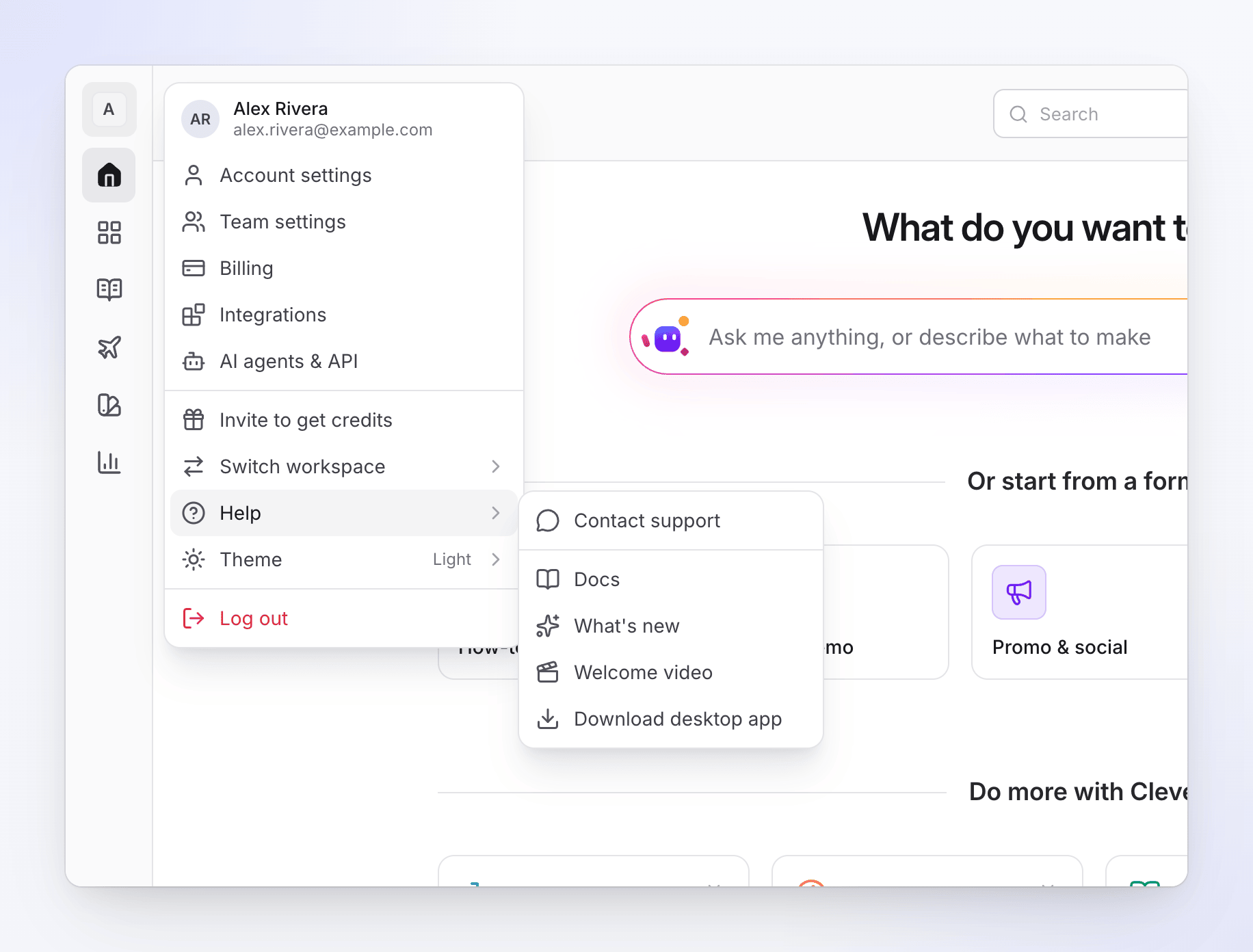
| Elemento | Quién lo ve | Qué abre |
|---|---|---|
| Configuración de la cuenta | Todos | Tu perfil, contraseña, inicio de sesión de dos factores, preferencias (tema e idioma de visualización), notificaciones y cuentas conectadas (incluida tu clave de ElevenLabs). |
| Configuración del equipo | Propietario y administradores | El nombre y logotipo del espacio de trabajo, miembros, invitaciones, puestos de creador, roles e inicio de sesión único. |
| Facturación | Propietario y administradores | Plan, puestos, créditos y facturas. |
| Integraciones | Todos | Conecta destinos de publicación como Notion, Confluence o WordPress. |
| Agentes de IA y API | Todos | Conecta Claude, ChatGPT y otras aplicaciones de IA a Clevera, y gestiona tokens de API. Consulta Conectar Claude, ChatGPT, Codex o Cursor a Clevera. |
| Invita para obtener créditos | Todos, cuando las referencias están activadas | Tu enlace de invitación. Consulta Gana créditos invitando a amigos. |
| Cambiar espacio de trabajo | Todos | Cada espacio de trabajo al que perteneces, y Crear espacio de trabajo. Las páginas que pertenecen a un espacio de trabajo se mueven a la copia del nuevo espacio de trabajo. |
| Ayuda | Todos | Contactar con soporte, Documentación, Novedades, Vídeo de bienvenida y Descargar aplicación de escritorio. |
| Tema | Todos | Ligero, Oscuro o Sistema. |
| Cerrar sesión | Todos | Cierra tu sesión en este navegador. |
Los elementos que ves dependen de tu rol. Consulta Entiende los espacios de trabajo, roles y puestos de creador.
El agente, las notificaciones y el soporte
- El agente de Clevera responde preguntas sobre Clevera y tu contenido, y configura vídeos, clips, artículos, sitios de documentación y tareas de Piloto automático para ti. Ábrelo desde el cuadro en Inicio, el botón de Clevera en la esquina inferior derecha de la página, o Preguntar a la IA en la barra superior de los editores. Consulta Obtén ayuda y crea cosas con el agente de Clevera.
- La campana abre Notificaciones: Todos o No leído, para Este espacio de trabajo o Todos los espacios de trabajo. En la barra lateral expandida se sitúa junto al nombre del espacio de trabajo; en la barra lateral estrecha está en el pie de página. Su engranaje abre la configuración de tus notificaciones, y otro botón abre la página completa de notificaciones. Consulta Elige qué notificaciones recibes.
- Contactar con soporte en la barra lateral, Ayuda → Contactar con soporte en el menú del espacio de trabajo, y Hablar con una persona en el encabezado del agente abren el chat de soporte con nuestro equipo. Consulta Contactar con soporte.
Inicio
Inicio es donde empiezas. El cuadro de Buscar en su encabezado abre Contenido con tu búsqueda, y Crear en la parte superior derecha abre la galería de creación. Lo que hay debajo depende de tu rol.
Para propietarios, administradores y creadores de contenido
De arriba a abajo:
- ¿Qué quieres crear? Un cuadro que dice Pregúntame cualquier cosa, o describe qué crear. Escribe una pregunta o describe un vídeo y presiona Enter: el agente de Clevera se abre al lado de la página con tu texto y se encarga a partir de ahí. Presiona / en cualquier lugar de Inicio para saltar al cuadro. Consulta Crea tu primer vídeo.
- O empieza desde un formato: cinco tarjetas con un icono y un título: Vídeo instructivo, Demostración de producto, Promoción y redes sociales, Artículo de ayuda y Explorar todos los formatos. Vídeo instructivo, Demostración de producto y Artículo de ayuda abren Redactar para esa familia directamente. Promoción y redes sociales abre el tablero de estilos sociales, y Explorar todos los formatos abre la galería de creación. Consulta Elige un tipo de vídeo en la galería de creación.
- Haz más con Clevera: hasta cuatro cuadros para funciones que la gente rara vez encuentra por sí misma. Consulta Haz más con Clevera.
- En curso: cada vídeo que se está creando en el espacio de trabajo en este momento, no solo los tuyos. Solo aparece mientras algo se está ejecutando. Haz clic en uno para seguirlo. Consulta Sigue tu vídeo mientras se genera.
- Piloto automático: mientras tu espacio de trabajo tiene algo que configurar o una tarea se está ejecutando, una tarjeta con la lista de verificación de configuración, una sugerencia o la tarea en ejecución, y Todas las tareas.
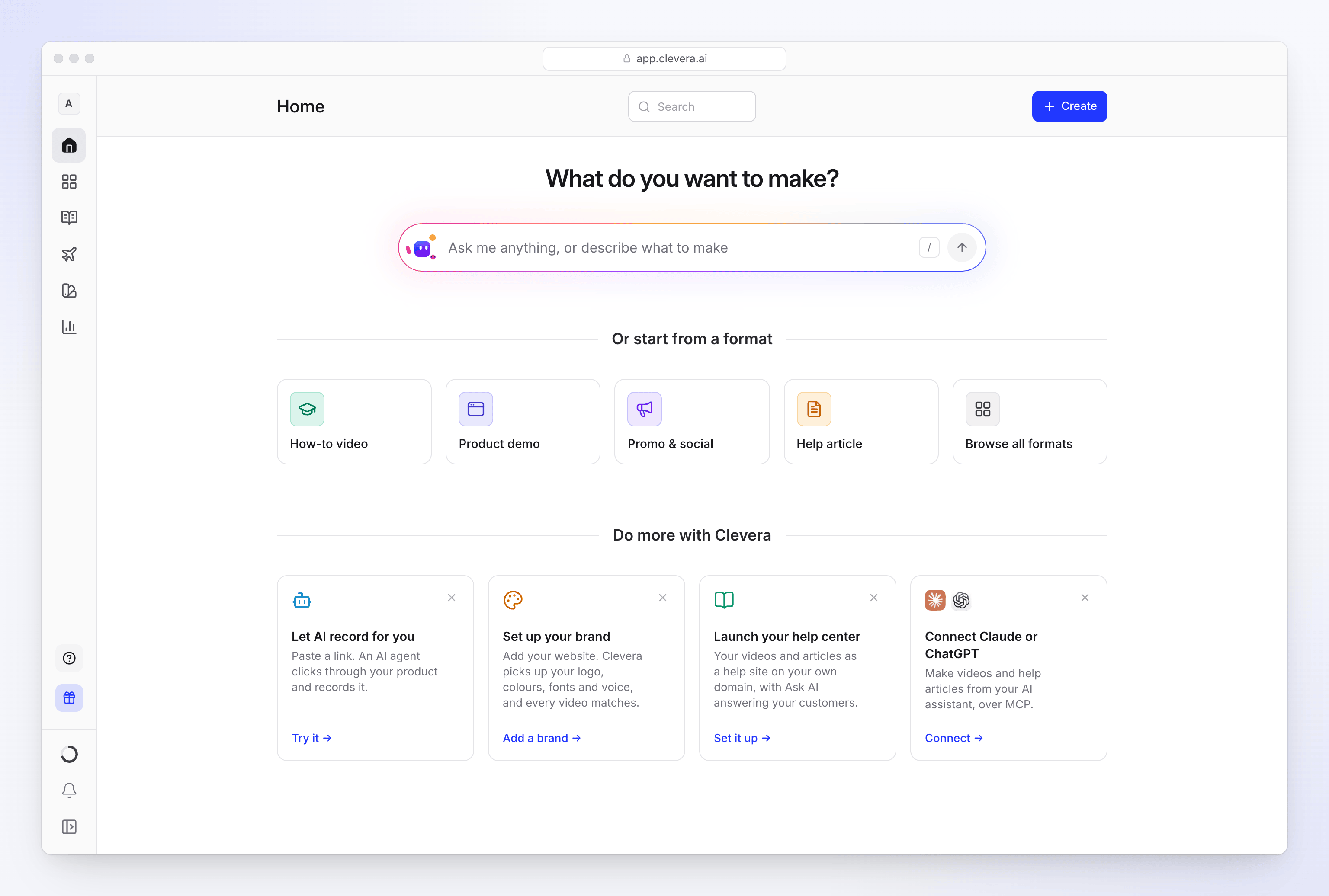
Inicio no enumera tu trabajo reciente ni tus números. Encuentra todo lo que creaste en Contenido, y tus cifras en Analítica.
Para editores
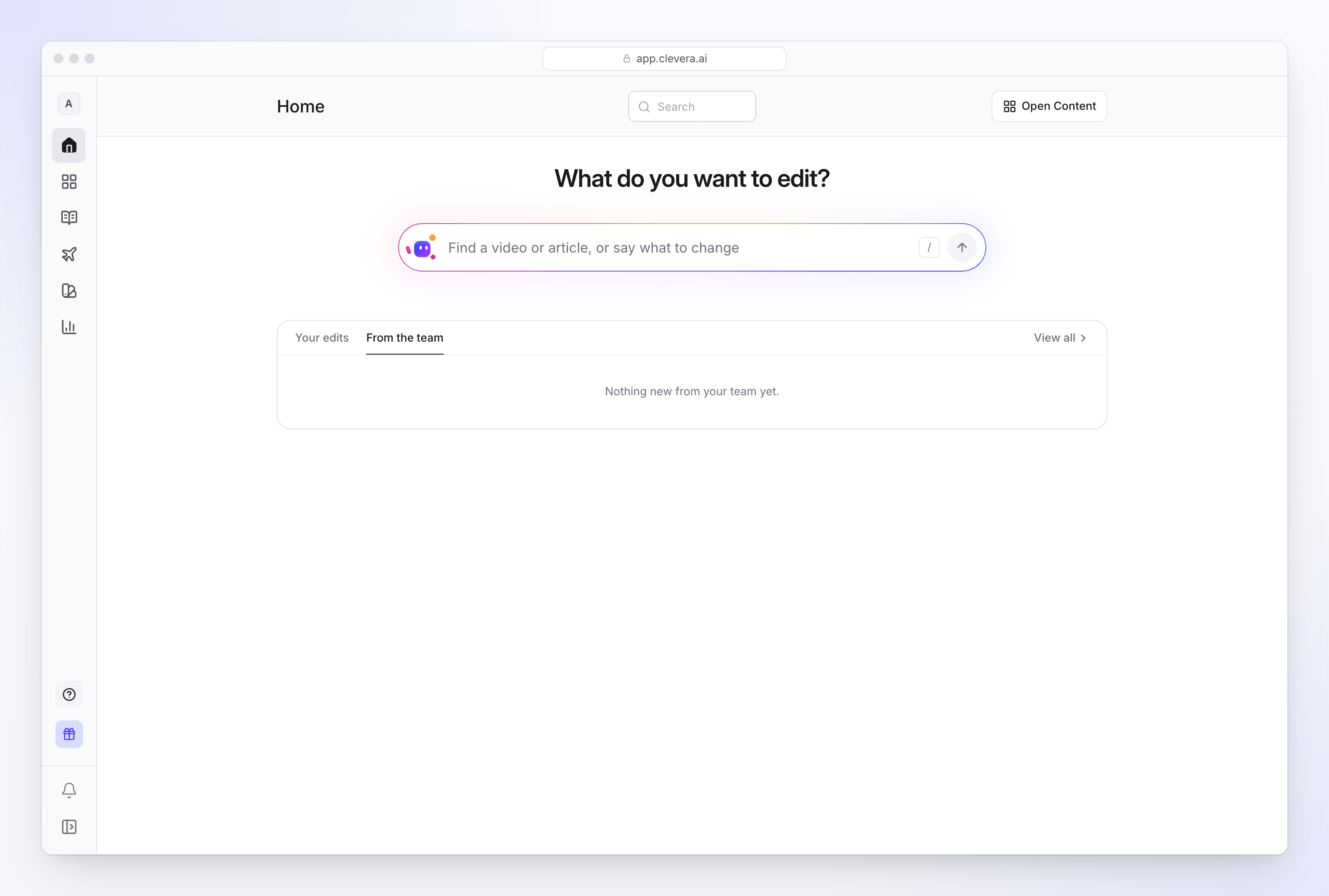
Los editores cambian el contenido existente pero no crean contenido nuevo, por lo que su Inicio está diseñado para editar:
- ¿Qué quieres editar? Un cuadro que dice Encuentra un vídeo o artículo, o di qué cambiar. Abre el agente, que puede encontrar un elemento y realizar el cambio.
- Te necesita: ediciones de IA esperando tu revisión, páginas de sitios de documentación con cambios no publicados y exportaciones que fallaron. Solo aparece cuando algo está esperando.
- Reciente: dos pestañas, Tus ediciones (lo que editaste, exportaste o sobre lo que preguntaste) y Del equipo (elementos nuevos y actualizados de tus compañeros de equipo), con Ver todo para abrir Contenido.
- Abrir Contenido en la parte superior derecha en lugar de Crear.
Haz más con Clevera
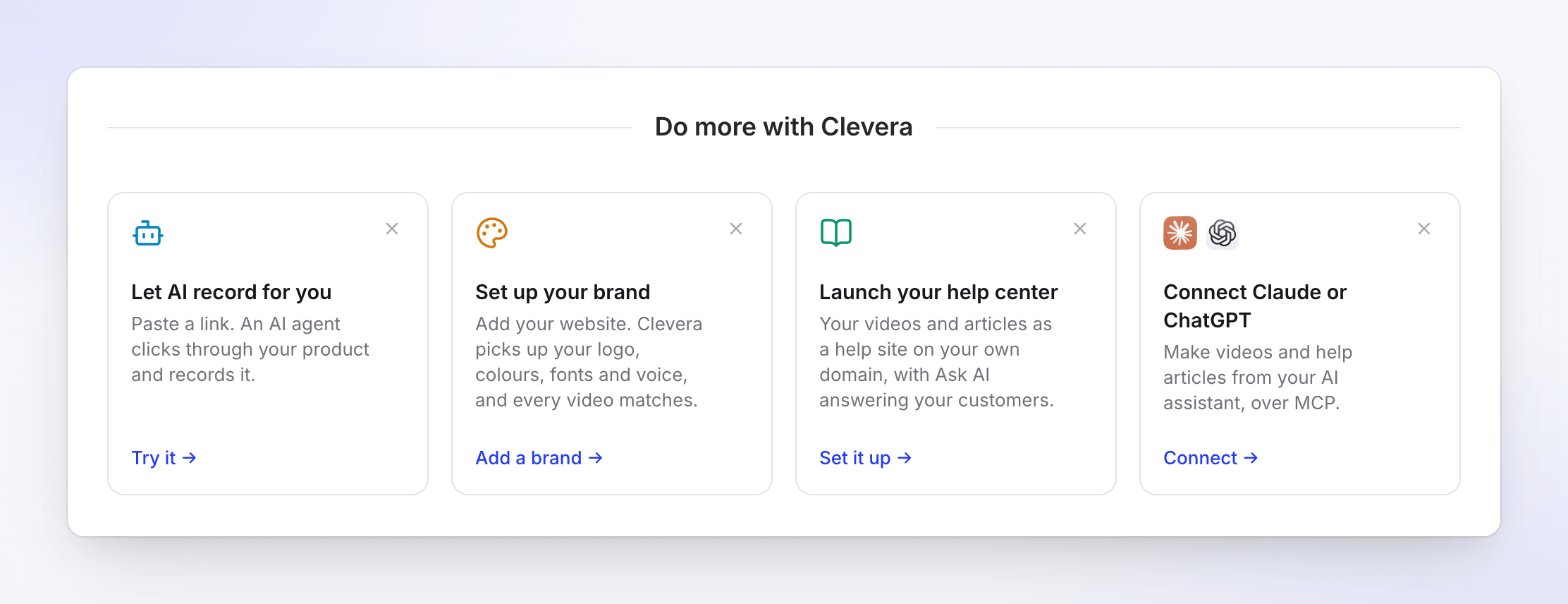
| Cuadro | Qué hace | Desaparece cuando |
|---|---|---|
| Deja que la IA grabe por ti | "Pega un enlace. Un agente de IA hace clic en tu producto y lo graba." Pruébalo abre Componer para un tutorial con el diálogo Grabar con IA abierto. Consulta Deja que la IA grabe tu producto con Grabar con IA. | Tu espacio de trabajo ha terminado una grabación con Grabar con IA |
| Configura tu marca | "Añade tu sitio web. Clevera detecta tu logotipo, colores, fuentes y voz, y cada vídeo coincide." Añadir marca abre Marcas. | Tu espacio de trabajo tiene una marca |
| Lanza tu centro de ayuda | "Tus vídeos y artículos como un sitio de ayuda en tu propio dominio, con Preguntar a la IA respondiendo a tus clientes." Configúralo abre Sitios de documentos. Consulta Entender los sitios de documentos. | Tu espacio de trabajo tiene un sitio de documentos activo |
| Conectar Claude o ChatGPT | "Crea vídeos y artículos de ayuda desde tu asistente de IA, a través de MCP." Conectar abre Agentes de IA y API. Consulta Conectar Claude, ChatGPT, Codex o Cursor a Clevera. | Tu espacio de trabajo tiene una aplicación de IA conectada o un token de API activo |
Haz clic en la × de un cuadro para ocultarlo tú mismo. Clevera lo recuerda en este navegador y un cuadro oculto no vuelve a aparecer en el mismo navegador. Toda la fila desaparece cuando no queda ningún cuadro.
El vídeo de bienvenida
La primera vez que abres Inicio, se abre un breve recorrido narrado: Bienvenido a Clevera. Muestra el agente, las formas de hacer un vídeo, clips sociales, marcas, sitios de documentos y Piloto automático. Se reproduce en tu idioma de visualización cuando hay una versión en él (en inglés en caso contrario); el menú de idioma en la parte superior derecha de la ventana reproduce otro. Haz clic en Vamos o ciérralo, y no se volverá a abrir por sí solo en ningún dispositivo. Míralo de nuevo en cualquier momento desde Ayuda → Vídeo de bienvenida en el menú del espacio de trabajo.
Consejos y avisos de actualización
Consejos para principiantes
La primera vez que un control es útil, una pequeña tarjeta puede señalarlo. Solo se muestra un consejo a la vez, y ninguno mientras un cuadro de diálogo o menú esté abierto.
| Consejo | Dónde aparece | Deja de mostrarse cuando |
|---|---|---|
| Empieza aquí | Inicio, debajo del cuadro, en un espacio de trabajo que aún no ha creado nada. Dice "Describe el vídeo que quieres y te ayudaremos a configurarlo. No se crea nada hasta que pulses Generar. Para elegir un formato tú mismo, selecciona uno a continuación." | Envías algo desde el cuadro o haces clic en Crear |
| Empieza con tu metraje | Componer, para formatos creados a partir de una grabación (Tutorial, Demostración de producto, Pulir mi metraje y artículos), debajo de los mosaicos de origen. Dice "Estos vídeos se crean a partir de una grabación. Graba tu pantalla, deja que la IA la grabe, sube un vídeo o elige uno de tu biblioteca." | Añades una grabación o vídeo |
| No tienes que esperar aquí | La página que muestra cómo se crea un vídeo, después de unos 20 segundos, a menos que la IA te esté preguntando algo | Lo cierras |
| Solicitar cambios | El editor de clips sociales, señalando a Preguntar a la IA, si puedes editar el clip | Abres el agente allí |
| Editar texto en el vídeo | El editor de vídeo, en una escena animada: "Haz clic en cualquier texto de esta escena para cambiarlo aquí mismo. Aprueba para guardarlo o pulsa Esc para cancelar." | Lo cierras |
Para cerrar un consejo definitivamente, haz clic en Entendido o ×. No volverá a aparecer en ningún dispositivo. Presionar Escape o hacer clic en otro lugar solo lo oculta por ahora; puede aparecer de nuevo la próxima vez que abras esa página. Un consejo cerrado no se puede recuperar.
Anuncios
De vez en cuando, un breve anuncio puede abrirse en Inicio, o como una pequeña tarjeta en una esquina de la página. Ciérralo y no volverá a aparecer en ese espacio de trabajo.
Cuando Clevera se actualiza
Después de una actualización, una barra en la parte superior de la página te pedirá que actualices, con Actualizar y, cuando haya notas de la versión, Novedades. Para algunas actualizaciones, una ventana ("Clevera se ha actualizado") te pedirá que elijas Actualizar ahora antes de continuar. Si estás guardando, exportando o subiendo algo en ese momento, se indicará y se actualizará automáticamente una vez que termine, para que no pierdas tu trabajo. El registro de cambios enumera todas las actualizaciones.
Otras páginas
| Página | Cómo llegar | Para qué sirve |
|---|---|---|
| Crear | Crear en Inicio o Contenido | La galería de todos los formatos, luego Componer, donde añades materiales y configuras las opciones. |
| Grabaciones | Contenido → Grabaciones | Las grabaciones de pantalla y vídeos subidos en este espacio de trabajo, con búsqueda, ordenación y Subir vídeo. Las grabaciones que no utiliza ningún vídeo se eliminan automáticamente después de 15 días. Consulta Encontrar y reutilizar tus grabaciones. |
| En curso | Contenido → En curso | Cada ejecución que puedes seguir, con su estado, preguntas esperando por ti y ejecuciones fallidas. Consulta Seguir ejecuciones en curso. |
| Todas las colecciones | Contenido → Todas las colecciones | Cada colección que puedes abrir, con pines y carpetas. Consulta Organizar vídeos en colecciones y carpetas. |
| Papelera | Contenido → Papelera | Vídeos, clips y artículos eliminados que puedes restaurar durante 7 días. Consulta Eliminar y restaurar vídeos y artículos. |
| Uso de créditos | Analítica, o Ver uso en el medidor de créditos | Adónde fueron tus créditos. Consulta Comprobar adónde fueron tus créditos. |
| Notificaciones | La campana → abrir todas las notificaciones | Todas las notificaciones en una lista. |
En un teléfono
Por debajo del ancho de una tableta, la barra lateral se oculta. Una barra en la parte superior muestra el nombre del espacio de trabajo, la campana (que abre las notificaciones como una hoja a pantalla completa) y un botón de menú que desliza la misma barra lateral desde la izquierda, con los mismos elementos.
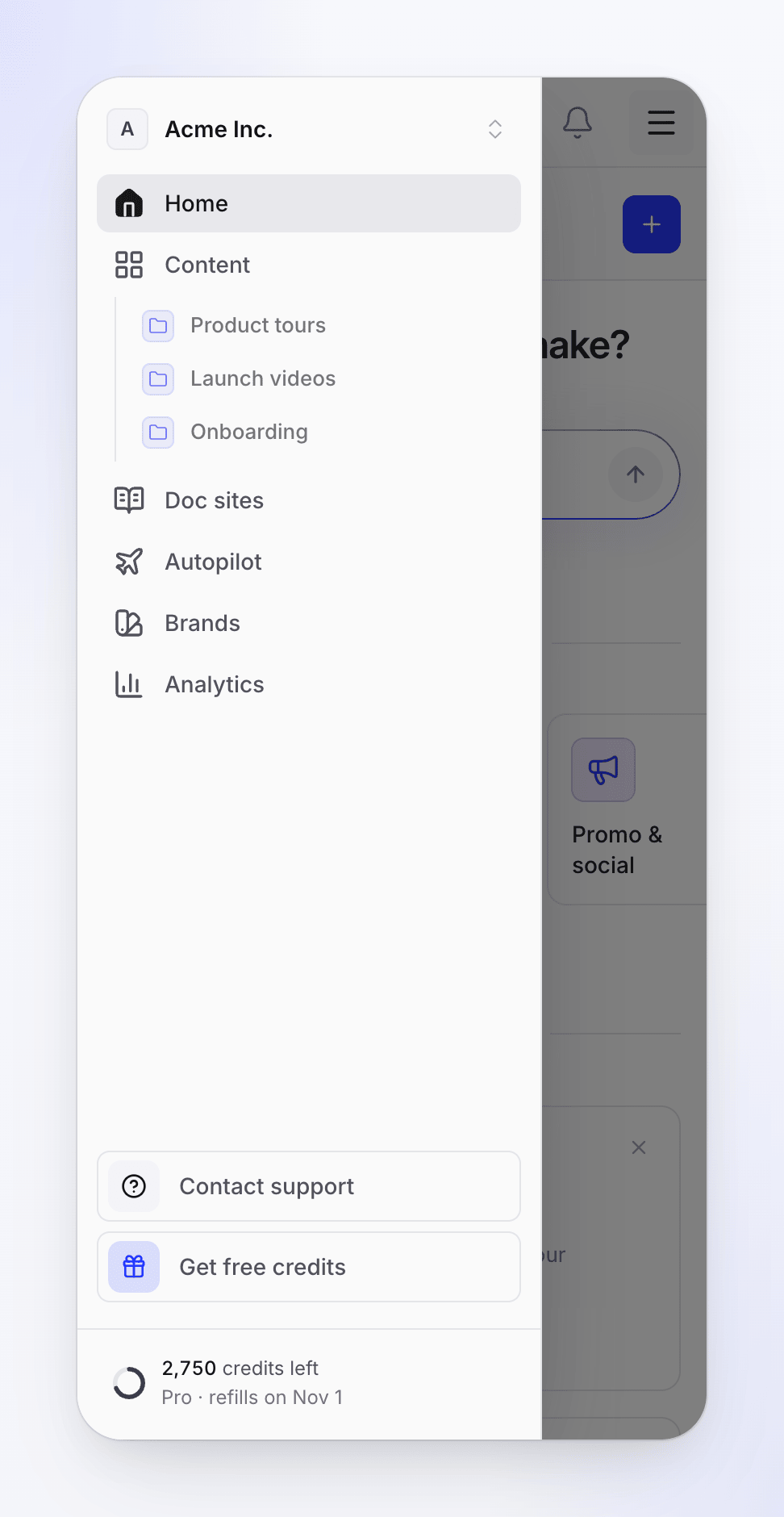
- Funciona en un teléfono: Inicio, el agente (se abre a pantalla completa), Contenido y colecciones, Analítica, notificaciones, seguir un vídeo mientras se crea y responder a las preguntas de la IA.
- Necesita un ordenador: grabar tu pantalla. La aplicación de escritorio funciona en Mac y Windows. Consulta Instalar la aplicación de escritorio de Clevera.
- Mejor en un ordenador: los editores de vídeo y artículos. Se abren en un teléfono, pero sus líneas de tiempo y paneles están diseñados para una pantalla más grande.
Idioma
Los menús, botones y correos electrónicos de Clevera se pueden mostrar en otros idiomas: elige uno en Configuración de la cuenta → Preferencias → Idioma. Consulta Cambia el idioma de visualización. Los vídeos que crea Clevera tienen su propia configuración de idioma, con 74 idiomas y variantes. Consulta Crea un vídeo en otro idioma.