

Traducir páginas del sitio de documentación, una o varias a la vez
Traduce las páginas del sitio de documentación a los idiomas de tu sitio desde la pantalla de Páginas: una página en cualquier plan, o varias a la vez en Pro y superior.
Traduce las páginas del sitio de documentación desde la pantalla de Páginas: una página a la vez en cualquier plan con más de un idioma, o varias páginas a la vez en Pro y superior. Úsalo cuando hayas añadido un idioma y quieras que tus páginas existentes estén en él.
Antes de empezar
- El sitio necesita al menos dos idiomas. Con uno solo, Traducir muestra "Añade un idioma primero" y un enlace a Ajustes. Consulta Añadir idiomas a un sitio de documentación.
- Traducir consume créditos, por lo que necesitas un rol que pueda gastarlos. Cada página e idioma cuesta lo que cuesta una sola acción de Traducir.
- Las páginas de vídeo se traducen desde el editor de vídeo, no aquí.
| Free, Starter | Pro y superior | |
|---|---|---|
| Una página a la vez | Sí | Sí |
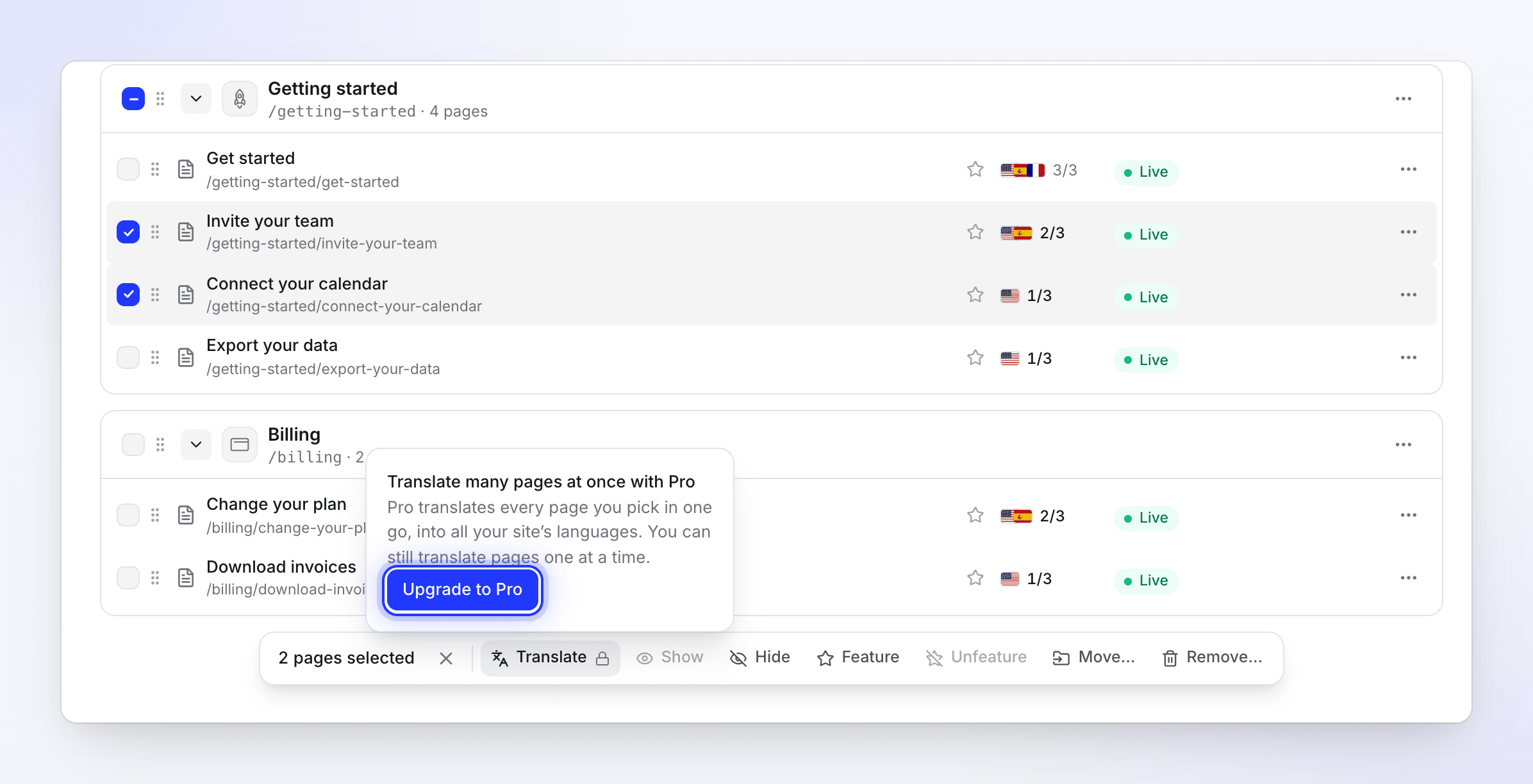
| Dos o más páginas a la vez | Bloqueado | Sí, hasta 100 páginas por ejecución |
Traducir una página
Selecciona la página
En tu sitio de documentación, abre Páginas y marca la casilla junto a la página. Aparecerá la barra de acciones masivas.
Haz clic en Traducir
Traducir se encuentra junto a mostrar, ocultar y Funcionalidad. Abre el mismo cuadro de diálogo que utiliza el editor de la propia página: el cuadro de diálogo Traducir de artículo para un artículo, o Traducir todo para una página personalizada del sitio.
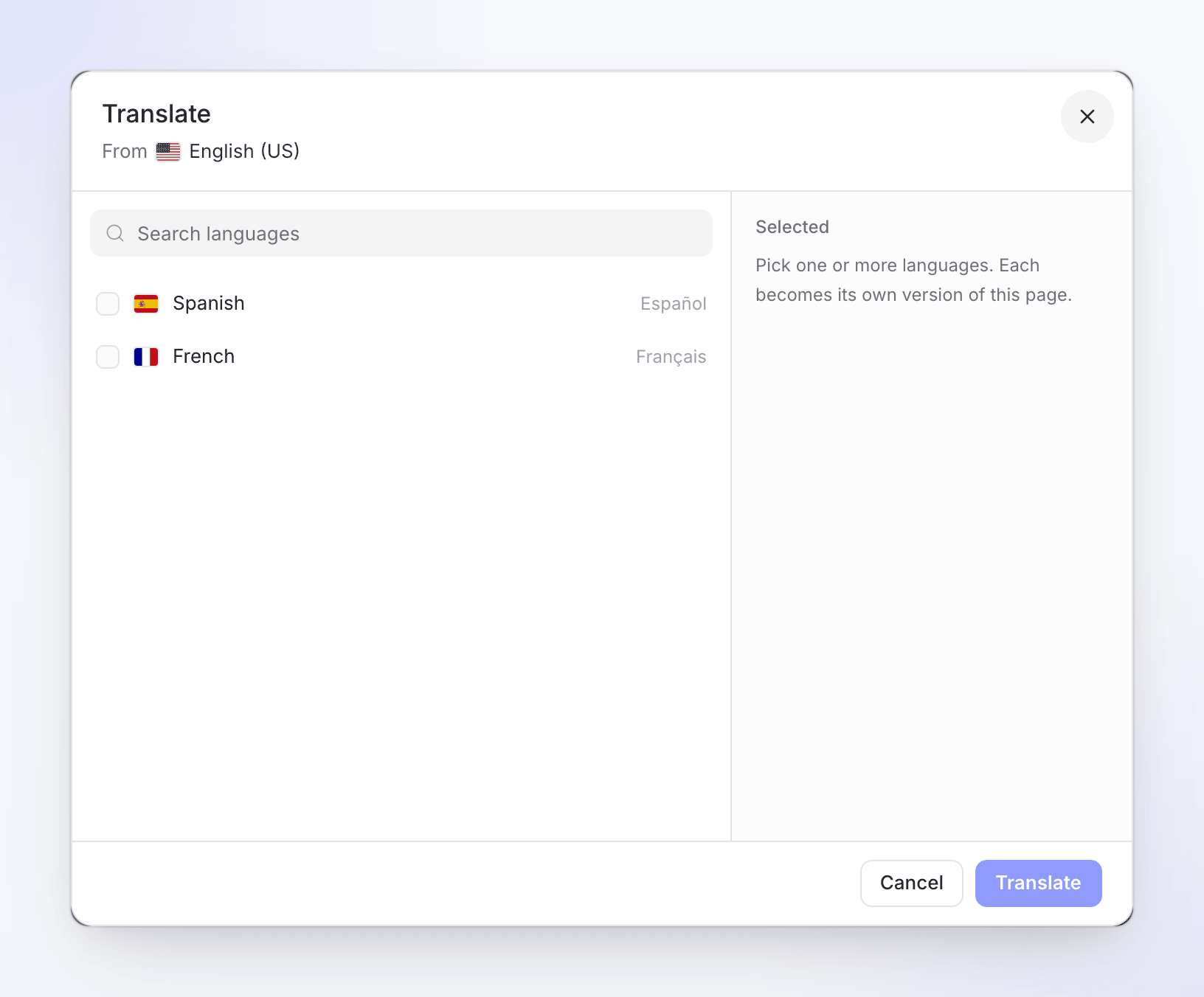
Elige los idiomas
El cuadro de diálogo enumera los idiomas de tu sitio. Elige los que quieras y comienza. Cuando la página ya tiene todos los idiomas del sitio, verás "Esta página ya está en todos los idiomas de tu sitio".
Traducir varias páginas a la vez
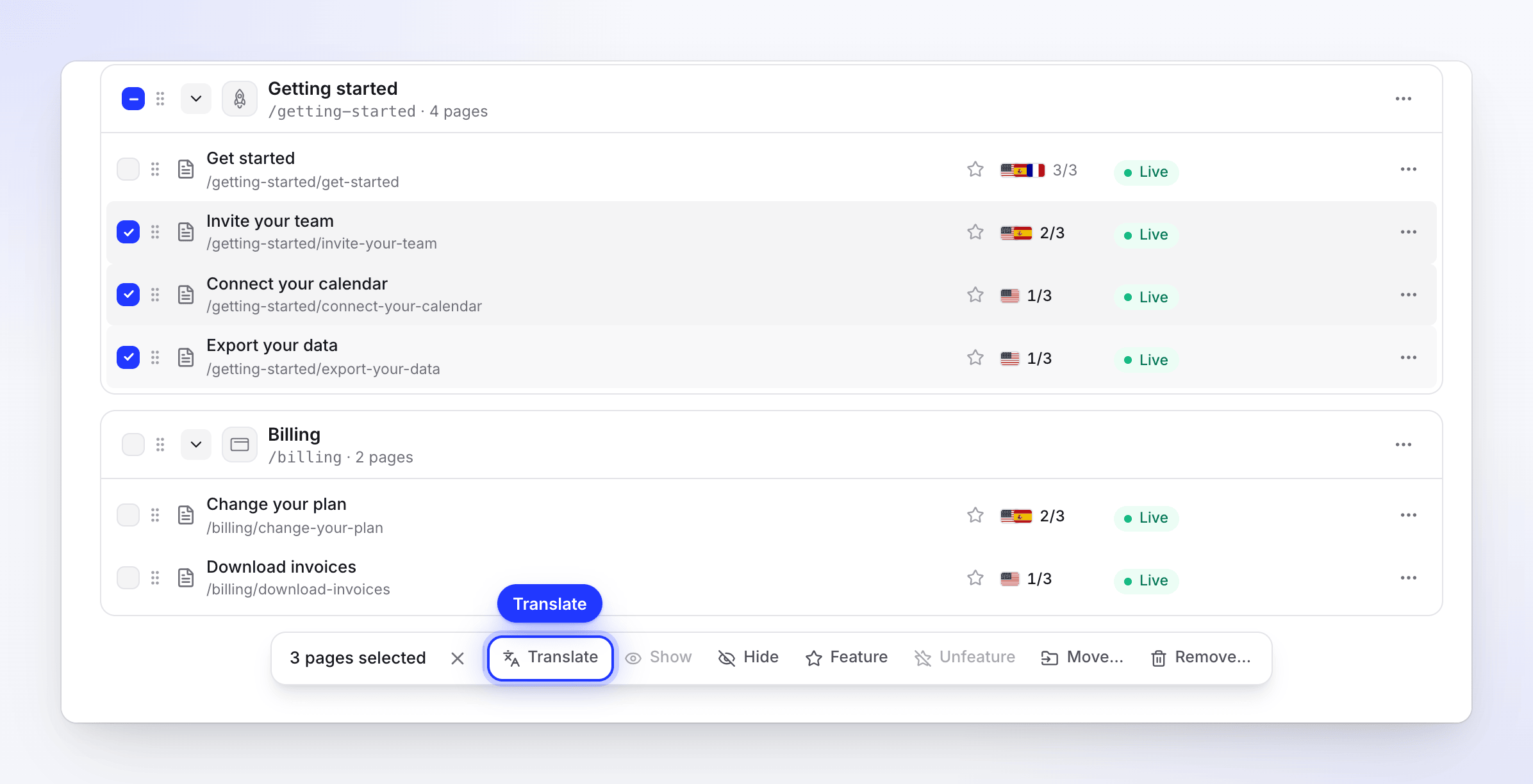
Selecciona dos o más páginas
Marca las páginas en Páginas y luego haz clic en Traducir en la barra de acciones masivas.
Revisa la tarjeta
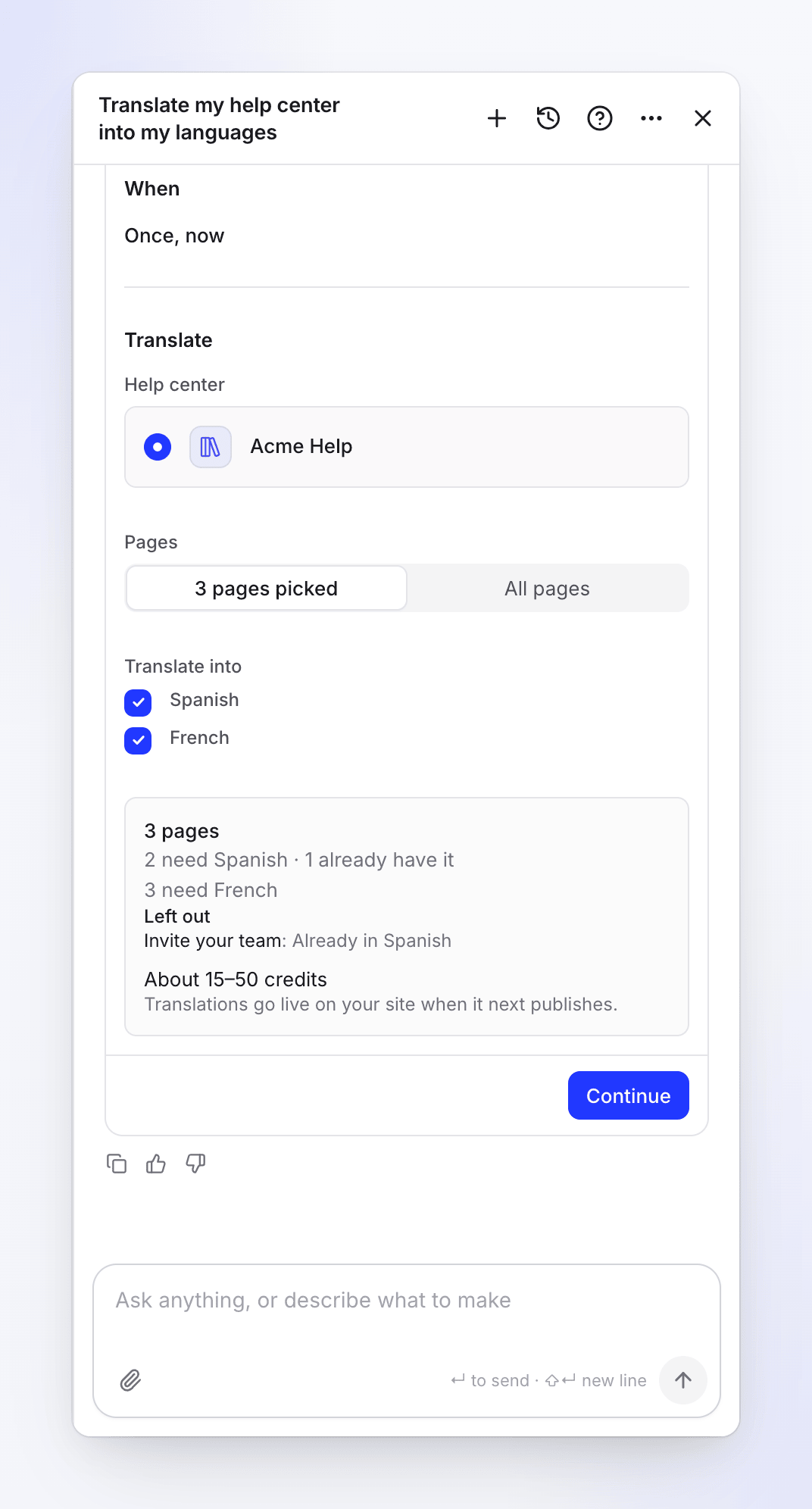
El asistente abre la tarjeta Traducir mi centro de ayuda a mis idiomas. Está rellenada previamente con el sitio, las páginas que has elegido y todos los idiomas del sitio excepto el principal. La vista previa muestra, por idioma, cuántas páginas lo necesitan y cuántas ya lo tienen (esas se omiten). También muestra las páginas que fueron Excluido, con un motivo, y la estimación de créditos.
Continuar, revisar y crear
Haz clic en Continuar, revisa el resumen en Revisar y luego crea la tarea. No hay plan que aprobar: la tarea comienza de inmediato y se muestra en Autopilot. Mientras trabaja, cada página recibe una marca de Traduciendo en el árbol de páginas.
Las páginas que ya tienen un idioma se omiten, por lo que puedes ejecutarlo de nuevo de forma segura.
Más de 100 páginas
Una ejecución traduce hasta 100 páginas. Solo cuentan las páginas que aún necesitan un idioma, por lo que las páginas que ya están traducidas no consumen el límite.
- Páginas seleccionadas: selecciona hasta 100. Con más, verás "Una tarea traduce hasta 100 páginas. Selecciona menos."
- Todas las páginas o Una sección: la tarjeta muestra, por ejemplo, "100 de 250 páginas en esta ejecución". El resto aparece en Excluido como "Por encima del límite de 100 páginas de esta ejecución: ejecútalo de nuevo para el resto". Cuando la tarea termine, iníciala de nuevo: lo que ya está hecho se omite, por lo que la siguiente ejecución se encargará del resto.
Otras formas de empezar
- Pregúntale al asistente, por ejemplo "traduce mi centro de ayuda al árabe".
- Inicia Traducir mi centro de ayuda a mis idiomas desde Autopilot y elige Todas las páginas, Una sección o Páginas.
- A través de la API o una aplicación de IA conectada. Una tarea iniciada de esta manera no se ejecuta de inmediato: espera en su plan hasta que se ejecute, y la ejecución se verifica contra los permisos de crédito y los límites de esa aplicación.
Cuándo se publican las traducciones
Las traducciones se publican como las traducciones individuales. La tarjeta dice "Las traducciones se publican en tu sitio la próxima vez que se publique" o, con la publicación automática desactivada, que se publican cuando haces clic en Publicar. Con la publicación automática activada, espera unos minutos después de que terminen. No hay paso de aprobación para las páginas existentes. Consulta Publicar un sitio de documentación.
Los títulos de secciones y grupos que faltan en un idioma también se traducen.
Solución de problemas
| Ves | Qué hacer |
|---|---|
| "Añade un idioma primero" | Añade un idioma en Ajustes y luego traduce. |
| "Traduce una página de vídeo desde el editor de vídeo." | Abre el vídeo y tradúcelo allí. |
| "Un enlace no se puede traducir." | Los enlaces no tienen texto que traducir. |
| "Nada que traducir", y Continuar aparece en gris | Cada página seleccionada ya tiene todos los idiomas elegidos. Selecciona otras páginas u otro idioma. |
| "Por encima del límite de 100 páginas de esta ejecución: ejecútalo de nuevo para el resto" | Deja que la tarea termine y luego iníciala de nuevo para las páginas restantes. |