

Conectar GitHub u otro repositorio a Autopilot
Conecta GitHub (o GitLab o Bitbucket donde esté disponible) para que Autopilot pueda seguir tus versiones y cambios fusionados. El acceso es de solo lectura, se limita a los repositorios que permitas y nunca incluye tu código.
Conecta un repositorio de código y Autopilot podrá seguir las versiones y cambios fusionados de tu producto, de modo que tareas como Mantener mi centro de ayuda actualizado cuando lanzamos planifiquen correcciones tan pronto como algo se publique. El acceso es de solo lectura, cubre solo los repositorios que permitas y nunca incluye tu código.
Antes de empezar
- Debes ser el propietario del espacio de trabajo o un administrador. Todos los demás verán Conexiones con todos los controles desactivados: "Solo el propietario del espacio de trabajo o un administrador puede conectar o cambiar esto."
- GitHub se conecta a través de la propia aplicación de GitHub de solo lectura de Clevera, instalada en tu cuenta u organización. Si el propietario de una organización debe aprobarla, vuelve a conectar una vez que lo haya hecho.
- GitLab (solo gitlab.com, no autogestionado) y Bitbucket (Bitbucket Cloud) aparecen en la misma página. Cuando uno de ellos dice "Esta conexión aún no está disponible", no se puede conectar por ahora: usa GitHub o una página de registro de cambios en su lugar.
Conectar un repositorio
Abrir Conexiones
En Autopilot, abre Conexiones en Configuración. Conexiones de repositorio enumera cada proveedor con su estado.
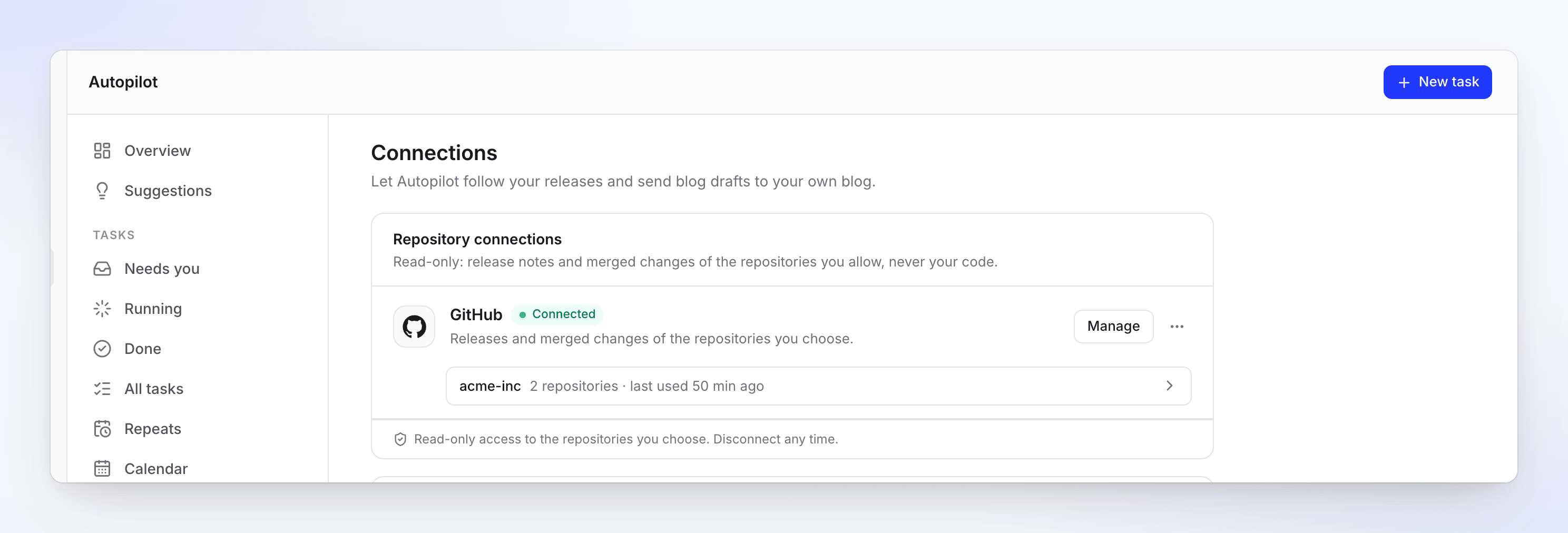
Una cuenta de GitHub conectada, con dos repositorios permitidos. Hacer clic en Conectar
Haz clic en Conectar junto a tu proveedor y aprueba el acceso de solo lectura en su página. Volverás a Conexiones y la nueva conexión se abrirá.
Elegir los repositorios
Haz clic en Elegir repositorios, busca y haz clic en Permitir junto a cada repositorio que Autopilot pueda leer. Haz clic en Hecho. Hasta que permitas uno, Autopilot no lee nada: "Ninguno todavía. Autopilot no lee nada hasta que permitas un repositorio."
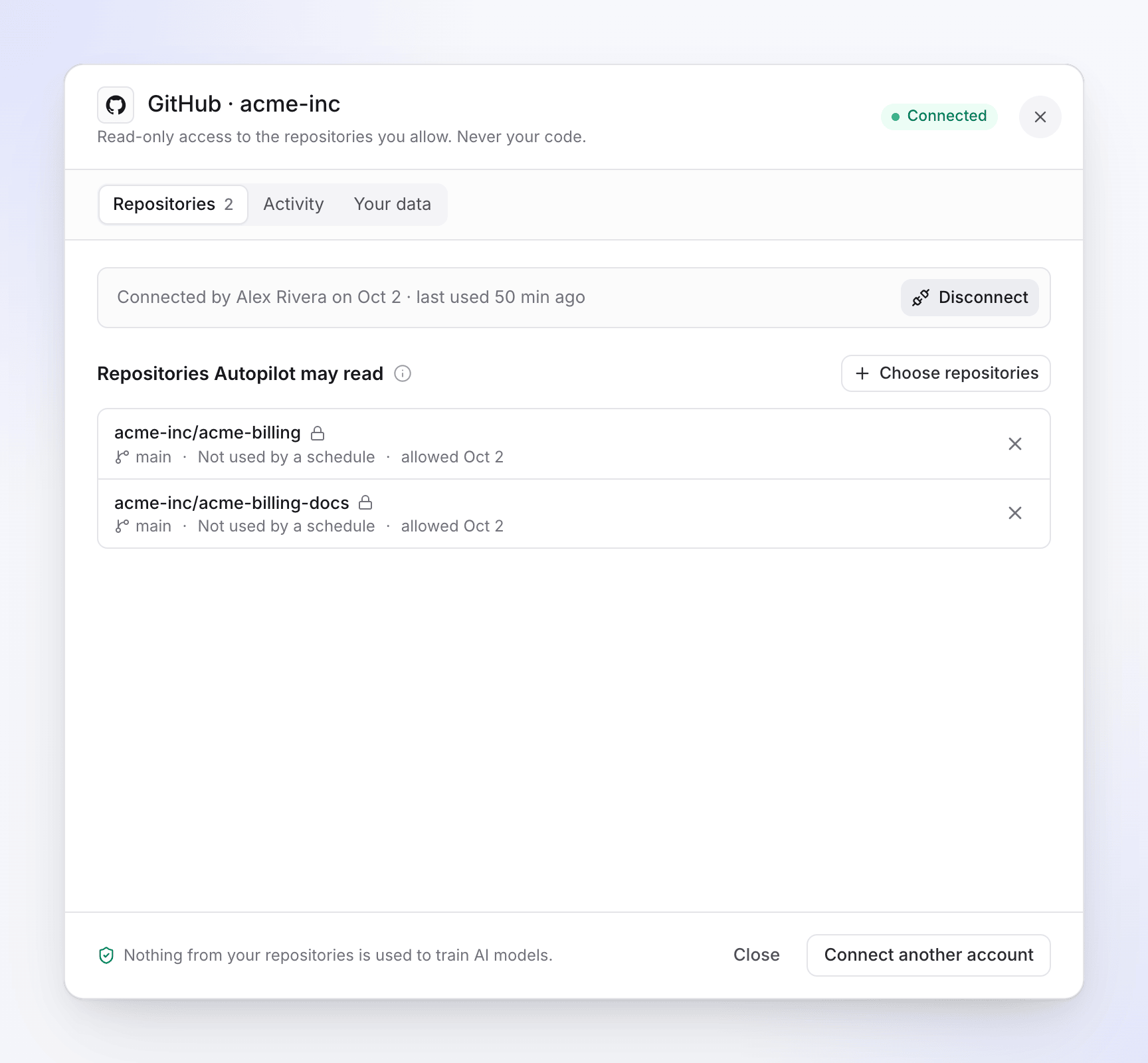
Repositorios que Autopilot puede leer. Cada uno muestra su rama predeterminada y cuántas programaciones lo usan. Usarlo en una tarea
Configura una tarea que se ejecute en Cada lanzamiento: Mantener mi centro de ayuda actualizado cuando lanzamos, Actualizar mis videos cuando el producto cambia, Grabar un video para cada nueva función o Tu propia tarea. En la tarjeta de configuración, elige la Conexión, el Repositorio y qué Leer: Versiones ("Cada versión que publicas.") o Cambios fusionados ("Cada solicitud de extracción fusionada."). Consulta Configurar una tarea de Autopilot.
Si aún no se ha permitido ningún repositorio, la tarjeta de configuración dice "Aún no se ha permitido ningún repositorio. Conecta una cuenta y elige los repositorios que Autopilot puede leer." con Abrir conexiones, y Continuar responde "Conecta un repositorio primero." Para permitir otro repositorio desde la tarjeta, usa Permitir más repositorios.
En la página de inicio de Autopilot, la lista de verificación Empezar marca Conectar un repositorio una vez que existe una conexión con un repositorio.
Qué sucede después de conectar
- Clevera comprueba cada repositorio vigilado aproximadamente una vez por hora. No se envía nada a Clevera: no hay webhooks.
- Una nueva versión (o cambio fusionado) inicia una ejecución de la tarea: Clevera lee lo que cambió, planifica las correcciones y espera tu revisión antes de que se haga nada.
- Las notas de la versión y el texto de la solicitud de extracción se escriben fuera de Clevera, por lo que las ejecuciones que los leen siempre esperan tu revisión.
- En la tarea, el activador dice "Versiones en acme-inc/acme-billing" o "Cambios fusionados en …". En las listas dice "Después de cada lanzamiento".
Lo que lee Autopilot
Abre una conexión (Gestionar o Lo que leímos en el menú ⋯ del proveedor antes de conectar). La pestaña Tus datos enumera todo.
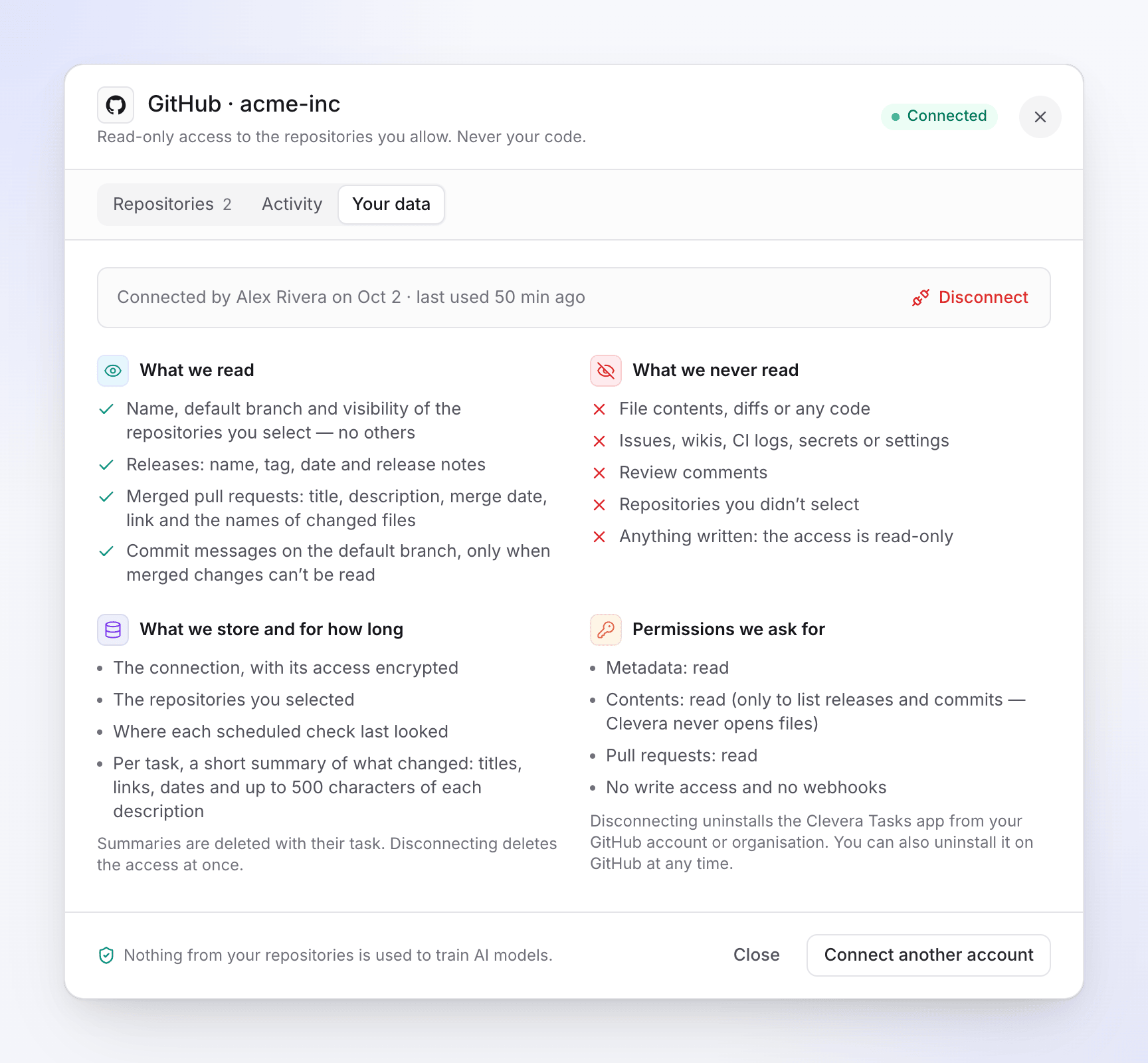
| Lo que leímos | Nombre, rama predeterminada y visibilidad de los repositorios que seleccionas, ningún otro. Versiones (GitHub, GitLab) o etiquetas (Bitbucket): nombre, etiqueta o mensaje, fecha y notas de la versión. Solicitudes de extracción o fusión fusionadas: título, descripción, fecha de fusión y enlace (GitHub y Bitbucket también los nombres de los archivos cambiados). Mensajes de confirmación en la rama predeterminada, solo cuando no se pueden leer los cambios fusionados. |
| Lo que nunca leímos | Contenido de archivos, diferencias o cualquier código. Problemas, wikis, registros de CI, secretos o configuraciones. Comentarios de revisión. Repositorios que no seleccionaste. Nunca se escribe nada: el acceso es de solo lectura. |
| Lo que almacenamos | La conexión, con su acceso cifrado; los repositorios que seleccionaste; dónde miró por última vez cada comprobación programada; y por tarea un breve resumen de lo que cambió (títulos, enlaces, fechas y hasta 500 caracteres de cada descripción). Los resúmenes se eliminan con su tarea. |
"Nada de tus repositorios se utiliza para entrenar modelos de IA."
| Proveedor | Permisos solicitados |
|---|---|
| GitHub | Metadatos: lectura. Contenido: lectura, solo para listar lanzamientos y confirmaciones; Clevera nunca abre archivos. Solicitudes de extracción: lectura. Sin acceso de escritura y sin webhooks. |
| GitLab | read_api (acceso a API de solo lectura). Sin acceso de escritura, sin acceso de descarga de repositorio, sin webhooks. |
| Bitbucket | Cuenta: lectura. Repositorios: lectura. Solicitudes de extracción: lectura. Sin acceso de escritura y sin webhooks. |
Clevera rechaza una conexión que otorgue más que acceso de lectura.
La pestaña actividad enumera los últimos 20 eventos, primero los más recientes: conexiones, repositorios permitidos y eliminados, comprobaciones ("Comprobado acme-inc/acme-billing: 2 cambios"), renovaciones y errores. "Lee recuentos de listas, nunca contenido."
Estados
| Estado | Qué significa |
|---|---|
| No conectado | Conecta una cuenta para elegir repositorios. |
| Conectado | Autopilot puede leer los repositorios que elegiste. |
| Requiere atención | Una conexión perdió su acceso. Ábrela para corregir. |
| Acceso revocado | El proveedor dejó de aceptar la conexión. Haz clic en Reconectar: sus repeticiones y programaciones se reanudan. |
| Pausado brevemente, reintentando | "El proveedor nos pidió que redujéramos la velocidad o tuvo un problema. Autopilot reintenta por su cuenta; no hay nada que hacer." |
Cuando un proveedor deja de aceptar la conexión, las programaciones que la usan se pausan y la persona que la conectó recibe el aviso "GitHub dejó de aceptar tu conexión de Autopilot" (o GitLab, Bitbucket) por correo electrónico y en la bandeja de entrada, con Conexiones abiertas. En la página Repeticiones, esas tareas muestran Conexión perdida.
Puedes conectar varias cuentas de un mismo proveedor: Conectar otra cuenta en el menú ⋯ del proveedor o en la conexión.
Eliminar acceso
- Un repositorio: haz clic en × junto a él ("Deja de leerlo; sus programaciones se pausan." cuando las tareas lo usan).
- Toda la cuenta: abre la conexión y haz clic en Desconectar, luego confirma "¿Desconectar acme-inc?". Autopilot deja de leer sus repositorios y pausa las programaciones que los usan. Clevera elimina su acceso de inmediato.
- GitHub: esto desinstala la aplicación de Clevera de tu cuenta u organización. También puedes desinstalarla en GitHub en cualquier momento.
- GitLab: el acceso también se revoca en GitLab. También puedes revocarlo en Aplicaciones en tu configuración de GitLab.
- Bitbucket: también elimina la autorización en Autorizaciones de aplicaciones en tu configuración de Bitbucket.
Conectar la misma cuenta de nuevo más tarde restaura la conexión y sus tareas pausadas pueden reanudarse.
Solución de problemas
| Lo que ves | Qué hacer |
|---|---|
| "Un propietario de la organización de GitHub debe aprobar la aplicación Clevera Tasks. Conecta de nuevo una vez que lo haya hecho." | Pide a un propietario de la organización que apruebe la aplicación en GitHub, luego haz clic en Conectar de nuevo. |
| "Tu cuenta de GitHub no puede ver esta instalación. Pide a un propietario de la organización que la conecte." | Alguien con acceso a la instalación la conecta. |
| "La aplicación Clevera Tasks está suspendida en esta cuenta de GitHub. Quita la suspensión en GitHub, luego conecta de nuevo." | Quita la suspensión de la aplicación en tu configuración de GitHub. |
| "GitHub no confirmó quién eres. Inténtalo de nuevo." / "GitLab no confirmó la conexión. Inténtalo de nuevo." | Inicia Conectar de nuevo. |
| "… otorgó un acceso diferente al de solo lectura. Contacta con soporte." | Contacta con soporte; Clevera solo acepta acceso de solo lectura. |
| "Esta cuenta aún no puede ver ningún repositorio." | Da a la aplicación acceso a los repositorios en el lado del proveedor, luego abre Elegir repositorios de nuevo. |
| "GitHub no permitió que Clevera leyera este repositorio. Comprueba que la conexión aún pueda verlo." | El repositorio se eliminó del acceso de la aplicación, se cambió de nombre o se eliminó. Permítelo de nuevo. |
| "Esta conexión aún no está disponible." | Ese proveedor aún no se puede conectar. Usa otro o una página de registro de cambios. |