

Grabar un iPhone o iPad
Graba la pantalla de un iPhone o iPad conectado a tu Mac con un cable USB: requisitos, el permiso de Cámara, confiar en el Mac, el mosaico de iPhone/iPad, sonido, rotación, qué se captura, límites y todos los mensajes que podrías ver. Solo para Mac.
Con Clevera para Mac puedes grabar la pantalla de un iPhone o iPad conectado con un cable USB y hablar sobre ella con el micrófono de tu Mac. La grabación se sube a tu espacio de trabajo como cualquier otra, lista para convertirse en un video instructivo, una demostración de producto o un artículo.
Antes de empezar
| Necesitas | Detalles |
|---|---|
| Un Mac con Clevera | macOS 12.3 o posterior, con sesión iniciada y configurado. Consulta Instalar la aplicación de escritorio de Clevera. |
| Un cable USB que transmita datos | Algunos cables solo cargan. Conecta el dispositivo directamente a tu Mac, no a través de un concentrador. El Wi-Fi no funciona. |
| Permiso de Cámara de Clevera | macOS trata a un iPhone o iPad conectado como una cámara, por lo que Clevera necesita acceso a la cámara para ver su pantalla. macOS lo solicita la primera vez que haces clic en Iniciar grabación. Consulta Conceder los permisos que Clevera necesita para grabar. |
| Un dispositivo desbloqueado y de confianza | Desbloquéalo. Si pregunta "¿Confiar en esta computadora?", toca Confiar e introduce tu código. Mantenlo desbloqueado mientras grabas. |
| Permiso de Micrófono (opcional) | Solo si quieres hablar sobre la grabación. |
Grabación de pantalla, Accesibilidad y Monitoreo de entrada no son necesarios para una grabación de iPhone o iPad: Clevera graba la pantalla del dispositivo, no la de tu Mac.
Graba tu iPhone o iPad
Conecta el dispositivo
Conecta el iPhone o iPad a tu Mac con el cable y desbloquéalo. Si te pregunta si quieres confiar en este Mac, toca Confiar e introduce tu código.
Elige iPhone/iPad en la grabadora
Abre la grabadora y haz clic en iPhone/iPad (⌘4). Por un momento, la tarjeta dice "Buscando tu iPhone o iPad…". Cuando encuentra el dispositivo, la tarjeta muestra el nombre del dispositivo y "Conectado con un cable". Si el nombre no dice iPhone o iPad, Clevera lo añade, por ejemplo "Teléfono del trabajo · iPhone".
Con más de un dispositivo conectado, haz clic en Cambiar para elegir uno. Clevera recuerda el dispositivo que usaste por última vez.
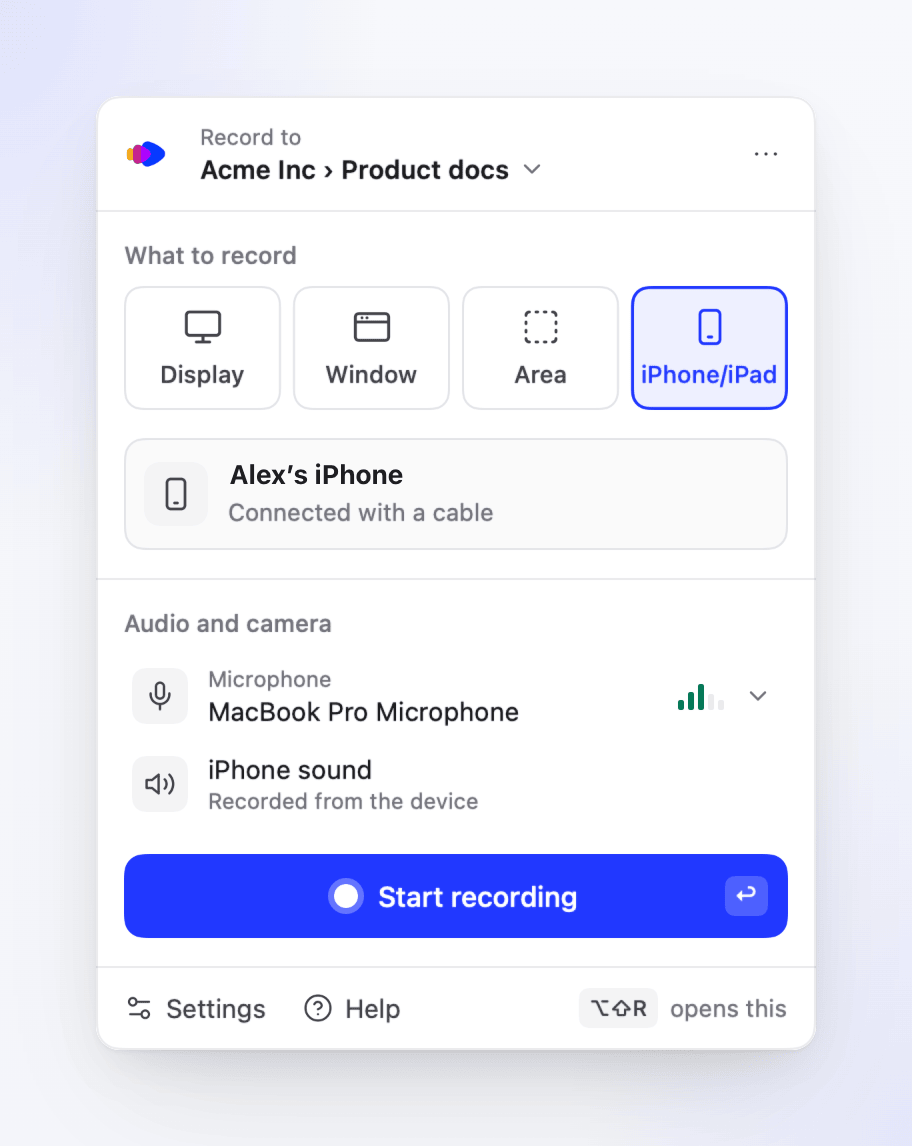
La fila de sonido del iPhone reemplaza las filas de cámara y audio del sistema. Comprueba el sonido
En Audio y cámara, elige el micrófono de tu Mac si quieres hablar sobre la grabación. El sonido propio del dispositivo siempre se graba cuando el dispositivo reproduce algo: la fila Sonido del iPhone (o Sonido del iPad) dice "Grabado desde el dispositivo" y no se puede apagar.
Iniciar grabación
Haz clic en Iniciar grabación. La cuenta regresiva aparece en la pantalla donde está tu puntero, por ejemplo "Grabando el iPhone de Alex · úsalo cuando esto termine". Cuando termine, usa tu iPhone o iPad como lo harías normalmente. Con Ajustes → Grabación → Cuenta regresiva configurado en apagado, la grabación comienza de inmediato.
Detener
Haz clic en Detener en la barra de grabación, o presiona ⌥⇧S. Aparece la tarjeta de subida, por ejemplo, "Grabación de iPhone del 26 de oct, 14:02", y la grabación se sube como cualquier otra. Consulta Encontrar tu grabación después de que se suba.
Qué es diferente de una grabación de pantalla
| Grabación de iPhone o iPad | |
|---|---|
| Imagen | La propia pantalla del dispositivo a su propia resolución (hasta 4096 píxeles en el lado largo, por lo que incluso el iPad más grande graba a tamaño completo). |
| Sonido | El sonido del dispositivo, además del micrófono de tu Mac si está encendido. |
| Toques y escritura | No se graban. Clevera solo obtiene la imagen del dispositivo, por lo que no hay pasos de clic, ni texto escrito, ni zooms que sigan tus clics. La IA trabaja a partir del video y tu voz. |
| Burbuja de cámara | No disponible. |
| Audio del sistema | No disponible; el sonido del dispositivo lo reemplaza. |
| Barra de grabación | Pausar, Detener, Eliminar grabación… y Notas funcionan, y la barra muestra el nombre del dispositivo. No hay Reiniciar…, y el atajo de reinicio no hace nada. |
| Rotación | El video mantiene la forma de la orientación en la que comenzaste. Si giras el dispositivo, la otra orientación se ajusta para caber dentro de ese marco, con barras negras. |
| Tu Mac | Clevera mantiene tu Mac activo mientras graba. |
Si el dispositivo se bloquea o su pantalla se apaga durante una grabación, la grabación continúa y muestra la última imagen hasta que la pantalla vuelve a encenderse. Mantenlo desbloqueado para que el video no se congele.
Límites
| Límite | Qué sucede |
|---|---|
| 60 minutos de tiempo grabado | A los 55:00 la barra dice "Quedan 5 minutos. La grabación se detiene y se sube a los 60:00". A los 60:00 Clevera se detiene y sube ("Detenido en el límite de 60 minutos"). El tiempo pausado no cuenta. |
| Menos de 2.5 segundos | La grabación se descarta: "Fue demasiado corta para guardarla". |
| Espacio en disco | Las mismas advertencias que una grabación de pantalla. Consulta Grabar tu pantalla o una pantalla. |
Si la grabación se interrumpe
Si el cable se desconecta, macOS detiene la captura o tu Mac entra en reposo, Clevera mantiene todo lo grabado hasta el momento. El video se guarda en tu Mac a medida que grabas, por lo que como máximo se pierde el último instante. La tarjeta de subida dice Guardamos tu grabación con el motivo, "Todo lo grabado está guardado. Súbelo o elimínalo si no lo necesitas", y un botón de Subir.
| Motivo en la tarjeta | Qué significa |
|---|---|
| "Tu iPhone se desconectó, así que la grabación se detuvo." | El cable se salió o la conexión se perdió. Revisa el cable y conéctalo directamente a tu Mac. |
| "Tu Mac entró en reposo, así que la grabación se detuvo." | Mantén tu Mac activo mientras grabas, por ejemplo, no cierres la tapa. |
| "macOS detuvo la grabación de tu iPhone o iPad (…)." | macOS finalizó la captura. Desconecta el dispositivo, conéctalo de nuevo y graba otra vez. |
| "Clevera no pudo seguir guardando el video (…)." | A menudo es un disco lleno. Libera espacio. |
| "El video no pudo terminarse correctamente, por lo que los últimos momentos pueden faltar." | El final del video puede estar cortado. El resto se sube normalmente. |
Consulta Recuperar una grabación que no terminó de subirse.
Mensajes en la grabadora
| La tarjeta dice | Qué hacer |
|---|---|
| "Conecta tu iPhone o iPad con un cable USB." | Conéctalo. "Si ya está conectado, prueba con otro cable (algunos solo cargan) y conéctalo directamente a tu Mac, no a través de un concentrador". |
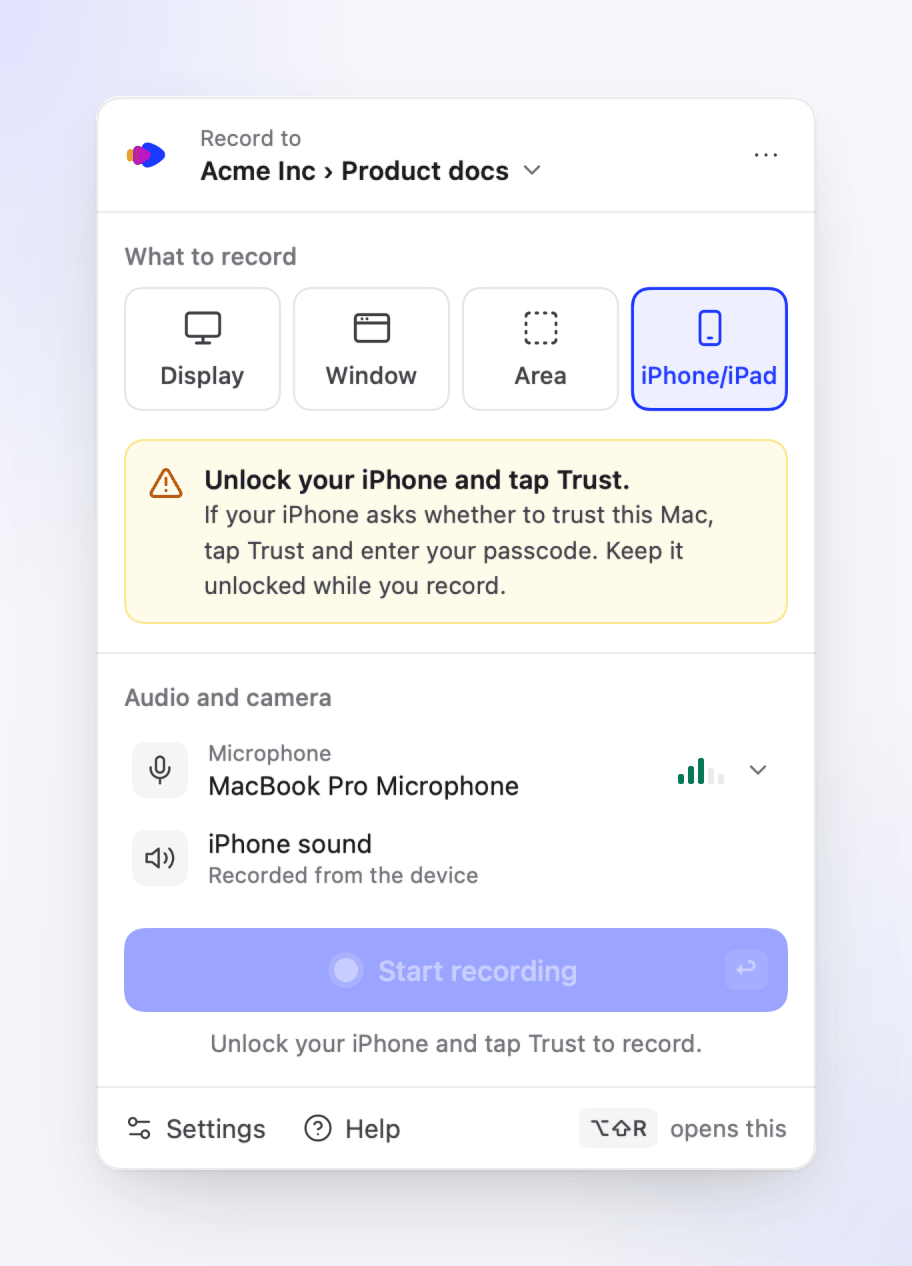
| "Desbloquea tu iPhone y toca Confiar." | Desbloquea el dispositivo. Si pregunta si confiar en este Mac, toca Confiar e introduce tu código. Clevera no puede distinguir un dispositivo bloqueado de uno que aún no ha confiado en este Mac, por lo que un mensaje cubre ambos. |
| "El acceso a la cámara está apagado" | "macOS trata a un iPhone o iPad conectado como una cámara. Activa Clevera en Privacidad y seguridad › Cámara". Haz clic en Abrir Ajustes del Sistema. |
Mientras falta algo, Iniciar grabación está desactivado y el texto debajo explica por qué: "Conecta un iPhone o iPad para grabar.", "Desbloquea tu iPhone y toca Confiar para grabar." o "Activa el acceso a la cámara para grabar."
Solución de problemas
Si una grabación no puede comenzar, la tarjeta de cuenta regresiva dice No se pudo iniciar la grabación con el motivo y "No se grabó nada. Inténtalo de nuevo, o copia los detalles para soporte". Haz clic en Inténtalo de nuevo, o Copiar detalles para enviar a soporte.
| Motivo | Qué hacer |
|---|---|
| "Clevera no puede encontrar tu iPhone o iPad. Comprueba que esté conectado y desbloqueado." | Reconecta el cable y desbloquea el dispositivo. |
| "Clevera no está recibiendo una imagen de tu iPhone. Desbloquéalo, mantén la pantalla encendida e inténtalo de nuevo." | Clevera espera hasta 10 segundos por la primera imagen. Desbloquea el dispositivo, mantén su pantalla encendida y comienza de nuevo. |
| "Clevera necesita acceso a la cámara para grabar tu iPhone o iPad. …" | Activa Clevera en Ajustes del Sistema → Privacidad y seguridad → Cámara. |
| "Clevera no pudo iniciar la grabación de tu iPhone o iPad (…). Desconéctalo, conéctalo de nuevo e inténtalo una vez más." | Desenchufa el dispositivo, vuelve a enchufarlo y comienza de nuevo. |
| "La grabación de un iPhone o iPad aún no está disponible para tu cuenta." | Asegúrate de que Clevera esté actualizado (Ajustes → Actualizaciones). Si sigue apareciendo, contacta a soporte. |
| "Termina la grabación actual antes de empezar una nueva." | Detén primero la grabación que se está ejecutando. |
| El dispositivo no aparece en absoluto | Prueba con otro cable, conéctalo directamente a tu Mac, desbloquea el dispositivo y toca Confiar. |
| Partes de la pantalla están negras | Algunas aplicaciones y videos bloquean la grabación de pantalla en iPhone y iPad, y se muestran como negros en cualquier grabación. Clevera no puede grabarlos. |
| No hay sonido del dispositivo | El sonido del dispositivo solo se graba cuando reproduce sonido. Comprueba que no esté silenciado y que su volumen esté alto. |
| Sin narración | La tarjeta de subida dice "El audio del micrófono no pudo guardarse, por lo que esta grabación no tiene narración". Comprueba el micrófono de tu Mac y el permiso de Micrófono, luego graba de nuevo. |