

Restaurar una versión anterior de un artículo
Cada cambio realizado en un artículo se guarda en el historial de revisiones. Busca una versión por persona, fuente, nombre o texto, previsualízala, compárala con el artículo actual y restáurala, con la opción de Deshacer restauración si cambias de opinión.
Clevera mantiene un historial de cada artículo: tus ediciones, las ediciones de tus compañeros de equipo, los cambios del asistente y la versión generada original. Puedes previsualizar cualquier versión, ver exactamente qué cambió, nombrar o anclar las que sean importantes y restaurar una con un solo clic. Restaurar nunca elimina nada, por lo que siempre puedes deshacerlo.
Antes de empezar
- Necesitas acceso de edición al artículo para abrir su historial y restaurar. Consulta Escribe un artículo junto con tu equipo para saber quién puede editar.
- Cada idioma de un artículo tiene su propio historial.
- Para vídeos, consulta Restaurar una versión anterior de un vídeo.
Restaurar una versión
Abrir el historial de revisiones
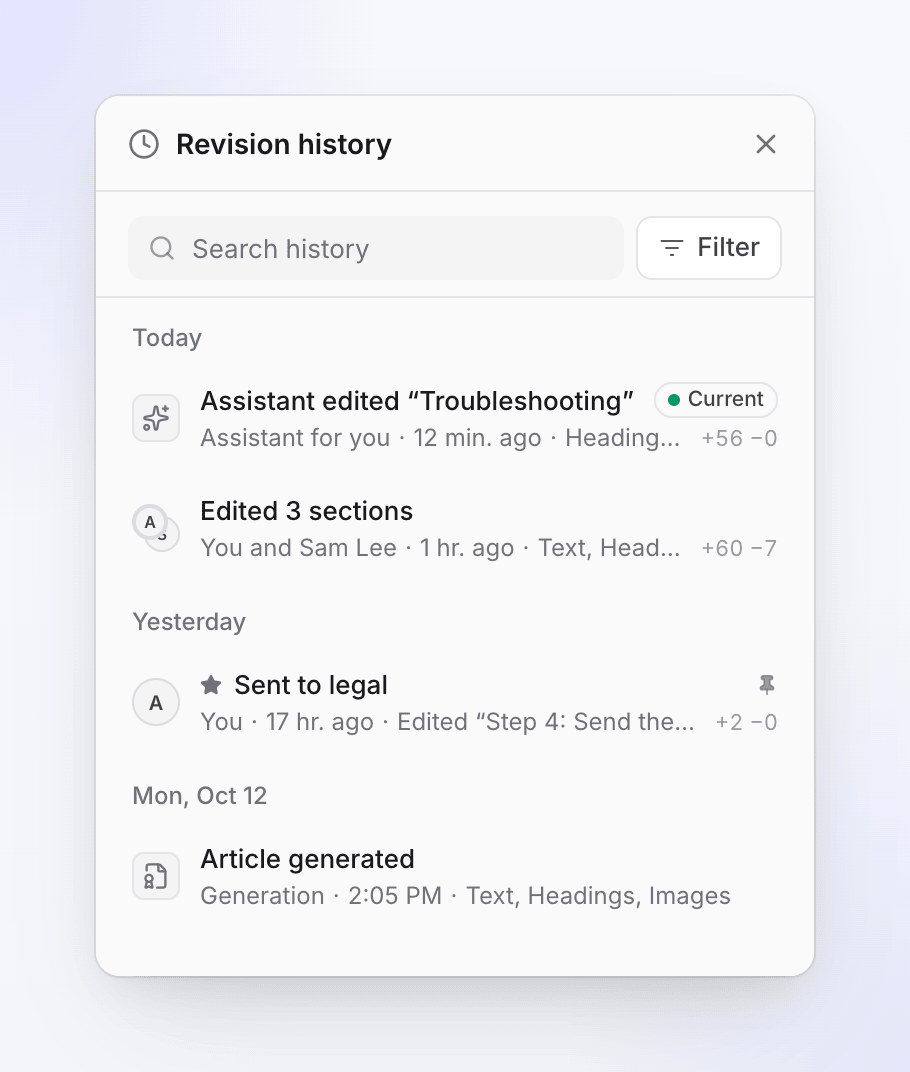
En la barra superior del editor, haz clic en el botón de historial (reloj) o elige ⋯ → Historial de revisiones. El atajo de teclado es ⌘⌥⇧H en Mac y Ctrl+Alt+Shift+H en Windows. El panel Historial de revisiones se abre a la derecha, con las versiones más recientes primero.
Buscar la versión
Desplázate por la lista, escribe en Buscar historial o haz clic en Filtrar (consulta Buscar una versión). Cada fila muestra qué cambió, quién realizó el cambio, cuándo y qué partes del artículo afectó.
Previsualizarla
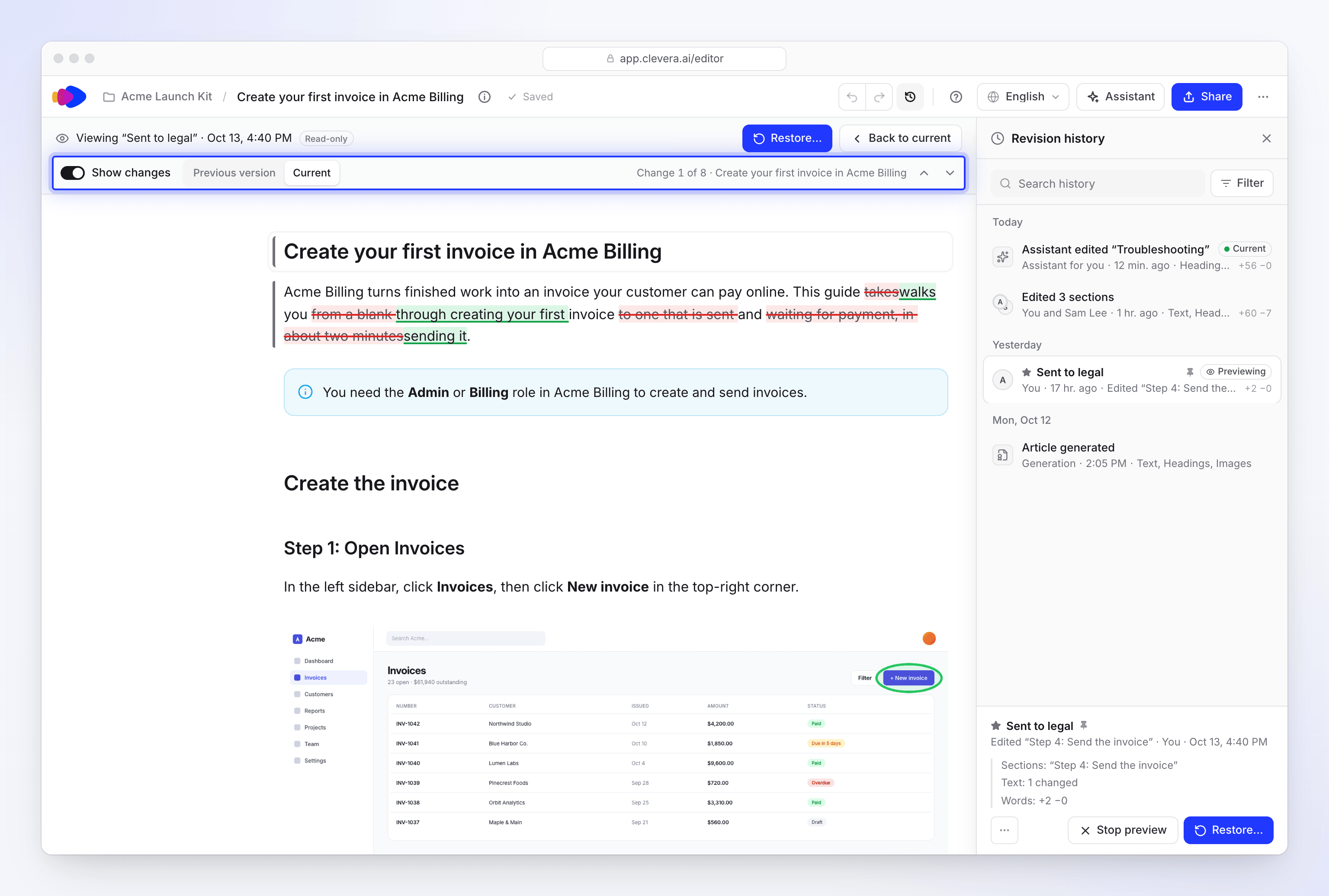
Haz clic en una fila para previsualizarla. El artículo muestra esa versión, en Solo lectura, con "Viendo “…”", la hora y Solo lectura en la parte superior. Activa Mostrar cambios para compararla con la Versión anterior o la Actual, y recorre cada cambio ("Cambio 1 de 7") con Cambio anterior (Alt+↑) y Siguiente cambio (Alt+↓). Presiona Esc, Volver a la versión actual o Detener vista previa para salir de la vista previa.
Restaurarla
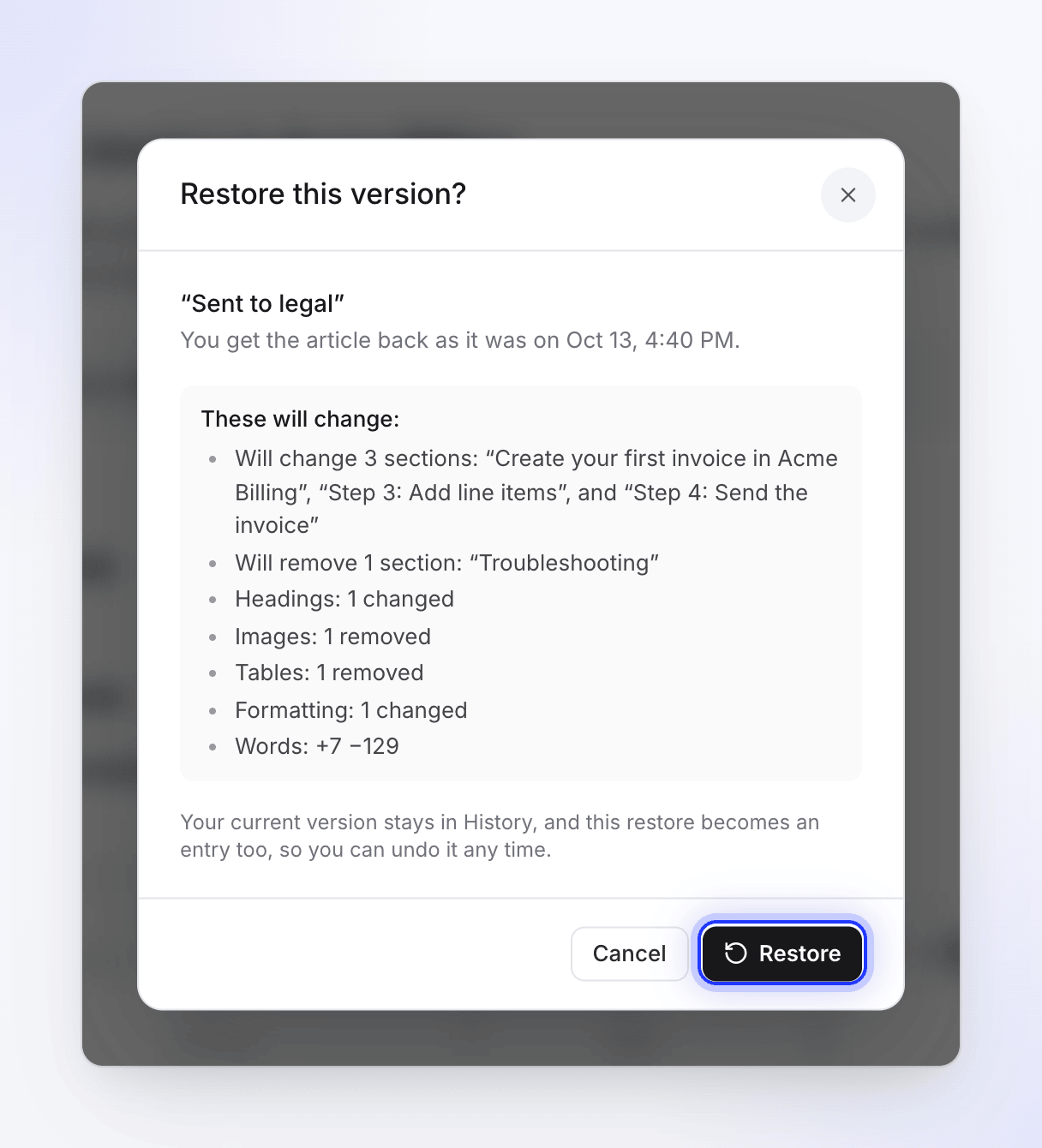
Haz clic en Restaurar…. El cuadro de diálogo ¿Restaurar esta versión? enumera lo que cambiará y dice: "Tu versión actual permanece en el Historial, y esta restauración también se convierte en una entrada, por lo que puedes deshacerla en cualquier momento". Haz clic en Restaurar.
Deshacer si es necesario
Después de una restauración, el panel muestra "Restaurado de …" (por ejemplo, la hora de esa versión) con Deshacer restauración. Deshacer restauración funciona hasta que alguien realiza otro cambio; después de eso, restaura la versión que desees desde la lista.
Qué significa cada entrada
Las ediciones no crean una nueva entrada con cada pulsación de tecla. Una ráfaga de edición se convierte en una entrada; una nueva comienza después de unos 5 minutos sin guardar, o después de 30 minutos de edición continua. Cuando varias personas editan juntas, la entrada las enumera a todas.
| Entrada | Cuándo aparece |
|---|---|
| "Artículo generado" | La primera versión que escribió la IA |
| "Editó el artículo", "Editó la introducción", "Editó “Nombre de sección”", "Editó 3 secciones" | Ediciones manuales |
| "Añadió sección “…”", "Eliminó sección “…”", "Añadió 2 imágenes", "Eliminó una imagen" | Secciones o imágenes añadidas o eliminadas |
| "Cambió el título", "Cambió el formato" | Solo título o formato |
| "El asistente editó el artículo", "El asistente editó “…”", "El asistente mejoró el artículo" | Cambios realizados por el asistente |
| "Deshizo un cambio del asistente", "Rehizo un cambio del asistente" | Deshacer o rehacer desde el chat del asistente |
| "Traducido del inglés" | La primera versión de una traducción |
| "Restauró una versión anterior" / "Restaurado de …" | Una restauración |
| "Guardado automáticamente", "Guardado antes de regenerar" | Copias de seguridad que Clevera mantiene antes de un gran cambio |
| "Versión anterior" | Guardado antes de que el historial guardara detalles: "Se restaura exactamente como se guardó." |
Quién realizó el cambio aparece como Tú, el nombre de un compañero de equipo, "Alex Rivera y Sam Lee", Asistente (o Asistente para ti cuando tú lo pediste), Generación, Traducción o Automático.
Versiones del editor anterior
El editor de artículos fue reconstruido. Las versiones guardadas antes de eso muestran "Esta versión se guardó en el formato del editor anterior, por lo que sus cambios no se pueden listar." Aún puedes previsualizarlas y restaurarlas; solo Mostrar cambios no está disponible para ellas.
Buscar una versión
| Herramienta | Opciones |
|---|---|
| Buscar historial | Busca nombres de entrada, nombres de sección y nombres de versión |
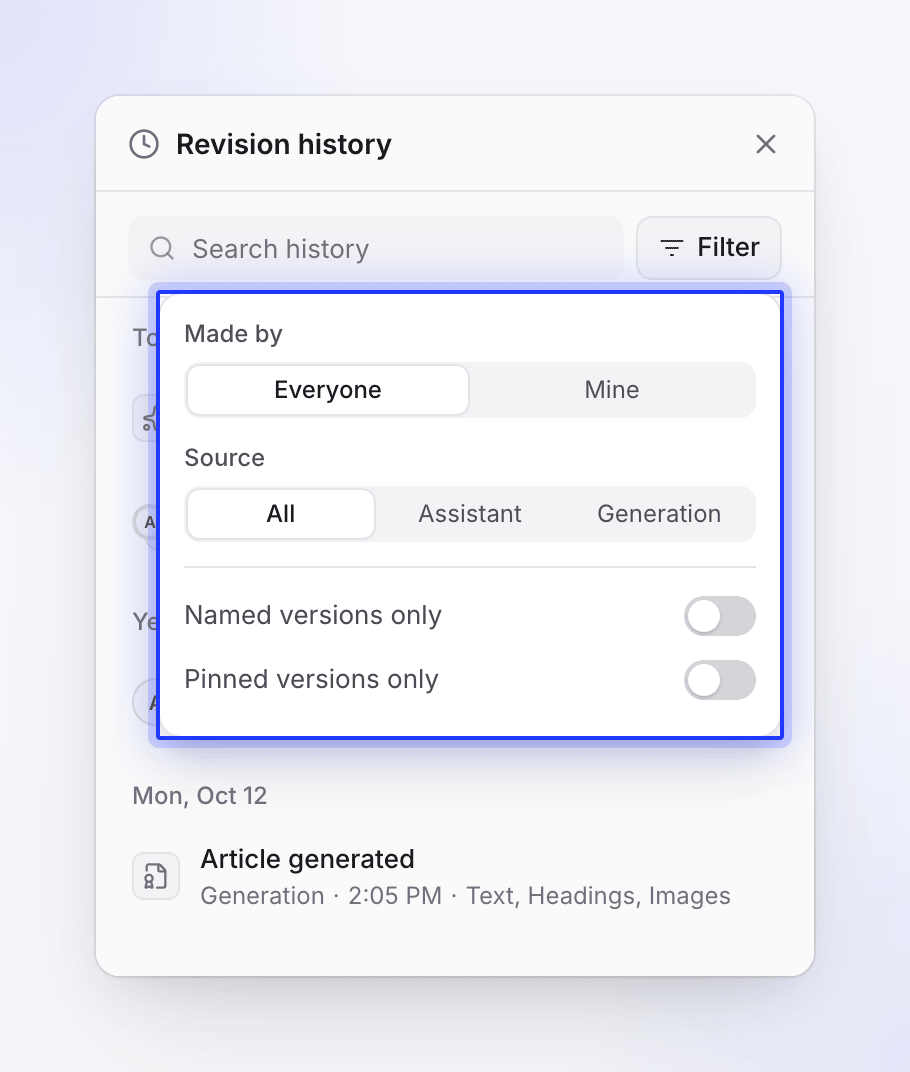
| Filtrar → Creado por | Todos o Mío |
| Filtrar → fuente | Todos, Asistente o Generación |
| Solo versiones nombradas | Muestra solo las versiones que nombraste |
| Solo versiones ancladas | Muestra solo las versiones ancladas |
Nombrar o anclar una versión
Abre el menú Más acciones para esta versión de una fila:
- Pon nombre a esta versión le da un nombre de hasta 120 caracteres, por ejemplo "Enviado a legal". El nombre reemplaza la etiqueta automática y se puede buscar. Usa Renombrar esta versión para cambiarlo.
- Anclar para conservar permanentemente marca una versión que nunca quieres perder, como la que publicaste. Desanclar elimina el anclaje.
Cuándo no puedes restaurar
| Ves | Por qué |
|---|---|
| "Ya es idéntico, nada que restaurar." | Esa versión coincide con el artículo actual. |
| "La restauración está disponible una vez que el artículo termine de generarse." | Espera a que termine la generación. |
| "La restauración está disponible una vez que el asistente termine de mejorarlo." | Espera a que el asistente termine. |
| "La restauración está disponible una vez que la traducción termine." | Espera a que termine la traducción. |
| "El artículo cambió desde que abriste el Historial. Actualiza para ver las últimas versiones." | Alguien editó mientras tanto. Haz clic en Actualizar e inténtalo de nuevo. |
| "Tus últimas ediciones no se pudieron guardar primero, así que no se restauró nada." | Comprueba tu conexión e inténtalo de nuevo. |
| "Las sugerencias que aún no has revisado serán reemplazadas. Permanecen en el Historial." | Una advertencia en el diálogo: los cambios de IA resaltados que no has conservado o descartado son reemplazados por la restauración. |
| "Los cambios sugeridos por el asistente en esta versión vuelven como texto plano, sin marcas de revisión." | Una advertencia en el diálogo: la versión tenía cambios de IA esperando revisión. Vuelven como texto normal. |
| "No tienes permiso para editar este artículo." | Solicita acceso de edición. |
| "Esa versión ya no existe." | Elige otra versión. |
Si tienes ediciones sin guardar cuando alguien más restaura una versión, un banner te pide que elijas Recargar lo último o Mantener el mío. Consulta Cuando el artículo cambia mientras lo editas.