

Entender la música y los efectos de sonido en los clips
La IA elige una pista de música para cada clip social de la biblioteca de 190 pistas de Clevera y coloca efectos de sonido de entre más de 300. Aprende qué puedes controlar antes de generar, por qué la música encaja con el corte y cómo cambiar ambos en el editor.
Cada clip social viene con música y efectos de sonido elegidos por la IA. Antes de generar, solo decides una cosa: música o sin música. Después, en el editor de clips, puedes cambiar la pista, modificar su volumen o añadir y eliminar efectos de sonido.
Qué controlas antes de generar
La píldora Música ("La base bajo la voz") tiene dos opciones:

| Opción | Qué hace |
|---|---|
| Elige una pista por mí (predeterminado) | "Una pista que encaja con el ritmo y el estado de ánimo". La IA elige una pista para el clip. |
| Sin música | "Solo voz y efectos de sonido" |
No hay un selector de pistas en la página de composición, a propósito: la pista se elige junto con el corte, para que pueda ajustarse a las escenas del clip. Eliges una pista específica después en el editor.
Los efectos de sonido no tienen ajustes antes de generar. El director de IA los coloca a medida que construye cada escena.
Cómo elige la música la IA
Antes de que el director de IA comience con las escenas, un paso de IA independiente elige una pista de la biblioteca de música de 190 pistas de Clevera en cinco estados de ánimo:
| Estado de ánimo | Sensación |
|---|---|
| Calm & Focused | De baja energía, fondo enfocado |
| Cinematic & Inspiring | Elevación cinematográfica y envolvente |
| Upbeat & Motivational | Alta energía, motivación impulsora |
| Warm & Human | Bases cálidas, acústicas y con sensación humana |
| Modern & Techy | Electrónica moderna, ritmos tecnológicos |
La elección sigue el tipo, tono, ritmo y duración del clip. Luego, la pista se ajusta al corte:
- Se corta en piezas que caen en los tiempos del clip, para que los cambios de escena coincidan con la música en lugar de desviarse.
- En clips cortos y aperturas rápidas, puede comenzar en el ritmo de la pista en lugar de en su introducción tranquila.
- Se atenúa bajo la voz donde alguien habla y vuelve a subir entre líneas.
- Está nivelada para que se mantenga a un volumen constante bajo la voz, en lugar de al volumen al que se masterizó la pista.
Si añadiste un vídeo de muestra, la elección también sigue la sensación de la música de la muestra (su tempo y energía). Consulta Usa un vídeo de muestra para establecer el estilo de un clip.
Si ninguna pista encaja, el clip termina sin música y la página de generación dice "Aviso: No pude encontrar música que encajara, así que este se ejecuta sin una base". Puedes añadir una pista en el editor.
Cómo se eligen los efectos de sonido
El director de IA coloca los efectos de sonido escena por escena de la biblioteca de Clevera de más de 300 efectos en 18 categorías, entre ellas Transiciones, Impactos, Risers, IU, Notificaciones, Stingers, Énfasis, Logros, Foley, Ambiente y Temporizador. Un efecto de viento en una transición, un clic cuando se presiona un botón, un riser antes de una revelación: cada uno se coloca en el fotograma al que pertenece. Los efectos se nivelan según lo que hacen, por lo que un clic suave de IU nunca ahoga la voz, y un riser cae en el compás de la música.
Antes de que se te avise de que el clip está listo, toda su banda sonora (voz, música y efectos) se equilibra y se lleva a un volumen estándar para plataformas sociales, de modo que se reproduzca a un nivel consistente junto a otros vídeos en un feed.
Cambiar la música en el editor
Abre los ajustes del clip
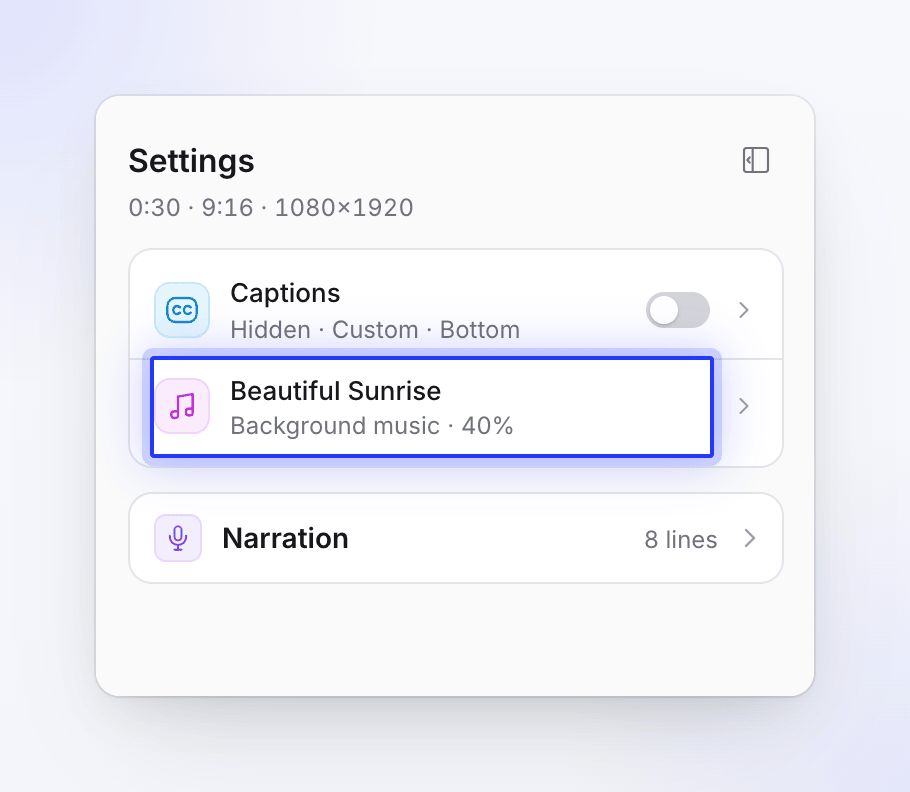
Abre tu clip terminado y haz clic en Ajustes del clip en la barra de iconos junto al vídeo. La página de Ajustes enumera subtítulos, Música de fondo y, cuando el clip tiene una voz en off, una tarjeta de Narración con cada línea. Haz clic en una fila para abrir sus ajustes.
Selecciona la música
Haz clic en la fila de música; muestra el nombre de la pista y "Música de fondo · 40%" (el volumen). Si el clip no tiene música, la fila dice Música de fondo — "Nada suena bajo el clip" — con un botón de Añadir música.
Elige otra pista
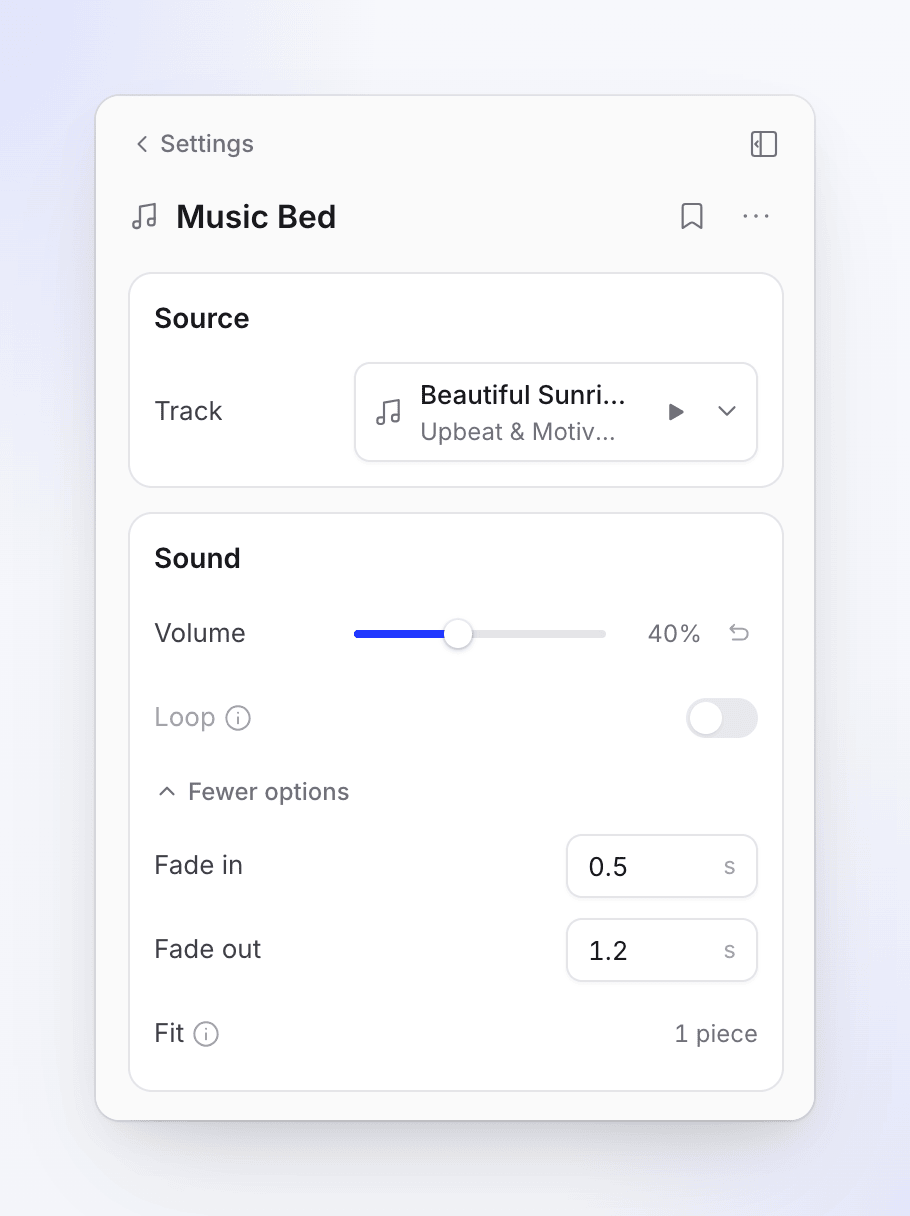
En Pista, abre Elige música. Busca en la biblioteca (Buscar pistas), filtra por estado de ánimo y presiona reproducir para obtener una vista previa antes de elegir. También puedes subir tu propia pista o hacer clic en Eliminar pista.
Ajustes precisos
Establece el Volumen y, en Más opciones, configura Fundido de entrada, Fundido de salida y Comenzar en. Una pista que la IA ajustó a los tiempos muestra Ajustar ("Cortada en piezas que caen en los tiempos del vídeo. Elegir otra pista la corta de la misma manera") en lugar de Comenzar en. Cuando la pista se atenúa bajo la voz, la Atenuación ("La pista se atenúa bajo la voz a lo largo de estos puntos. El volumen los escala a todos") muestra cuántos puntos de atenuación tiene.
Una pista que subas tú mismo es tu responsabilidad: asegúrate de tener los derechos para usarla.
Cambiar una línea de narración
La tarjeta de Narración en la página de Ajustes enumera cada línea de la voz en off. Para cada línea puedes reproducirla, Ir a esta línea en la línea de tiempo o Editar línea: cambia las palabras y haz clic en Guardar y hablar para grabar la nueva línea con la misma voz.
Cambiar efectos de sonido en el editor
- Añadir uno: abre el menú de añadir del editor, ve a Sonido y añade un efecto de sonido, luego Elige un efecto de sonido de la misma biblioteca o sube tu propio archivo.
- Cambiar o eliminar uno: selecciónalo en la línea de tiempo y elige otro efecto, cambia su volumen o elimínalo.
- Pregúntale al asistente: por ejemplo, "Elimina los efectos de sonido en las tres primeras escenas" o "Usa música más tranquila". Consulta Pídele al asistente que cambie tu vídeo.
Cambiar la música o los efectos de sonido manualmente no consume créditos.
Vídeos de tu grabación
Los vídeos instructivos, demostraciones de productos y Polish toman su música de la Plantilla de vídeo que elijas, y la cambias en la pestaña Audio del editor. Los artículos no tienen música. Consulta Cambiar voz, música y sonido.
Solución de problemas
| Lo que ves | Qué hacer |
|---|---|
| "Aviso: No pude encontrar música que encajara, así que este se ejecuta sin una base" | Añade una pista en el editor: Ajustes del clip → Música de fondo → Añadir música. |
| La música está demasiado alta bajo la voz | Baja el Volumen; los puntos de atenuación se escalan con él. |
| Quiero una pista específica en cada clip | Elígela en el editor después de que se cree cada clip. No hay elección de pista antes de generar. |
| El clip está en silencio | Si la voz falló, la página dice "Aviso: la voz no salió en absoluto, así que este está en silencio". Consulta Mi vídeo salió en silencio, sin música o sin el avatar. |