

Limpia o cambia el estilo de una grabación con Pulir
Pulir mantiene tu propia voz y contenido. Limpieza corta las muletillas, las repeticiones y los tiempos muertos; Con estilo para compartir recorta suavemente los silencios y enmarca la grabación en tu plantilla con una tarjeta de título. Ambos pueden añadir subtítulos de tu propia voz.
Pulir ordena una grabación sin cambiar lo que dice. No hay voz en off de IA: tu propia voz, si hablaste, permanece en el vídeo y puede tener subtítulos. Elige Limpieza para cortar repeticiones y tiempos muertos, o Con estilo para compartir para mantener la grabación tal cual y enmarcarla con tu marca.
¿Limpieza o Con estilo para compartir?
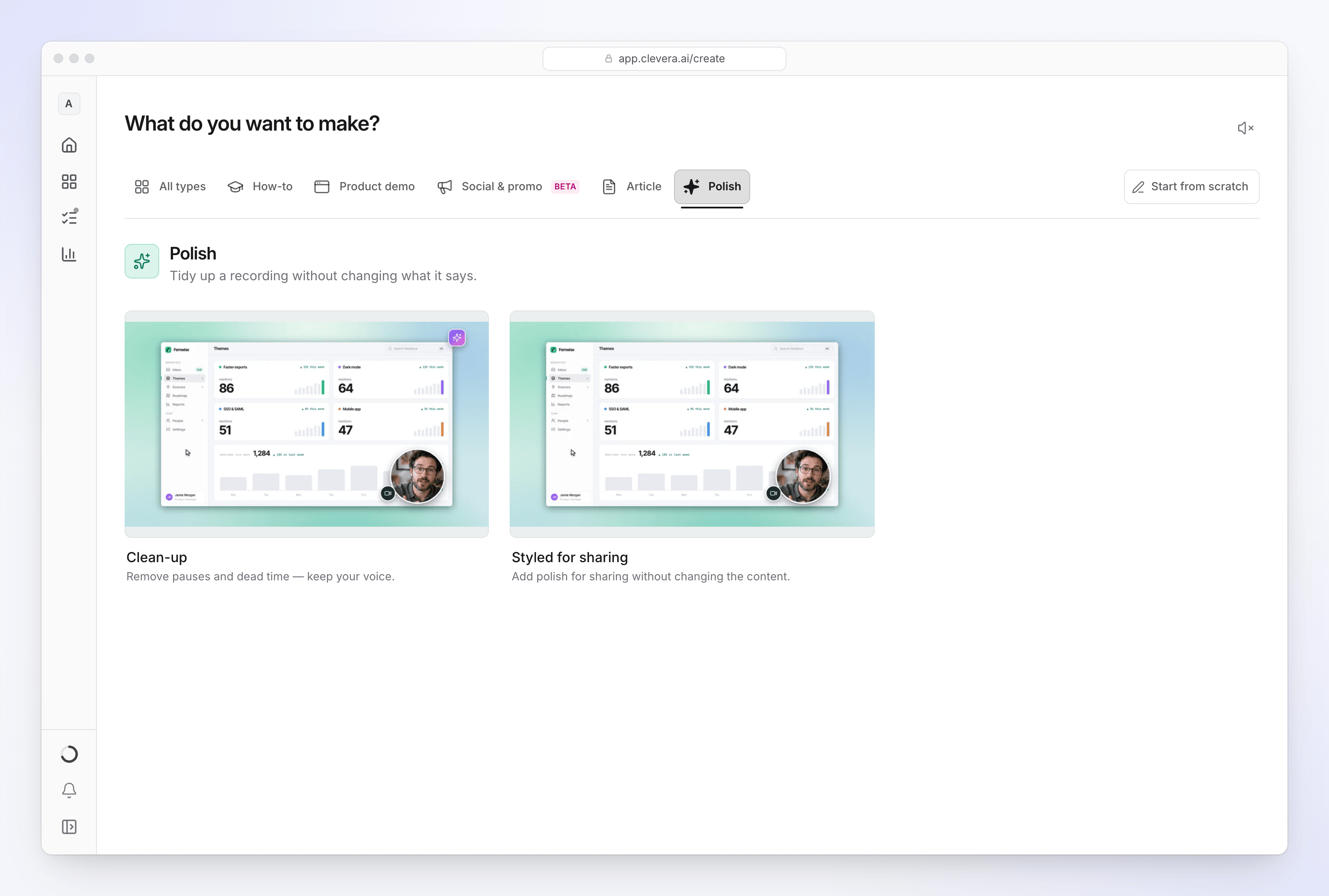
| Limpieza | Con estilo para compartir | |
|---|---|---|
| En la tarjeta | "Elimina pausas y tiempos muertos: conserva tu voz". | "Añade un toque profesional para compartir sin cambiar el contenido". |
| Qué cambia | La IA corta muletillas, inicios en falso, repeticiones, partes fuera de tema y silencios largos, y acelera las cargas silenciosas. | Solo se recorta el silencio, con suavidad. No se elimina nada de lo que dices o muestras. |
| Tu voz | Se mantiene a velocidad normal, nunca se acelera. | Se mantiene tal como se grabó. |
| Subtítulos | Desactivados al principio; actívalos con la píldora de subtítulos. | Activados al principio. |
| Aspecto | El fondo y la música de tu plantilla, además del título que escribe la IA. | El fondo y la música de tu plantilla, una tarjeta de introducción con tu título, transiciones y revelación del logotipo. |
| Ampliaciones | Se añaden automáticamente. | Se añaden automáticamente a las grabaciones de la aplicación de escritorio; no a los vídeos subidos. |
| Necesitas | Una grabación. | Una grabación y un título. |
| Créditos | Normalmente 20–50 créditos por hasta 5 minutos de grabación. | Normalmente 1–5 créditos por hasta 5 minutos de una grabación de la aplicación de escritorio, para el pase de ampliación automática. 0 créditos por un vídeo subido. |
Ambos mantienen la forma de tu grabación a menos que elijas otra en la píldora Formato, y ambos funcionan en un solo vídeo. No se utilizan imágenes, archivos PDF ni enlaces: si habías añadido alguno, Componer los elimina con el aviso "Se eliminaron imágenes, archivos PDF y enlaces: este tipo de vídeo funciona solo con tu vídeo".
Los vídeos con Polish utilizan las plantillas de vídeo anteriores (fondo, música, tarjetas de introducción y título, revelación del logotipo), no las plantillas de escenas animadas de los vídeos de instrucciones y demostraciones. Consulta Plantillas para vídeos con Polish.
Pulir una grabación
Elige Pulir
Haz clic en Crear, abre la familia Pulir y elige Limpieza o Con estilo para compartir.
Añade la grabación
En ¿A partir de qué debemos crearlo?, haz clic en Grabar pantalla, Subir un vídeo (MP4 de hasta 250 MB), Elegir de la biblioteca o Grabar con IA. Un vídeo nuevo reemplaza al actual.
Ponle un título (Con estilo para compartir)
Styled for sharing muestra un campo de título sobre tus fuentes, relleno con el nombre de tu grabación. Edítalo para que sea lo que los espectadores vean en la tarjeta de introducción. Admite hasta 255 caracteres y la IA lo mantiene tal como lo escribiste. Si está vacío, Generar muestra "Dale un título al vídeo".
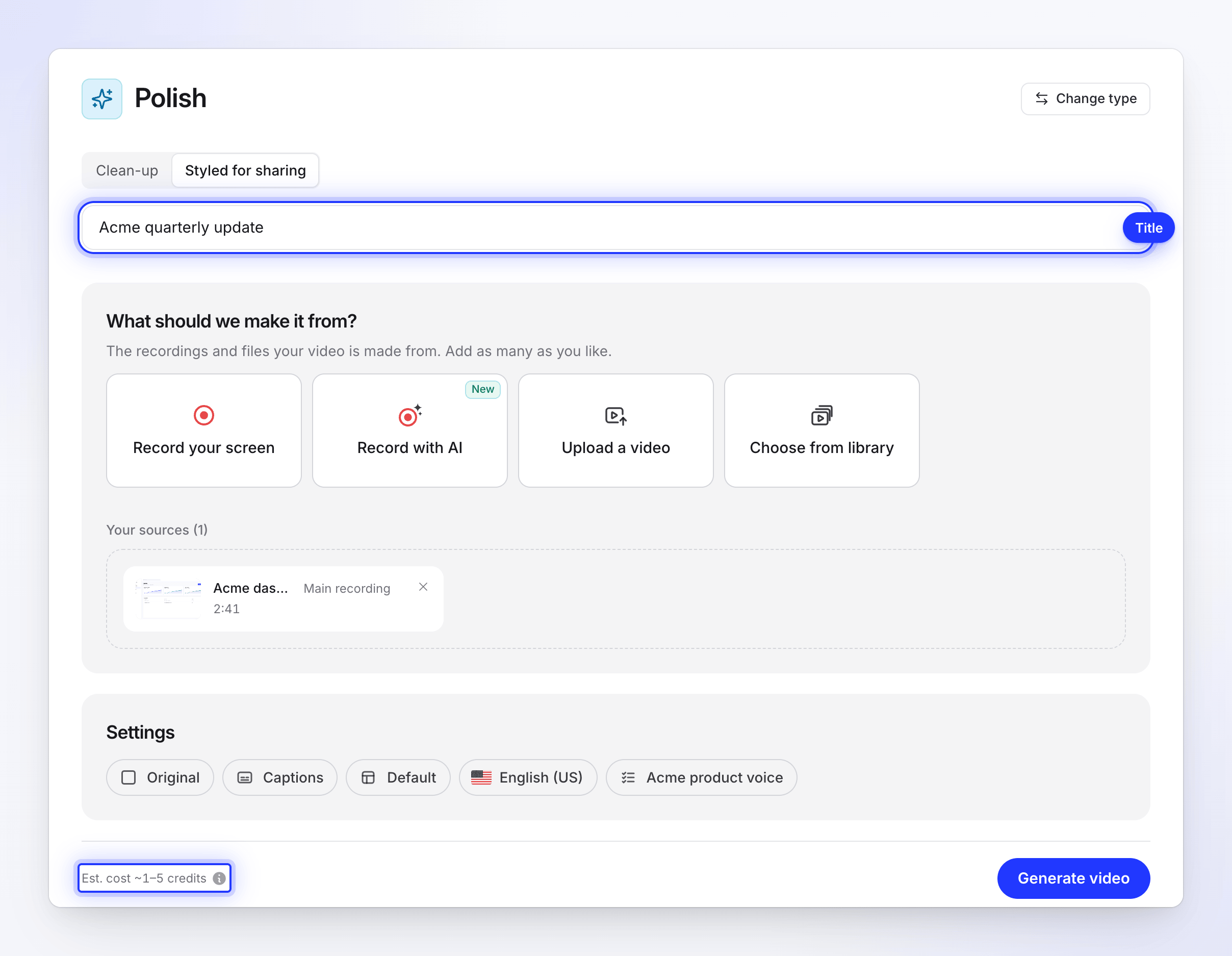
El título aparece en la tarjeta de introducción; la estimación cubre el pase de zoom automático. Comprueba los ajustes
Polish tiene estas píldoras en Ajustes:
Píldora Qué configura Formato La forma del vídeo. Consulta Formatos. subtítulos Subtítulos de tu propia voz. La Limpieza comienza desactivada, Con estilo para compartir comienza activada. Plantilla Fondo, música, tarjetas de introducción y título. Consulta Plantillas para vídeos con Polish. Idioma El idioma del vídeo. Reglas de la IA Las reglas de tu espacio de trabajo para la IA. No hay píldora de voz o tono, porque Polish nunca añade una voz. Clean-up también tiene el cuadro opcional de Instrucciones de IA debajo de los ajustes; Styled for sharing no tiene ninguna instrucción.
Generar
Comprueba la estimación de créditos junto a Generar vídeo, luego haz clic en él. La página de generación muestra el progreso; puedes cerrar la pestaña.
Formatos
| Formato | Úsalo para |
|---|---|
| Original (predeterminado) | "Mantiene la forma en la que se grabó tu vídeo" |
| Vertical · 9:16 | TikTok, Reels, Shorts, Stories |
| Retrato · 4:5 | Publicaciones en el feed de Instagram y LinkedIn |
| Cuadrado · 1:1 | Publicaciones en el feed que funcionan en cualquier lugar |
| Pantalla panorámica · 16:9 | YouTube, tu sitio web y correo electrónico |
| Clásico · 4:3 | Presentaciones y paisaje clásico |
| Vertical · 3:4 | Presentación en retrato y tipo impresión |
Todavía puedes cambiar la relación de aspecto en el editor después.
Qué corta Limpieza
La IA observa la grabación, lee una transcripción de lo que dijiste y divide el vídeo en segmentos separados, generalmente uno por cada cosa que dices. Entre ellos, elimina:
- muletillas ("um", "uh") entre palabras, falsos comienzos y autocorrecciones,
- repeticiones de la misma frase o acción, manteniendo la toma más limpia,
- tiempos muertos donde estás en silencio y nada cambia en la pantalla,
- comentarios fuera de tema.
Los cortes se realizan en las pausas entre palabras, nunca a mitad de una palabra. Un tramo silencioso que muestra algo sucediendo en la pantalla se mantiene, no se corta como tiempo muerto. Las esperas silenciosas que no puede cortar, como la carga de una página o la subida de un archivo, se aceleran. Los tramos donde hablas siempre se reproducen a velocidad normal, porque el habla acelerada suena mal.
¿No hay voz en la grabación? Limpieza sigue funcionando. Mantiene cada acción significativa a velocidad normal, acorta o acelera las pausas entre acciones y elimina los tramos de inactividad muy largos y los reintentos.
Las tarjetas de título son raras: ninguna en vídeos de menos de 3 minutos, como máximo una en un vídeo de 3 a 8 minutos, y como máximo dos en uno más largo, solo en un cambio claro de tema.
Qué añade Con estilo para compartir
Con estilo para compartir es para una grabación que ya está bien y solo necesita verse terminada:
- un recorte suave del silencio en las pausas; lo que dices y muestras permanece,
- el fondo de tu plantilla detrás de la grabación, con su relleno, esquinas y sombra,
- una tarjeta de introducción con tu título, en el diseño de tarjeta de introducción de la plantilla (o su diseño de tarjeta de título si la plantilla no tiene tarjeta de introducción),
- las transiciones de la plantilla después de la introducción y su revelación de logotipo al final,
- la música de la plantilla bajo tu audio,
- subtítulos de tu propia voz (activados por defecto),
- ampliaciones en tus clics, para grabaciones hechas con la aplicación de escritorio.

No se escribe ninguna voz, por lo que el pase de ampliación automática es la única parte que utiliza créditos. Es por eso que tiene su propia estimación más pequeña junto a Generar vídeo: 1–5 créditos para una grabación de la aplicación de escritorio de hasta 5 minutos. Una grabación más larga escala el rango con su duración, y la estimación nunca muestra más de 6 créditos. Un vídeo subido no recibe pase de ampliación, por lo que se estima y se cobra 0 créditos. Como cualquier generación, necesita que tu saldo cubra el extremo inferior de la estimación para comenzar, y se te cobra lo que realmente utiliza el pase de ampliación. Consulta Saber cuándo se cobran los créditos.
Subtítulos de tu propia voz
Ambos tipos de Pulir pueden subtitular lo que dijiste. Los subtítulos se crean a partir de tus propias palabras y tiempos, y se reconstruyen cuando un corte o recorte cambia el tiempo. Actívalos o desactívalos con la píldora Subtítulos antes de generar, o más tarde en Estilo → Subtítulos en el editor. Consulta Cambiar el estilo y los subtítulos.
Después de crearlo
Abre el vídeo en el editor para ajustarlo. La pestaña Guion no aparece porque no hay voz en off de la IA. Aún puedes cambiar el fondo y activar o cambiar el estilo de los subtítulos de tu voz en Estilo, el volumen de la música y la grabación en Audio, las ampliaciones en Ampliación, y añadir elementos. Si grabaste tu cámara con la aplicación de escritorio, configura su burbuja en Estilo → Superposición de cámara.
Los clips de vídeo que añades a un vídeo de Pulir entran como clips de voz que mantienen su audio original.
Solución de problemas
| Mensaje | Qué hacer |
|---|---|
| "Your upload is still being prepared. Please wait a moment and try again." | Clevera todavía está extrayendo el audio de tu subida. Espera un minuto y vuelve a pulsar Generar vídeo. |
| "Give the video a title." | Rellena el campo título (Styled for sharing). |
| "Polish works on your video alone. Remove the pictures, PDFs and links and try again." | Elimina los archivos adicionales de tus fuentes. |
| "This type works on your video alone — pictures and PDFs are not used." | Has soltado archivos que no son un vídeo en la página. Solo se utiliza el vídeo. |
| "This needs about N credits and you have M left. Buy more credits or upgrade your plan in Billing to continue." | Tu saldo no cubre el extremo inferior de la estimación. Consulta Me he quedado sin créditos. |