

Soluciona lo que falta al pulsar Generar
Cuando falta algo, Generar señala el control que lo soluciona y explica por qué. Aquí tienes todos los mensajes que puedes ver en la página de redacción al pulsar Generar, qué significan y cómo solucionarlos.
Generar nunca aparece en gris porque falte algo. Cuando lo pulsas y el vídeo aún no puede empezar, aparece un mensaje breve junto al control que lo soluciona (el botón +, el resumen, un archivo o una píldora), y ese control se resalta. Soluciónalo y vuelve a pulsar Generar.
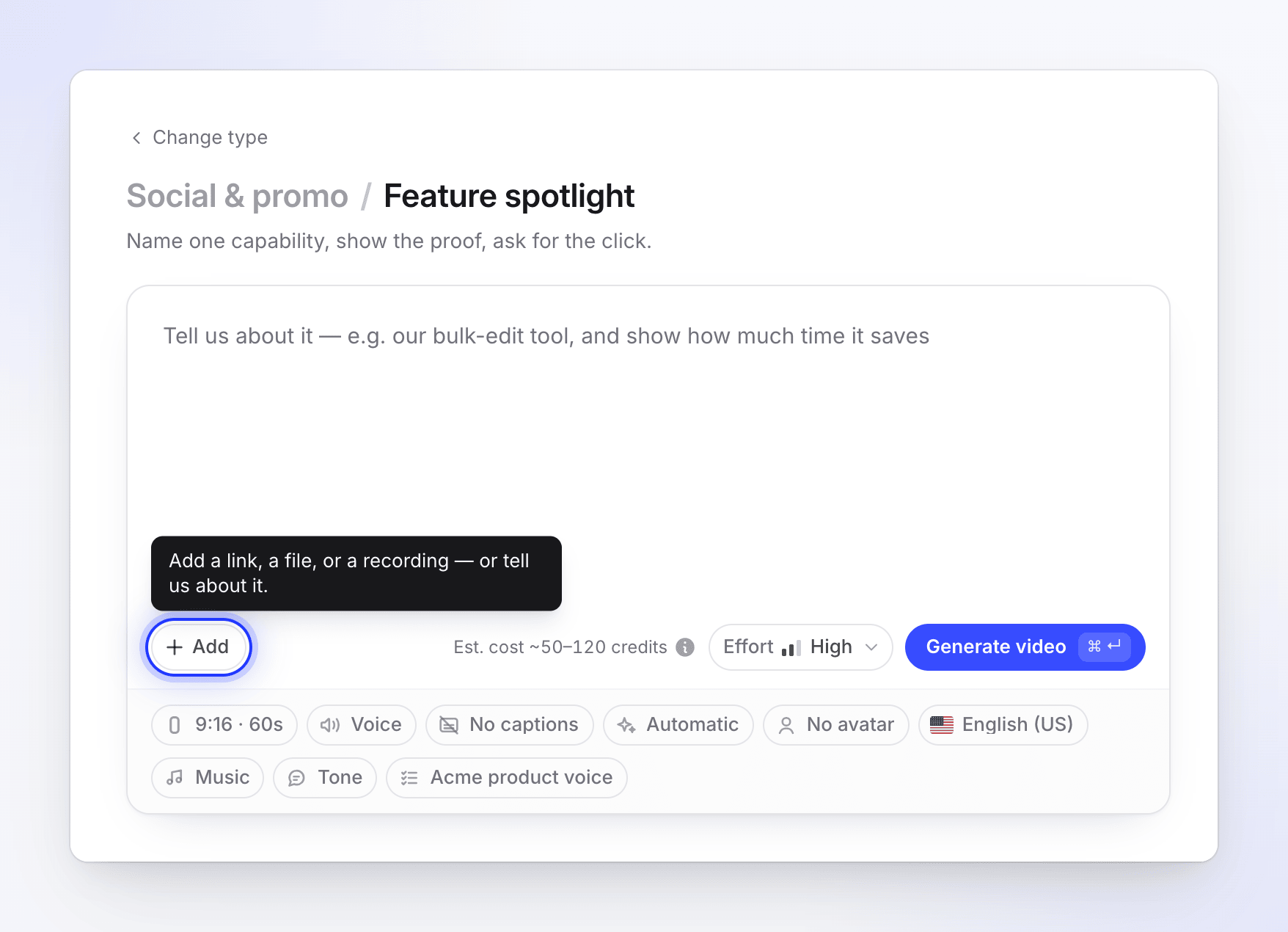
Algo sobre lo que trabajar
| Mensaje | Dónde señala | Solución |
|---|---|---|
| "Añade un enlace, un archivo o una grabación, o cuéntanos sobre ello." | El botón + | Clips sociales: añade cualquier material o escribe un resumen. |
| "Añade un vídeo primero: graba, sube o elige de tu biblioteca." | El botón + | Los tutoriales, demos, vídeos pulidos y artículos necesitan un vídeo. Los tutoriales y demos pueden usar imágenes o páginas PDF en su lugar. |
| "Un poco más: un par de frases es suficiente." | El resumen | Tu resumen está por debajo del mínimo: 40 caracteres para Empezar desde cero, 100 para un clip social sin nada adjunto. Consulta Escribe un resumen que consiga un buen vídeo. |
| "Dale un título al vídeo." | El campo título | Con estilo para compartir necesita un título. |
| "Tu rol puede editar contenido existente pero no puede crear contenido nuevo." | Generar (desactivado) | Eres editor en este espacio de trabajo. Pide a un propietario o administrador que cree el vídeo o que cambie tu rol. Abrir una página de creación como editor te lleva a tu contenido en su lugar. |
Archivos aún en proceso
| Mensaje | Solución |
|---|---|
| "Espera a que termine la subida." | Un vídeo se está subiendo o procesando. Espera a que su mosaico termine. |
| "Espera a que este archivo termine de subirse." | Una imagen o PDF se está subiendo. |
| "Tu PDF se está leyendo, un momento." | Los tutoriales y demos leen un PDF antes de poder mostrar sus páginas. Tarda unos segundos. |
| "Esta subida falló: inténtalo de nuevo o elimínala." | Reintenta el mosaico del vídeo o elimínalo. |
| "Este archivo no se subió: reinténtalo o elimínalo." | Reintenta el mosaico de la imagen o PDF, o elimínalo. |
| "Espera a que el vídeo de muestra termine de subirse." | El vídeo de muestra de un clip social se está subiendo. |
Grabaciones e investigación aún en curso
Mientras Grabar con IA o Investigar un sitio web sigue funcionando, Generar espera y la línea bajo el cuadro explica por qué. Estos son los únicos momentos en los que no se puede pulsar Generar.
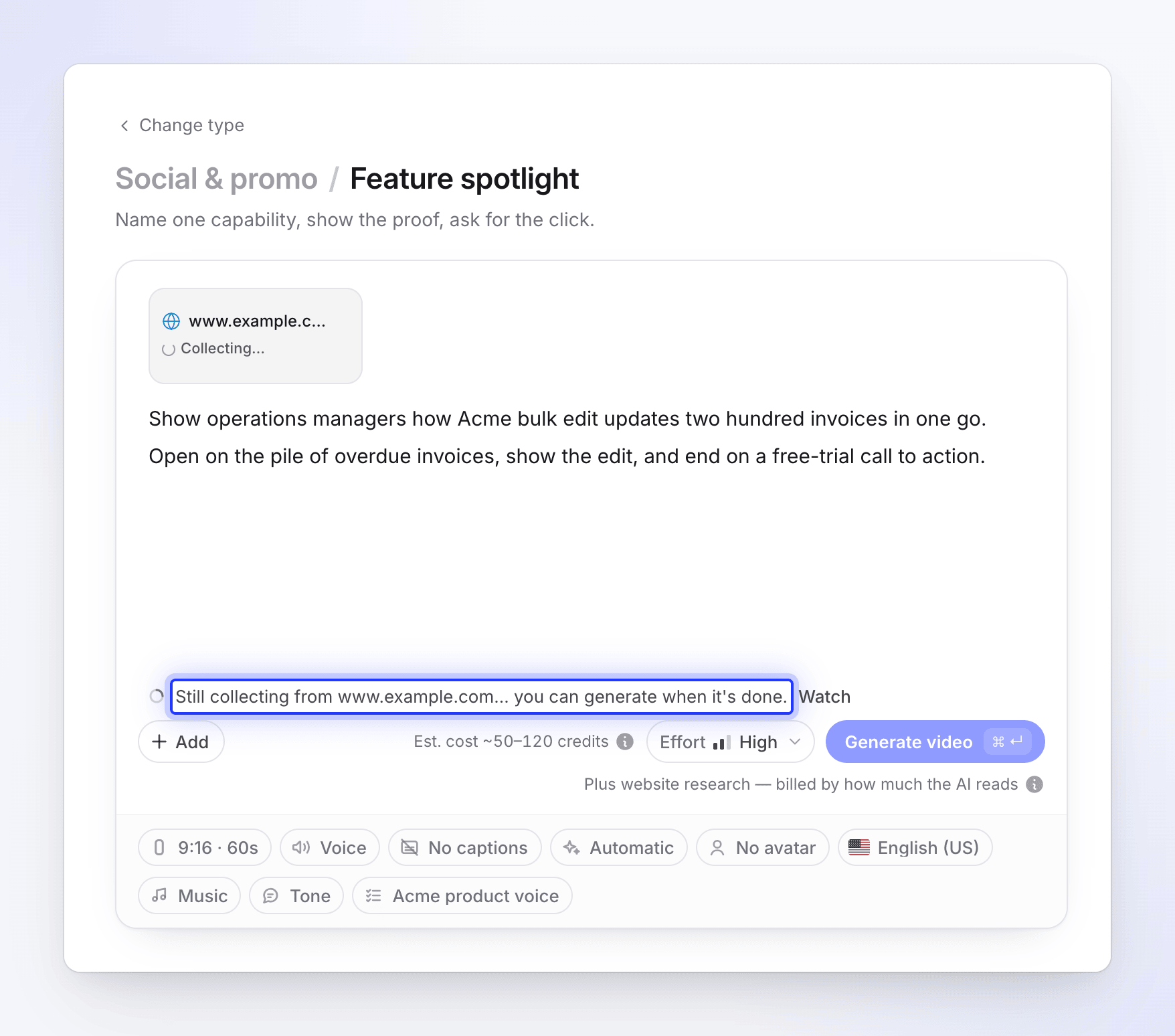
| Mensaje | Qué hacer |
|---|---|
| "Grabando example.com todavía... puedes generar cuando termine." | Espera o haz clic en Ver para verlo. |
| "Guardando la grabación de example.com todavía... puedes generar cuando termine." | Espera un momento. |
| "Recuperando la grabación de example.com todavía... puedes generar cuando termine." | La grabación tuvo un problema y se está rescatando. Espera. |
| "La grabación de example.com te está esperando." | La IA te necesita, por ejemplo para iniciar sesión. Haz clic en Ver y toma el control. |
| "La grabación de example.com no terminó." | Haz clic en Inténtalo de nuevo o Eliminar. Ver qué ha ocurrido muestra por qué. |
| "No podemos comprobar la grabación de example.com ahora mismo." | Haz clic en Verificar de nuevo. "Puedes generar una vez sepamos que ha terminado." |
| "Recopilando de example.com todavía... puedes generar cuando termine." | La investigación del sitio web está en curso. Espera o haz clic en Ver. |
| "Leyendo lo que recopilamos de example.com todavía... puedes generar cuando termine." | Casi terminado. |
| "No pudimos leer example.com." | Haz clic en Inténtalo de nuevo o elimina el enlace. Consulta Soluciona un sitio web que la IA no pudo leer. |
| "Grabar con IA no terminó: reinténtalo o elimínalo." | Reintenta el mosaico de la grabación o elimínalo. |
Enlaces que Clevera no abrirá
Antes de investigar un sitio web, iniciar una ejecución de Grabar con IA o comenzar un clip social, Clevera comprueba cada dirección que le has dado. Una dirección rechazada muestra uno de estos mensajes, y algunos añaden "Si crees que esto es un error, contáctanos en [email protected]". Consulta Por qué Clevera no puede abrir un enlace.
| Mensaje | Qué hacer |
|---|---|
| "Los enlaces de YouTube no se pueden usar. Si el vídeo es tuyo, sube el archivo en su lugar." | Elimina el enlace. Sube el archivo de vídeo si es tuyo. |
| "No podemos abrir este sitio." seguido de una razón, como "Clevera no admite sitios con contenido para adultos.", "…sitios de apuestas.", "…dominios aparcados o en venta." o "No cumple con nuestras normas de uso aceptable." | Usa un sitio diferente. |
| "Esta dirección está en una lista pública de sitios de phishing." | Comprueba la dirección. Si es tu sitio y crees que está en la lista por error, contacta con soporte. |
| "No pudimos acceder a esta dirección. Comprueba que esté escrita correctamente y que el sitio esté en línea, luego inténtalo de nuevo." | Comprueba la dirección y que el sitio esté activo. Un sitio lento no se rechaza por ser lento. |
| "Esta página necesita un inicio de sesión (devolvió “401 Unauthorized”), así que no podemos abrirla. Comprueba la dirección o usa una página pública." | Usa una página pública. |
| "Esta página devolvió “404 Not Found”…" o "…“410 Gone”…" | El enlace es incorrecto o la página ya no existe. Comprueba la dirección. |
Elecciones que aún debes hacer
| Mensaje | Solución |
|---|---|
| "Elige un avatar: este estilo se basa en uno." | El tipo Avatar de IA necesita un presentador. Haz clic en la píldora Avatar de IA y elige uno. |
| "Elige un avatar antes de generar." | Activaste el avatar pero no has elegido una cara. |
| "Elige una plantilla." | Los tutoriales, demos y vídeos pulidos necesitan una plantilla de vídeo. Haz clic en la píldora Plantilla. |
| "Crea una plantilla para continuar." | Aún no hay ninguna plantilla disponible. Crea una desde la píldora Plantilla. |
| "No hay ninguna plantilla de vídeo disponible para este tipo todavía." | Contacta con soporte. |
| Un mensaje sobre el tamaño personalizado | Tu Tamaño personalizado está fuera del rango permitido (256–3.840 píxeles por lado, formas entre 1:3 y 3:1). Ajústalo en la píldora Formato. |
Si las imágenes o PDFs en un tutorial o demo aún necesitan una respuesta, Generar abre primero Unas cuantas preguntas rápidas. Consulta Dile a la IA cómo usar una imagen o PDF.
Mensajes después de pulsar
Estos provienen de Clevera después de que pulses Generar.
| Mensaje | Qué hacer |
|---|---|
| "Add a recording to make this video." | Adjunta una grabación. |
| "This recording is still processing. Please wait until it is ready." | Espera a que la grabación termine de procesarse. |
| "Only a how-to guide or a product demo can be made from pictures and PDFs alone." | Añade un vídeo o cambia a Guía práctica o Demostración de producto con Cambiar tipo. |
| "Only a how-to guide or a product demo can be made from several videos." | Mantén un solo vídeo o cambia el tipo. |
| "Polish works on your video alone. Remove the pictures, PDFs and links and try again." | Elimina los otros materiales. |
| "Links aren't available for this video type yet. Remove the link and try again." | La investigación de sitios web es solo para clips sociales. |
| "Please verify your email address before your first generation. Check your inbox for the verification link." | Haz clic en el enlace del correo de verificación y vuelve a intentarlo. |
| "This needs about N credits and you have M left. Buy more credits or upgrade your plan in Billing to continue." | Un vídeo necesita suficientes créditos para comenzar. Añade créditos y vuelve a pulsar Generar. Consulta Me he quedado sin créditos. |
| "You have used all your credits for this billing period. Buy more credits or upgrade your plan in Billing to continue. Your included credits renew on your next billing date." | Añade créditos o espera a la renovación. |
| "You have used this month's Free plan credits. Upgrade to keep creating, or wait for your credits to renew on Nov 3." | Actualiza tu plan o espera a la fecha indicada. |
| "The Free plan makes videos up to 3 minutes. Trim the recording or upgrade to make longer videos." | Usa una grabación más corta o actualiza tu plan. |
| "The Free plan runs one generation at a time. Wait for the current one to finish, or upgrade to run more at once." | Espera a que termine el vídeo en curso. |
| "The AI avatar is not included in the Free plan. Upgrade to add one." | Elimina el avatar o actualiza tu plan. |
| "The Free plan includes one social clip, one time only, limited in quality and length. Upgrade to make more." | Ya has creado tu clip social gratuito. Actualiza tu plan para crear más, o crea un vídeo de tipo guía práctica, demostración, artículo o pulido. Compose muestra lo mismo antes de pulsar: "The Free plan includes one social clip, and you've made it. Upgrade to make more." |
| "Free plan generations are paused for the rest of today. Upgrade to a paid plan to keep creating now, or try again tomorrow." | Inténtalo mañana o actualiza tu plan. |
| "This video type is temporarily unavailable: … Please try again later." | Hemos pausado este tipo temporalmente. Inténtalo más tarde o elige otro tipo. |
| "AI avatars are temporarily unavailable: … Please try again later." | Elimina el avatar o inténtalo más tarde. |
| "Too many starts in a minute. Wait a moment and try again." | Espera un momento y vuelve a intentarlo. |
| "This page has been open a long time. Reload it and press Generate again." | Recarga la página. Tu resumen se mantendrá. |
| "We could not reach Clevera. Check your connection and try again." | Comprueba tu conexión a internet. |
| "Something went wrong creating your video. Please try again." | Inténtalo de nuevo. Si el problema persiste, contacta con soporte. |
| "Your video has started, but its page did not open. Find it in your library." | No se ha perdido nada. Ábrelo desde Contenido → En curso. |
Mientras comienza
Tras pulsar el botón correctamente, este mostrará lo que está haciendo: "Reading your attachments…", "Starting…" y, después, "Opening…". A continuación, se abrirá la página de generación. Consulta Sigue tu vídeo mientras se genera.