

Oriéntate en el editor de vídeo
Un recorrido por el editor de vídeo para vídeos explicativos, demostraciones de productos y vídeos Polish: la barra superior, las pestañas Guion, Estilo, Audio, Zoom y Elementos, la línea de tiempo, quién puede editar y qué ediciones consumen créditos.
El editor de vídeo se abre cuando tu vídeo está listo. Este recorrido cubre el editor para vídeos creados a partir de tu grabación (vídeos explicativos, demostraciones de productos y vídeos Polish): la barra superior, las cinco pestañas del panel lateral, la línea de tiempo y lo que cada persona de tu equipo puede hacer. Los clips para redes sociales utilizan un diseño diferente; consulta Editar un clip para redes sociales.
La primera vista
Cuando abres un vídeo justo después de crearlo, el editor solo muestra el reproductor, con el panel lateral y la línea de tiempo ocultos, para que puedas ver el resultado primero. Una barra de reproductor delgada debajo del vídeo permite reproducirlo y desplazarse por él. Haz clic en Editar en la barra superior para abrir el panel lateral y la línea de tiempo.
La barra superior

| Control | Qué hace |
|---|---|
| Inicio y el nombre de la colección | Vuelve a tu contenido o a la colección en la que está el vídeo |
| Título | Haz clic para cambiar el nombre del vídeo (hasta 255 caracteres). Enter guarda, Esc cancela. |
| ⓘ (Sobre este vídeo) | Quién hizo el vídeo, a partir de qué, sus idiomas, visualizaciones y créditos. Consulta Sobre este vídeo. |
| Estado de guardado | Guardando…, Sin guardar ("Tus cambios se guardarán en un momento") o Guardado ("Todos los cambios guardados"). El editor se guarda solo. |
| Vídeo / Artículo | Cambia entre el vídeo y su artículo, para los vídeos que tienen ambos |
| Deshacer / Rehacer | Retrocede y avanza en tus ediciones de zooms, elementos, música y estilo (⌘ Z / ⇧ ⌘ Z, o Ctrl Z / Ctrl Shift Z). Los cambios en pasos y escenas se revierten a través del Historial de revisiones. |
| Botón de reloj | Historial de revisiones (H): cada versión anterior. Consulta Restaurar una versión anterior de un vídeo. |
| Ayuda y soporte (signo de interrogación) | Abre el chat de soporte. Un punto indica cuando el soporte ha respondido. |
| Idioma | El idioma que estás editando, los otros idiomas y Traducir…. No se muestra en los vídeos Polish. Cada idioma se edita por separado; consulta Entender las versiones de idioma de un vídeo. |
| Asistente | Abre el chat que cambia el vídeo por ti. No disponible para vídeos Polish. Consulta Pedir al asistente que cambie tu vídeo. |
| Compartir | Enlace, incrustación, publicación y descarga de MP4 (las descargas de MP4 están en planes de pago). Muestra "Exportando N%" durante una exportación. Consulta Exportar un vídeo como MP4. |
| ⋯ | Analítica, Añadir a la colección (o Cambiar colección), Ver grabación original, Contenido relacionado, Eliminar traducción del idioma (en una traducción), Mover a la papelera |
En un teléfono, Deshacer, Rehacer, Historial de revisiones y el idioma se mueven al menú ⋯, y Ayuda y soporte se convierte en una fila allí.
Sobre este vídeo
El botón ⓘ junto al título abre Sobre este vídeo (Sobre este clip para redes sociales o Sobre este artículo para esos casos): todo sobre la pieza en una sola tarjeta. Cualquier persona que pueda abrir el vídeo puede verlo. Presiona Esc o haz clic fuera para cerrarlo.
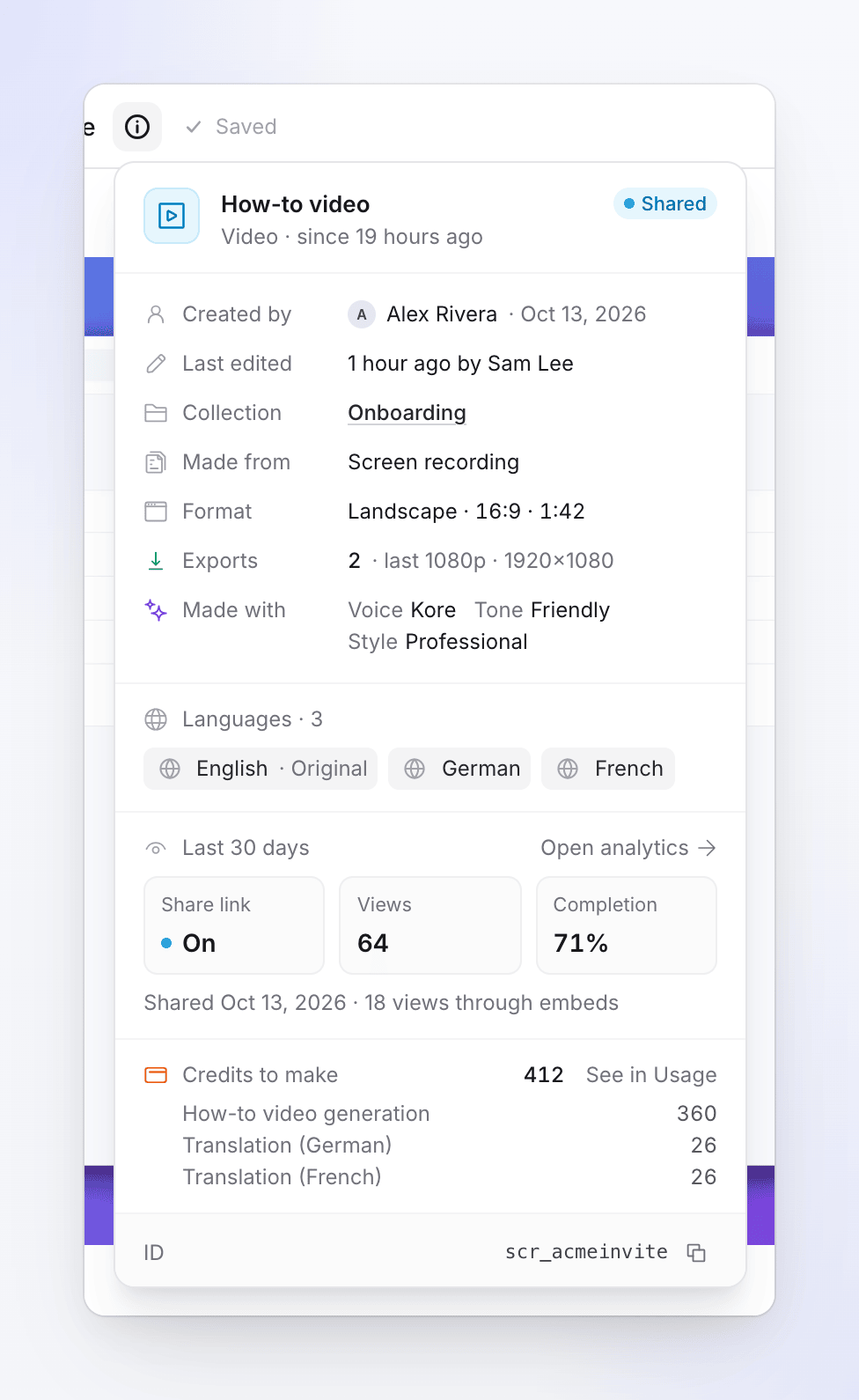
| Parte | Qué muestra |
|---|---|
| Encabezado | El tipo de vídeo, como "Vídeo explicativo", y su estado: Borrador, Generando, Listo, Compartido (su enlace de compartir está activado) o Fallido, con el tiempo que lleva en ese estado |
| Creado por | Quién lo hizo y la fecha |
| Última edición | Cuándo se cambió por última vez y por quién, cuando se conoce |
| Colección | La colección en la que está, como un enlace (Ninguno si no está en ninguna) |
| Hecho a partir de | Su origen: Grabación de pantalla, Vídeo subido, Grabación de IA, o el material que se le dio a un clip para redes sociales, como Sitio web o Documento |
| Formato | La forma y duración, como "Horizontal · 16:9 · 1:42" |
| Exportaciones | Cuántas exportaciones MP4 terminaron y la resolución de la última, o No exportado |
| Hecho con | Las opciones con las que se creó, como la Voz, el Tono y el Estilo (clips para redes sociales: Voz, Tono, Aspecto y Avatar) |
| Idioma / Idiomas | El idioma original y cada traducción. Haz clic en uno para abrirlo en el editor; un punto parpadeante significa que todavía se está traduciendo. |
| Últimos 30 días | Enlace para compartir (Activado, Desactivado o No compartido), Visualizaciones ("Espectadores que vieron al menos el 25%") y Finalización ("Visualizaciones que llegaron al final"), además de visualizaciones a través de incrustaciones. Abrir analítica abre la analítica completa. |
| Créditos para crear | Los créditos que este vídeo ha usado hasta ahora, divididos por lo que fueron (generación, traducciones, etc.). Ver en Uso abre tu página de Uso filtrada a este vídeo. Solo las personas que pueden ver la facturación del espacio de trabajo ven esta línea. |
| ID y ID de grabación | El ID del vídeo y el ID de su grabación, cada uno con un botón de copiar. El soporte puede pedirlos. |
Si los detalles no se cargan, la tarjeta dice "No se pudieron cargar los detalles." con Intentar de nuevo.
Las pestañas del panel lateral
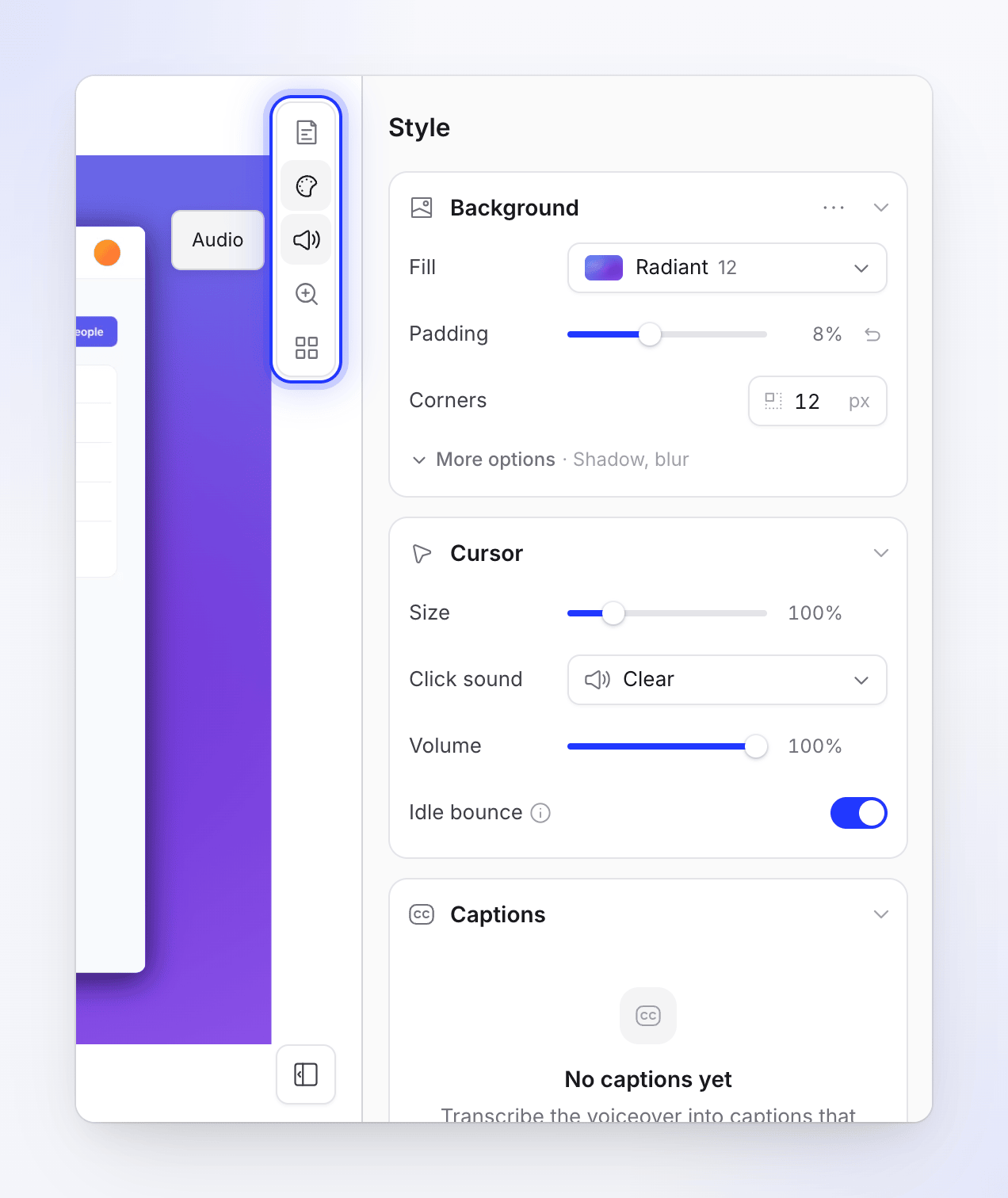
El panel lateral se encuentra a la derecha, con una fila de iconos para cambiar de pestaña. Seleccionar algo en la línea de tiempo abre la pestaña que lo edita.
| Pestaña | Qué cambias ahí | Se muestra para |
|---|---|---|
| Guion | Los pasos narrados y sus líneas de voz en off, tarjeta de introducción, capítulos y qué parte de la grabación se reproduce bajo cada paso | Vídeos explicativos y demostraciones de productos |
| Estilo | Fondo, cursor, subtítulos y superposición de cámara | Todos |
| Audio | La voz, la música de fondo y el sonido propio de tu grabación | Todos (las secciones varían) |
| Zoom | Zooms automáticos y manuales | Todos |
| Elementos | Texto, imágenes, desenfoque, resaltados, formas, emojis y sonidos sobre el vídeo | Todos |
El editor se abre en Guion, o en Estilo para los vídeos Polish, que no tienen voz en off. Haz clic en Ocultar panel lateral para dar más espacio al reproductor.
Cada pestaña tiene su propio artículo:
La línea de tiempo
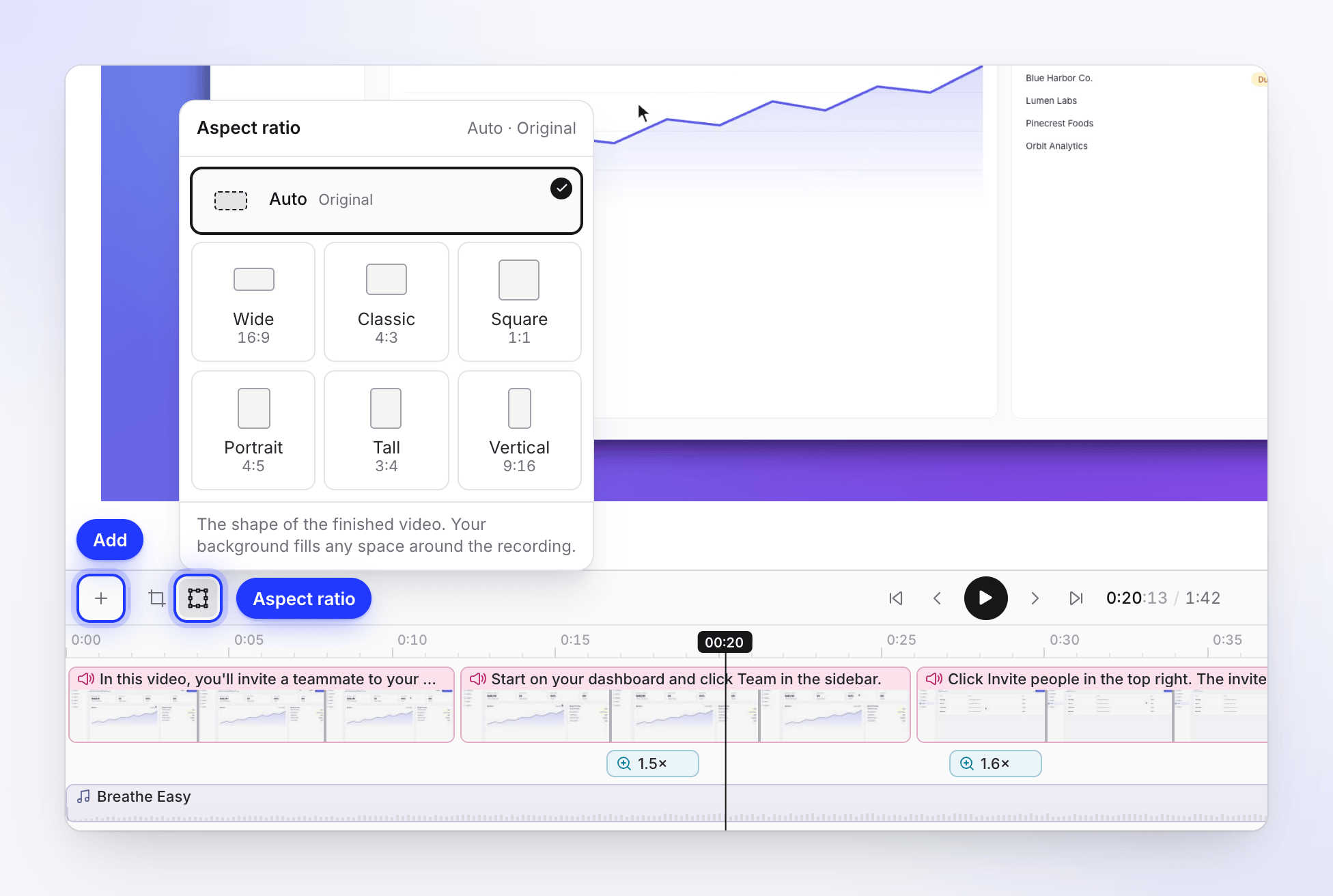
La línea de tiempo debajo del reproductor muestra cada parte del vídeo en orden cronológico: los pasos y escenas, zooms, elementos y música. Los zooms y elementos se pueden arrastrar y recortar. Los pasos y escenas no: su duración proviene de su narración, su metraje o su Duración. Haz doble clic en un paso para abrir Sincronización y ritmo, en una tarjeta para abrir su editor, o en un zoom para abrir su configuración. Consulta Entender la línea de tiempo para ver cada carril y qué se mueve con qué.
La barra de herramientas sobre ella:
| Botón | Qué hace | Disponible para |
|---|---|---|
| + (Añadir a la línea de tiempo en el cabezal de reproducción) | Añade una voz en off, tarjeta de título, vídeo, revelación de logo, lista, ritmos de texto, un clip o imagen de tu grabación, o un capítulo. Consulta Editar escenas y tarjetas. | Todos |
| Dividir clip en el cabezal de reproducción | Corta la grabación en dos en el cabezal de reproducción | Vídeos Polish |
| Recortar vídeo | "Mantén la parte de la grabación que quieres mostrar. El recorte se aplica a todos los idiomas." Ratios: Libre, Original, 16:9, 1:1, 9:16, 4:5. | Grabaciones de la aplicación de escritorio y vídeos subidos |
| Relación de aspecto | La forma del vídeo: Auto (Original), Horizontal 16:9, Cuadrado 1:1, Clásico 4:3, Vertical 9:16, Alto 3:4, Retrato 4:5 | Todos |
| Controles de reproducción | Reproducir / Pausa (Espacio), Ir al inicio, Fotograma anterior, Fotograma siguiente, Ir al final | Todos |
| Vista | Silenciar, Acercar (Ctrl + scroll) y Alejar en la línea de tiempo, Ajustar todo el vídeo, Pantalla completa, Contraer línea de tiempo | Todos |
Entre dos escenas, una píldora de Añadir transición añade una transición (Desvanecer, Deslizar, Barrer y más).
La barra de reproductor compacta
Cuando la línea de tiempo está contraída, una única barra de reproductor ocupa su lugar. La ves en la primera vista de un vídeo nuevo, y siempre que haces clic en Contraer línea de tiempo. El editor recuerda si contrajiste la línea de tiempo, en este navegador.

| Control | Qué hace |
|---|---|
| Reproducir / Pausar | Reproduce o pausa el vídeo (Espacio) |
| Silenciar / Activar sonido | Pasa el cursor por encima para ver el control deslizante de volumen. Esto solo cambia lo que escuchas en el editor, no el vídeo. |
| Tiempo | Dónde estás y la duración total, por ejemplo, "0:30 / 1:53" |
| Cabezal de reproducción | Haz clic o arrastra para saltar; pasa el cursor por encima para ver el tiempo bajo el puntero. Las pequeñas marcas muestran dónde comienza cada paso y escena. Con el cabezal enfocado (Tab), ← / → mueven un segundo (Shift: cinco), Re Pág / Av Pág una décima parte del vídeo, Inicio / Fin al principio o al final. |
| Línea de tiempo | Mostrar la línea de tiempo: recupera la línea de tiempo completa y su barra de herramientas |
| Pantalla completa | Reproduce el vídeo en pantalla completa |
Atajos de teclado
| Tecla | Acción |
|---|---|
| Espacio | Reproducir / pausar |
| ⌘ Z / Ctrl Z | Deshacer |
| ⇧ ⌘ Z / Ctrl Shift Z (o ⌘ Y / Ctrl Y) | Rehacer |
| H | Historial de revisiones |
| G | Mostrar u ocultar la cuadrícula de colocación |
| ← / → | Mover el elemento seleccionado un fotograma (Shift: un segundo) |
| Eliminar / Retroceso | Eliminar el elemento seleccionado |
| ⌘ Enter / Ctrl Enter | Guardar una línea de narración |
| / | Añadir una etiqueta de voz mientras escribes la narración. Consulta Usar etiquetas de voz en la narración. |
Quién puede hacer qué
Lo que puedes hacer depende de tu rol en el espacio de trabajo y de la colección en la que se encuentre el vídeo.
| Eres | En el editor |
|---|---|
| El propietario o administrador del espacio de trabajo, el creador del vídeo o un compañero de equipo cuyo rol permita editar y que tenga acceso de edición a la colección del vídeo | Todo: todas las pestañas, el asistente, traducir, compartir e historial |
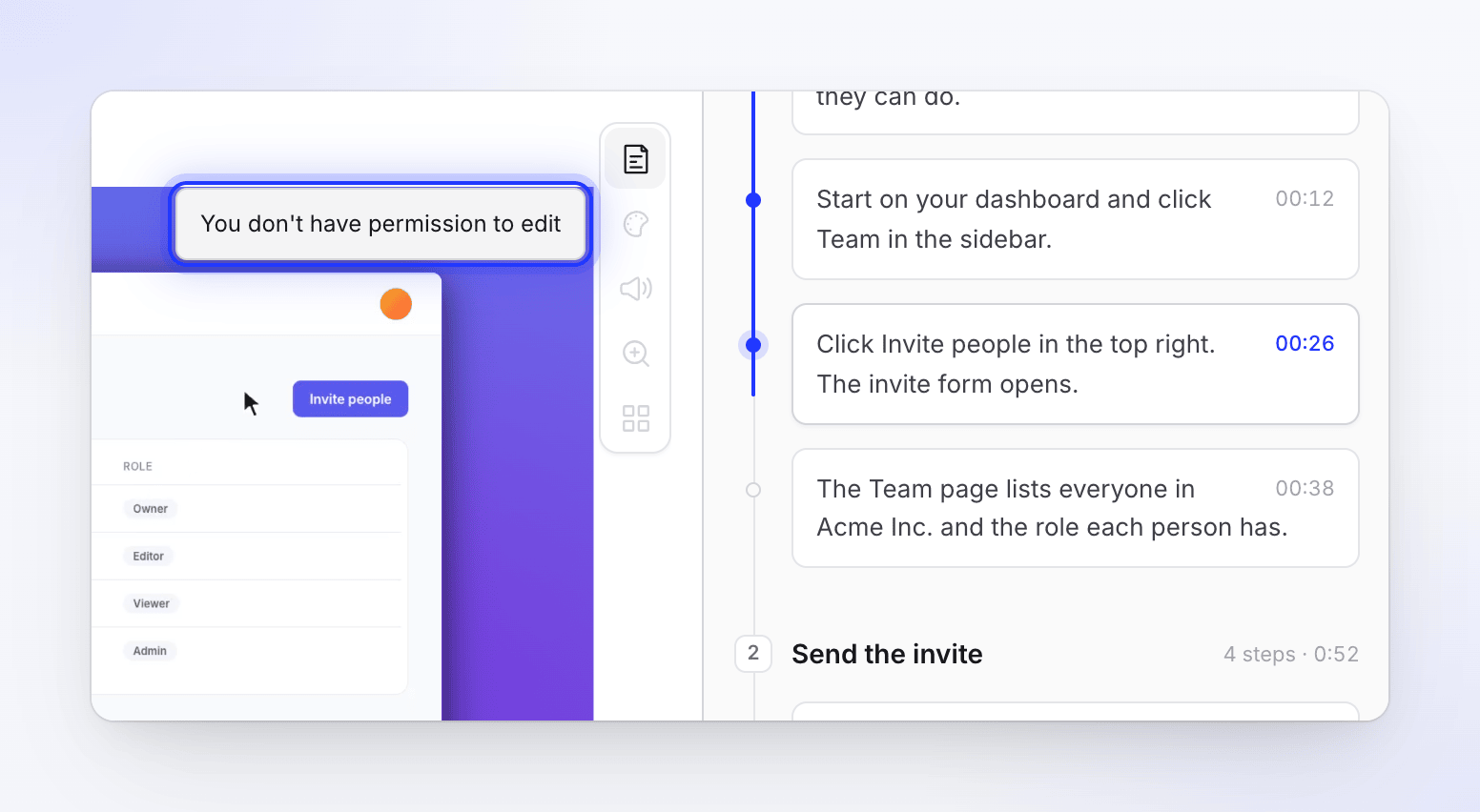
| Cualquier otra persona que pueda abrir el vídeo | Solo lectura: la pestaña Guion se puede leer; las otras pestañas, Asistente, Compartir e Historial de revisiones muestran "No tienes permiso para editar". |
Los editores pueden editar vídeos existentes de forma gratuita; no necesitan una licencia de creador. No pueden crear contenido nuevo: Inténtalo de nuevo en una generación fallida está desactivado para ellos, al igual que iniciar una nueva generación a partir de una grabación.
Consulta Entender los espacios de trabajo, los roles y las licencias de creador.
Guardado y cambios de otras personas
El editor guarda unos segundos después de cada cambio. Si un compañero de equipo, el asistente o una generación cambia el vídeo mientras estás editando, tu guardado se retiene y aparece un banner que dice "Alguien cambió este vídeo". Elige Recargar lo último para ver su cambio (tus ediciones no guardadas se descartarán) o Guardar el mío de todos modos. No se pierde nada de ninguna de las dos formas: ambas versiones permanecen en el historial de revisiones.
Si un pago falla, el editor muestra "Error en el pago: la edición y la generación están pausadas". El propietario del espacio de trabajo puede solucionarlo desde Facturación.
Qué cuesta editar
La mayoría de las ediciones son gratuitas: mover, recortar, dar estilo, zooms, elementos, música, estilo de subtítulos, sincronización y ritmo, recorte y relación de aspecto. Las ediciones que crean algo nuevo con IA consumen créditos:
| Consume créditos | Artículo |
|---|---|
| Volver a grabar una línea de voz en off, añadir una línea, cambiar la voz | Editar el guion y la voz en off |
| Generar subtítulos (una cantidad muy pequeña) | Cambiar el estilo, el fondo y los subtítulos |
| Solicitudes al asistente: las ediciones pequeñas son gratuitas hasta un límite diario; los cambios grandes muestran primero un plan con una estimación | Revisar y confirmar un plan del asistente |
| Traducir | Traducir un vídeo terminado |
Exportar un MP4 nunca consume créditos (las descargas en MP4 están disponibles en planes de pago). Para ver lo que ha consumido un vídeo hasta ahora, abre Acerca de este vídeo.