

Comprueba en qué se han gastado tus créditos
Utiliza la página de **Uso** para ver cuántos créditos ha consumido tu espacio de trabajo, en qué, por quién y de qué tipo de créditos, compara cada trabajo con su estimación, prevé si los créditos durarán el ciclo y exporta el historial como CSV.
La página de Uso muestra todos los créditos que tu espacio de trabajo ha utilizado y recibido: cuántos, en qué, por quién y de qué tipo de créditos. Úsala para ver cuánto costó realmente un vídeo, quién es el que más utiliza y si tus créditos durarán hasta la próxima recarga.
Abrir la página de Uso
Puedes llegar de varias formas:
- Haz clic en el nombre de tu espacio de trabajo en la parte superior de la barra lateral y, después, en Uso.
- Haz clic en el medidor de créditos en la parte inferior de la barra lateral (el anillo de créditos cuando la barra lateral solo muestra iconos) y, después, en Ver uso.
- En Inicio, haz clic en Abrir uso en el mosaico de créditos.
- En Facturación, haz clic en Ver uso en la tarjeta de Créditos.
Lo que ves depende de tu rol:
| Quién | Qué muestra la página |
|---|---|
| Propietario, administradores y miembros con acceso a facturación | Todo el espacio de trabajo: monedero, uso de cada miembro, créditos añadidos y caducados, y la previsión. La página se llama Uso. |
| Todos los demás | Solo su propio uso, además del estado de Créditos de equipo (créditos disponibles, Queda poco o Sin créditos). La página se llama Tu uso. |
Las colecciones que no puedes abrir se agrupan en "Colecciones que no puedes abrir" y sus elementos no tienen nombre.
Elige un periodo
El selector de periodo en la parte superior establece lo que muestra cada sección: 1 día, 7 días, 30 días, este ciclo (el predeterminado, desde tu última recarga hasta hoy), último ciclo o Personalizado. Cada periodo se compara con el anterior, por ejemplo, "último ciclo, hasta la fecha".
Lee el resumen
| Tarjeta | Qué muestra |
|---|---|
| créditos usados | Créditos gastados en generaciones durante el periodo, menos los créditos que devolvimos. Las exportaciones y ediciones manuales son gratuitas, por lo que nunca aparecen aquí. |
| Quedan este ciclo / Créditos restantes | Créditos incluidos, de bonificación y comprados que tiene tu espacio de trabajo en este momento. |
| Pagado desde | Qué tipo de créditos pagaron el uso del periodo: Plan, Bonificación o Comprado. Primero se usan los créditos incluidos, luego los de bonificación y, por último, los comprados; por lo tanto, la bonificación solo aparece una vez que se han utilizado los créditos del plan para el ciclo. |
| Promedio por día | Créditos usados divididos por los días transcurridos en el periodo hasta el momento. Hoy cuenta como un día. |
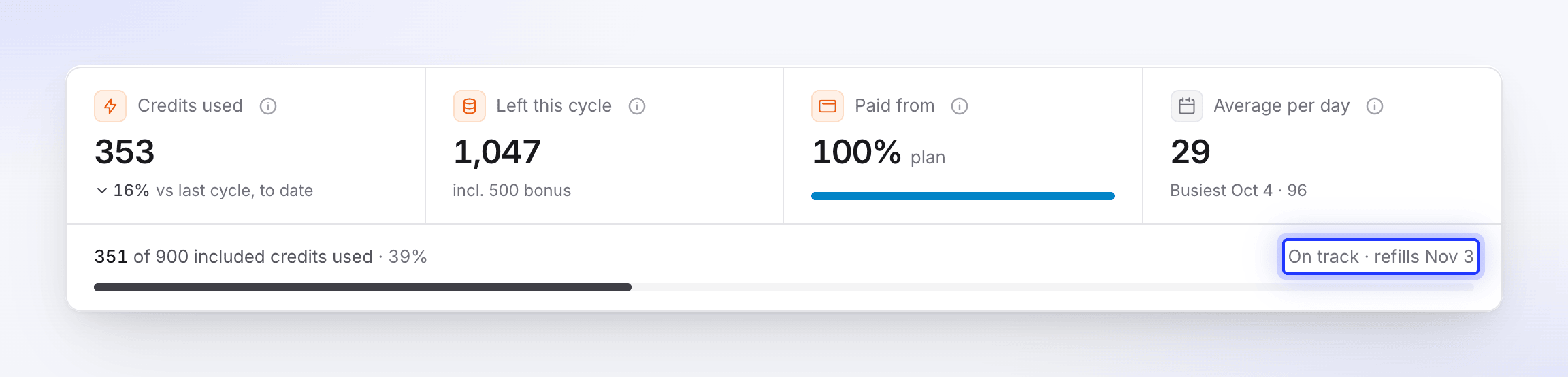
Debajo de las tarjetas, una barra muestra cuántos de los créditos incluidos del ciclo se han utilizado, y una breve previsión te indica si tus créditos durarán, como por ejemplo En camino · recarga el 3 de nov. Pasa el cursor por encima para ver la previsión completa:
- "En camino: a este ritmo usarás unos 600 de los 900 créditos incluidos para el 3 de nov."
- "Los créditos incluidos se agotarán alrededor del 28 de oct; después, unos 150 créditos de bonificación y comprados te cubrirán hasta el 3 de nov."
- "A este ritmo te quedarás sin créditos alrededor del 30 de oct, 4 días antes de que tus créditos incluidos se recarguen el 3 de nov."
Cuando parece que los créditos no serán suficientes, la previsión ofrece un botón como Comprar 1 × 1.000 créditos (propietario) o Actualizar plan. La previsión aparece después de unos días de uso.
Mira qué utilizó tus créditos
Mira el gráfico
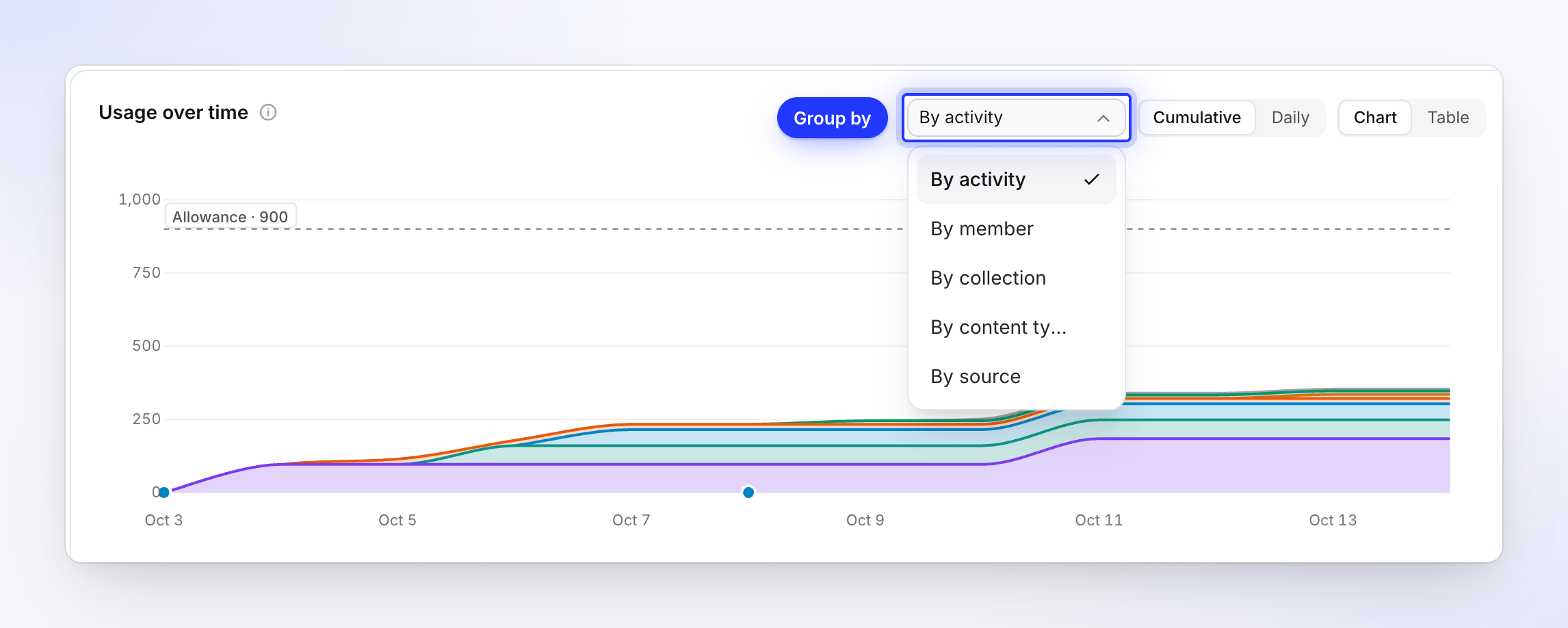
Los gráficos de Uso a lo largo del tiempo muestran los créditos por día (o por semana para periodos largos). Usa Agrupar por para dividirlo Por actividad, Por miembro, Por colección, Por tipo de contenido o Por fuente, y cambia a Acumulativo para ver el total acumulado. Los seis grupos más grandes obtienen su propio color; el resto se agrupa como Otros.
Comprueba los trabajos más grandes
Qué los utilizó enumera los elementos y ejecuciones que más créditos consumieron. Cada trabajo muestra el rango típico que estimamos antes de que se ejecutara, y si se mantuvo "Dentro de la estimación de 50–120" o "Por encima de la estimación de 50–120". Cambia la pestaña a Actividades o Tipos de contenido para ver un gráfico de anillos.
Compara miembros y colecciones
Por miembro muestra los créditos de cada persona y en cuántos elementos trabajó; Automatizado cubre el trabajo que ninguna persona inició. Por colección muestra los créditos gastados en cada colección, contados donde estaba el elemento cuando se utilizaron los créditos.
Lee el historial
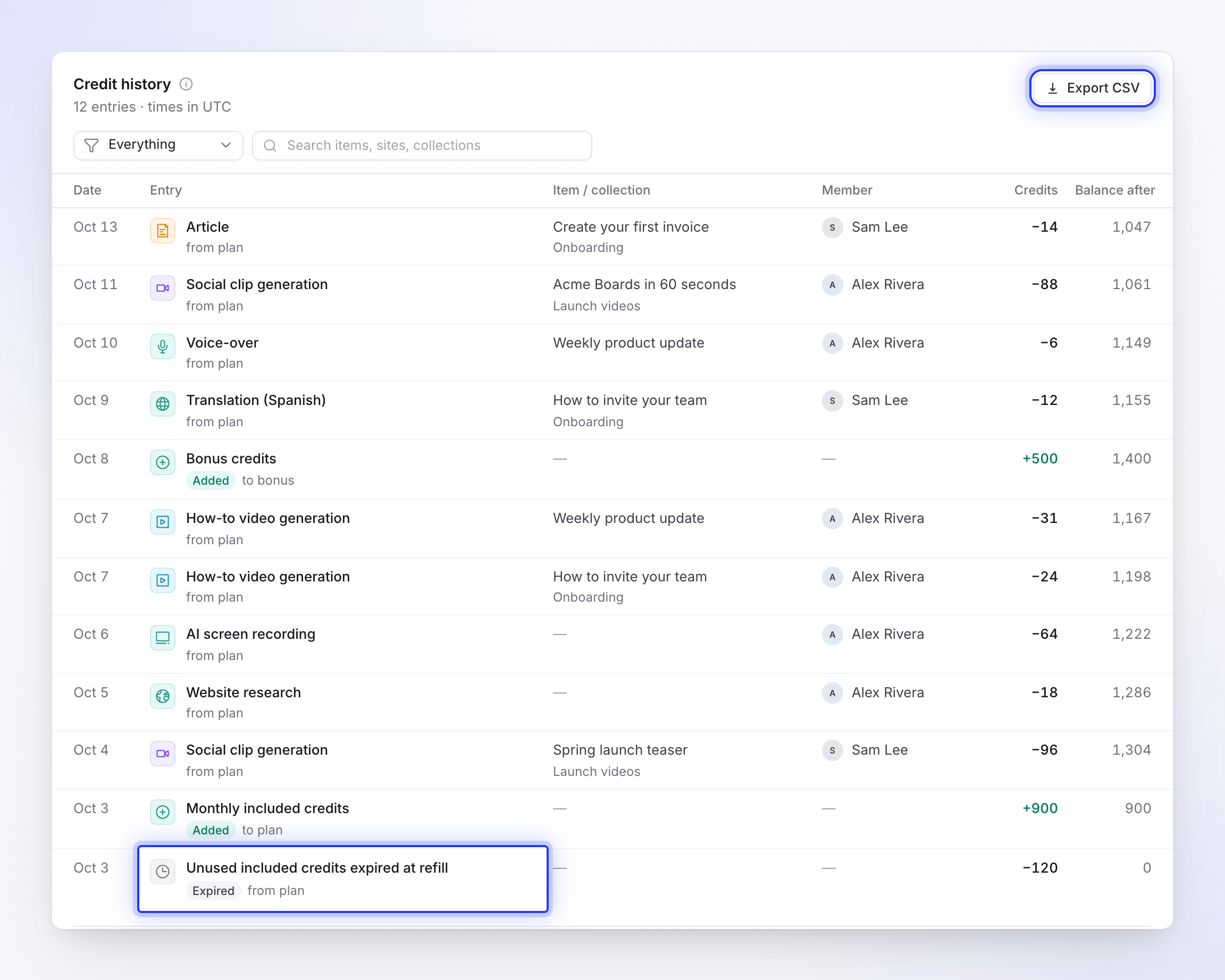
El Historial de créditos enumera cada movimiento, del más nuevo al más antiguo, con Fecha, Entrada, Elemento / colección, miembro, Créditos, Pagado desde y Saldo después. El uso se agrupa por elemento, actividad y día. Filtra por miembro, colección o actividad, muestra solo Uso, Créditos añadidos, Caducado o Correcciones, o busca elementos, sitios y colecciones. Los filtros permanecen en la parte superior de la página mientras te desplazas. Haz clic en una fila para abrir sus detalles.
Qué significa cada actividad
Cada cargo en el historial está etiquetado con lo que hizo la IA:
| Actividad | Qué es |
|---|---|
| Generación de vídeo instructivo | Crear un vídeo instructivo a partir de una grabación |
| Generación de demostración de producto | Crear una demostración de producto |
| Generación de clip de avance | Crear un avance corto a partir de una grabación |
| Limpieza y estilo de vídeo | Limpiar o cambiar el estilo de una grabación con Polish |
| Generación de clip social | Crear un clip social |
| Artículo | Escribir un artículo |
| Artículo IA | El menú de IA en el editor de artículos: reescrituras y sugerencias |
| Traducción | Traducir un vídeo o artículo |
| Avatar IA | Crear el vídeo del avatar |
| Voz en off | Grabar narración con IA, incluida la voz en off de un vídeo instructivo y nuevas voces en off tras editar el guion |
| Imágenes y música IA | Imágenes o música que la IA creó para el vídeo |
| Edición de asistente IA | Un cambio que le pediste al asistente |
| Grabación de pantalla IA | Grabar con IA |
| Investigación de sitio web | La IA leyendo un sitio web que enlazaste |
| Lectura de documentos | Leer archivos PDF y documentos que adjuntaste |
| Análisis de grabación | Entender lo que sucede en tu grabación |
| Comprobación de premisa | Comprobar que el resumen tiene los hechos que necesita un vídeo, como la oferta en una promoción de oferta |
| Otro | Cualquier otra cosa |
Las ediciones pequeñas del asistente dentro del límite de uso justo diario son gratuitas, por lo que no aparecen en el historial. Consulta Saber cuándo se cobran los créditos.
Las entradas que añaden créditos están etiquetadas como Añadido, por ejemplo, Créditos mensuales incluidos en cada recarga, Créditos de bonificación o un paquete de créditos. Créditos incluidos no utilizados caducados en la recarga, etiquetado como Caducado, muestra los créditos incluidos que se agotaron en una recarga, y Corrección muestra un ajuste.
Reembolsos por ejecuciones fallidas
Cuando una ejecución de generación, traducción, Grabar con IA o investigación de sitio web falla por nuestra parte, cada crédito que utilizó se devuelve al tipo de créditos del que provino (incluidos, bonificación o comprados). La devolución aparece como su propia línea en el historial, nombrada según la actividad que devuelve, como Ejecución fallida reembolsada · Generación de clip social o Ejecución fallida reembolsada · Avatar IA. Una ejecución que utilizó varias actividades obtiene una línea por actividad. créditos usados en el resumen ya descuenta el reembolso. Consulta Saber cuándo se cobran los créditos para ver qué ejecuciones se reembolsan.
Exportar el historial como CSV
Haz clic en Exportar CSV sobre el historial de créditos. El archivo cubre el periodo y los filtros que elegiste, con estas columnas: Fecha, Hora, Entrada, Actividad, Elemento, Colección, Tipo de contenido, miembro, Desde / hacia, Créditos incluidos, Créditos de bonificación, Créditos comprados, Créditos, Cargos, Saldo después.
Solución de problemas
| Ves | Qué hacer |
|---|---|
| "Aún no hay actividad de crédito" | Todavía no se han utilizado créditos en este espacio de trabajo. Los créditos se utilizan cuando generas vídeos, clips, artículos y traducciones. |
| "No se han utilizado créditos en este periodo" | Elige un rango más largo. |
| "Demasiadas entradas para buscar a la vez" | Elige un rango de fechas más corto o borra la búsqueda o el filtro de actividad. |
| "No hemos podido cargar el resumen." | Recarga la página. Tus números están a salvo. |