

Compartir un vídeo con un enlace
Activa un enlace para compartir de modo que cualquiera pueda ver un vídeo en el navegador sin iniciar sesión. Cubre cómo copiar el enlace, quién puede abrirlo, cómo desactivarlo, cómo restablecer un enlace filtrado, qué ven los espectadores y por qué no hay contraseña ni fecha de caducidad.
Activa un enlace para compartir para permitir que cualquiera vea un vídeo en su navegador, sin necesidad de una cuenta de Clevera ni descargas. El enlace siempre reproduce la versión más reciente del vídeo, por lo que las ediciones que realices más tarde aparecerán sin necesidad de enviar un nuevo enlace. Los enlaces para compartir funcionan en todos los planes, incluido el plan gratuito.
Antes de empezar
- Necesitas permiso para editar el vídeo. Si solo puedes verlo, Compartir aparecerá en gris con el mensaje "No tienes permiso para editar".
- No es necesario exportar primero. La página para compartir reproduce el vídeo directamente desde Clevera.
Compartir un vídeo
Abrir Compartir
En el editor, haz clic en Compartir en la esquina superior derecha. La ventana se abre en la pestaña Enlace.
Activar el enlace
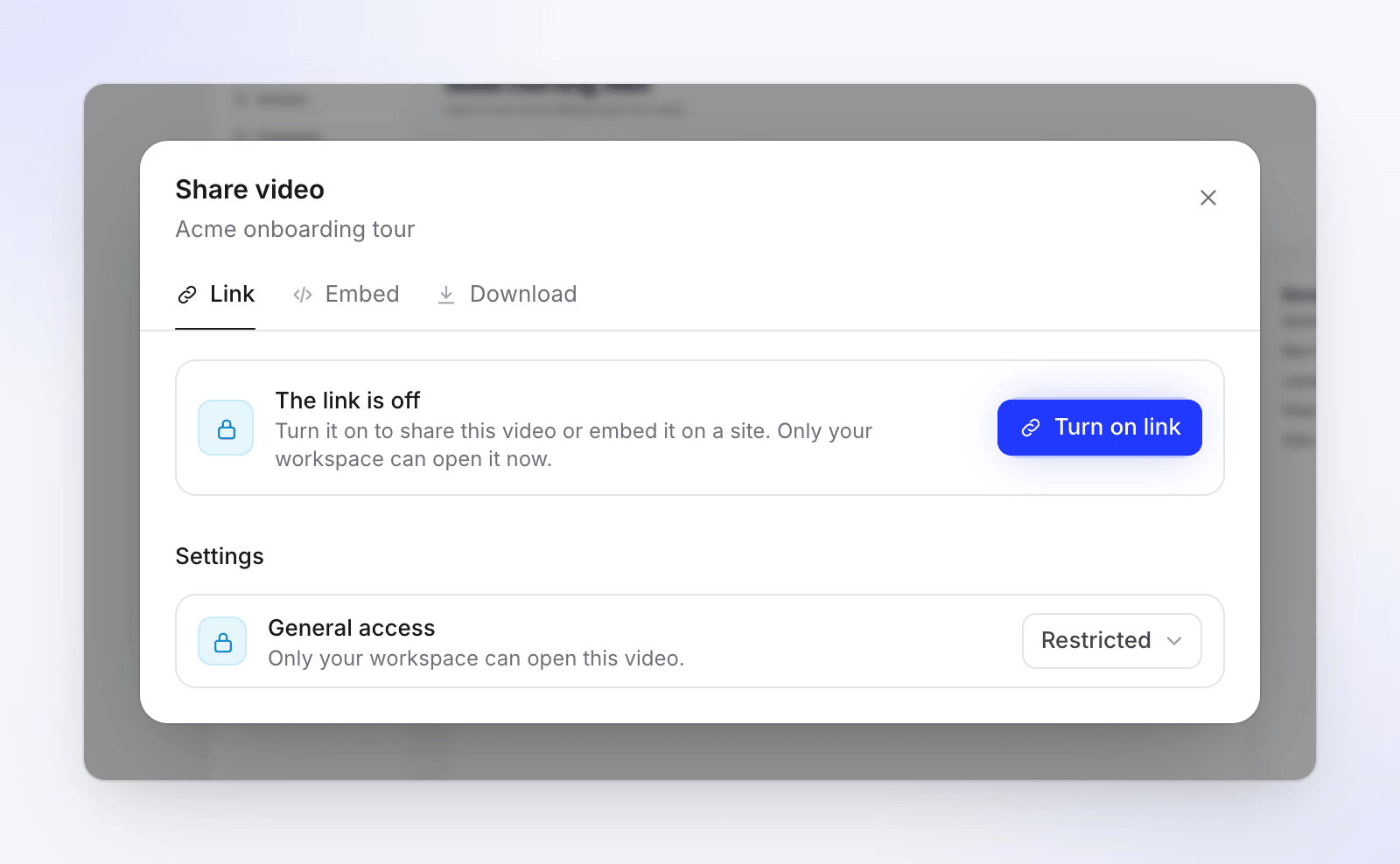
En un vídeo nuevo aparece el mensaje "El enlace está desactivado". Haz clic en Activar enlace. Verás "El enlace está activado. Cualquiera con él puede verlo."
Copiar el enlace
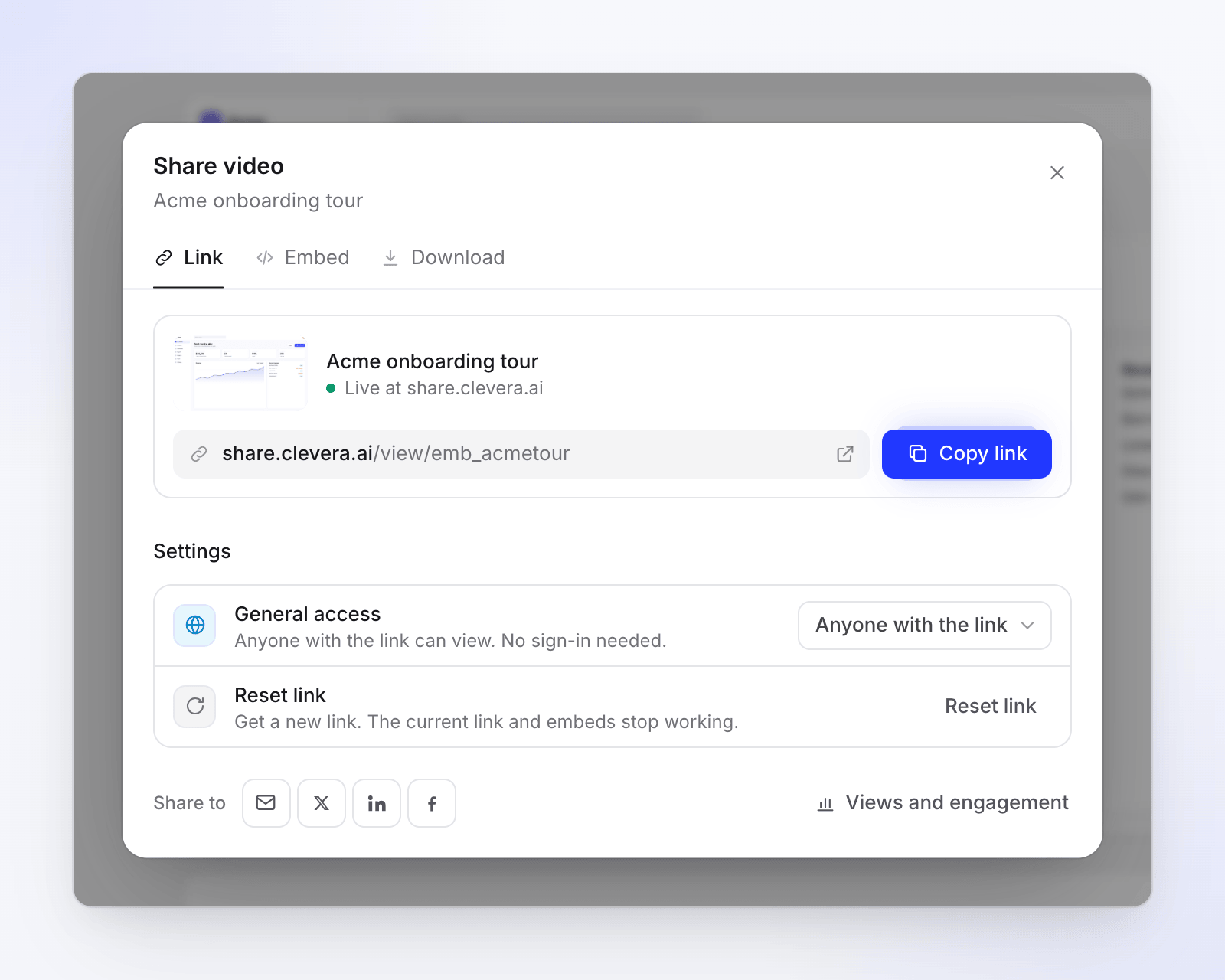
La tarjeta muestra el vídeo, "En directo en share.clevera.ai" y el enlace. Haz clic en el botón de copiar junto a él, luego pega el enlace en un correo electrónico, chat o documento.
O envíalo directamente a un sitio
Junto a Compartir en, elige correo electrónico, X, LinkedIn o Facebook. Cada uno abre la ventana para compartir de ese sitio con el enlace ya incluido.
Quién puede abrir el enlace
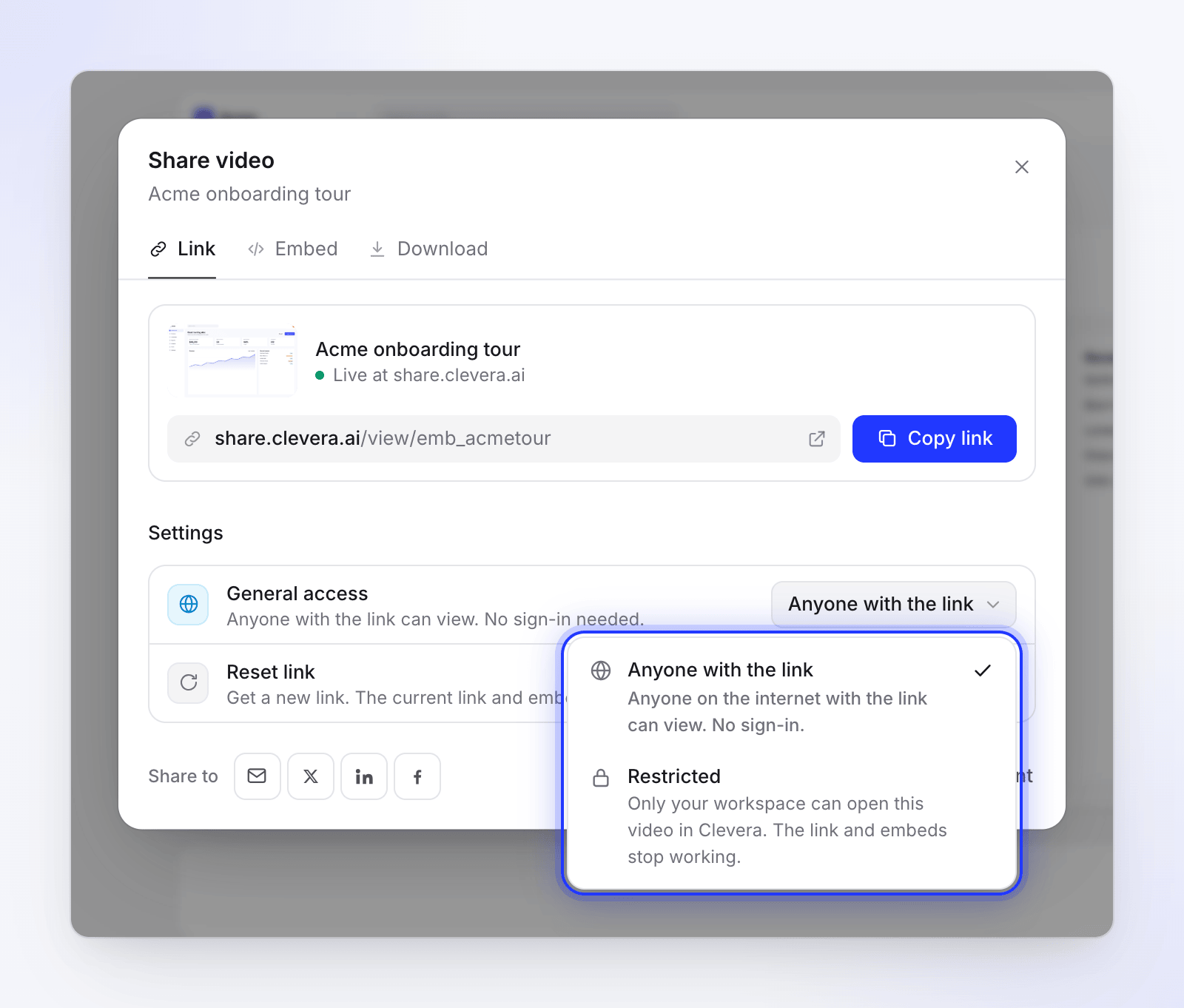
Acceso general en la sección Ajustes muestra quién puede abrir el vídeo en este momento: "Cualquiera con el enlace puede verlo. No se necesita iniciar sesión." cuando el enlace está activado, o "Solo tu espacio de trabajo puede abrir este vídeo." cuando está desactivado. Su menú tiene dos opciones:
| Opción | Quién puede verlo |
|---|---|
| Cualquiera con el enlace | "Cualquiera en internet con el enlace puede verlo. No se necesita iniciar sesión." |
| Restringido | "Solo tu espacio de trabajo puede abrir este vídeo en Clevera. El enlace y las inserciones dejan de funcionar." |
Qué protege un vídeo compartido
Los enlaces para compartir son deliberadamente sencillos. Aquí tienes lo que incluye y lo que no:
| Control | ¿Disponible? |
|---|---|
| Desactivar y volver a activar el enlace (y todas las inserciones) | Sí |
| Restablecer el enlace: una nueva dirección, y el enlace e inserciones antiguos dejan de funcionar | Sí, consulta Restablecer enlace |
| Enlace difícil de adivinar: cada enlace lleva su propia clave aleatoria | Sí |
| Excluido de los motores de búsqueda: las páginas compartidas indican a los motores de búsqueda que no las indexen | Sí |
| Solo las personas que pueden editar el vídeo pueden activar, desactivar o restablecer su enlace | Sí |
| Acceso a colecciones: quién puede abrir el vídeo dentro de Clevera | Sí, consulta colecciones |
| Protección con contraseña | No |
| Fecha de caducidad del enlace | No |
| Limitar el enlace a ciertas personas, correos electrónicos o dominios | No |
Si un vídeo no debe verse fuera de tu equipo, mantenlo como Restringido y compártelo con tus compañeros de equipo dentro de Clevera.
Desactivar el enlace
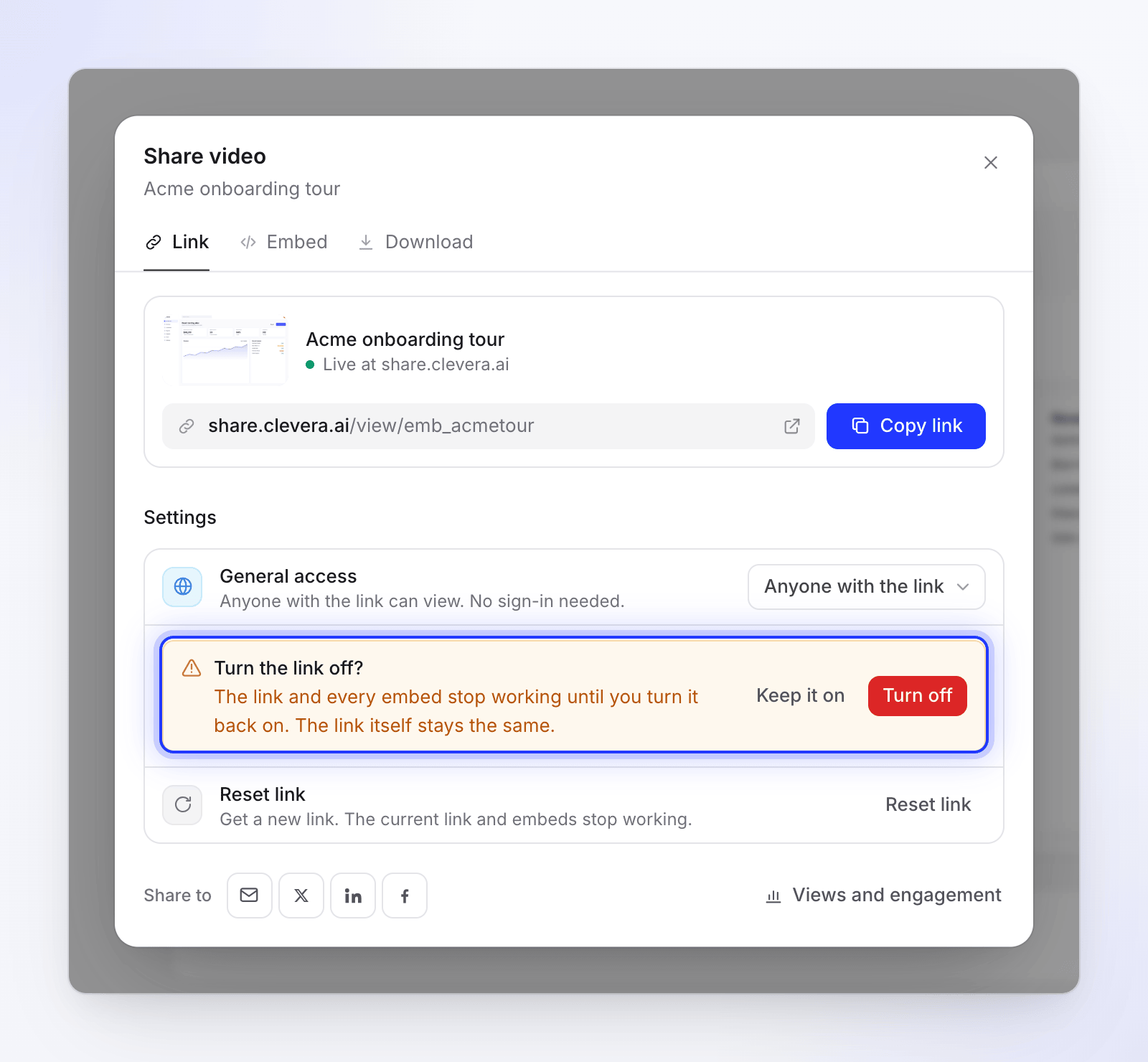
- En Acceso general, elige Restringido.
- Lee la advertencia "¿Desactivar el enlace?" — "El enlace y todas las inserciones dejarán de funcionar hasta que lo vuelvas a activar. El enlace en sí sigue siendo el mismo."
- Haz clic en Desactivar, o en Mantenerlo activado para cancelar.
Verás "Enlace desactivado. El enlace y las inserciones ya no se abren." Cualquiera que abra el enlace antiguo verá "Este vídeo no está disponible" y "El propietario ha dejado de compartir este vídeo."
Restablecer enlace
Restablece el enlace cuando haya llegado a personas a las que no debería haber llegado. El vídeo obtiene una nueva dirección y la antigua deja de funcionar definitivamente.
- Con el enlace activado, busca Restablecer enlace en la sección Ajustes: "Obtén un nuevo enlace. El enlace actual y las inserciones dejarán de funcionar."
- Haz clic en Restablecer enlace. La confirmación "¿Restablecer enlace?" indica "Este vídeo obtendrá un nuevo enlace. El enlace actual y todas sus inserciones dejarán de funcionar de inmediato. Las vistas obtenidas hasta ahora se conservan."
- Haz clic en Restablecer enlace para confirmar.
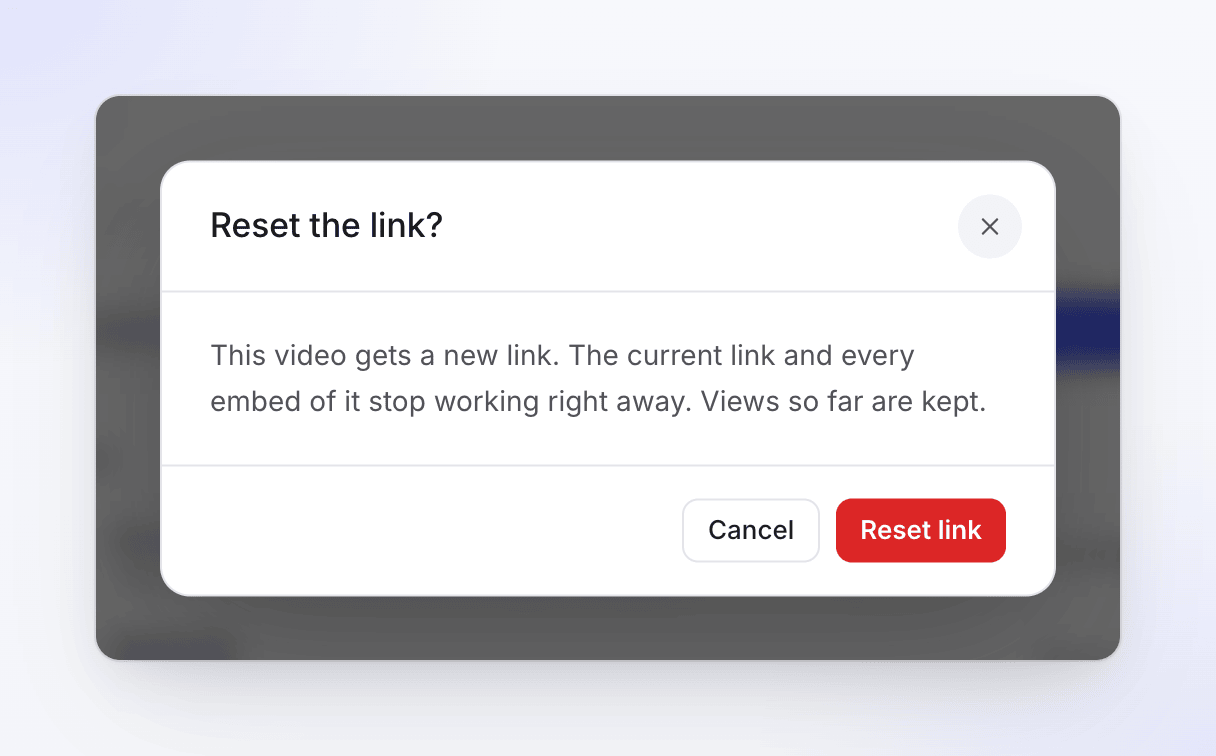
Verás "Nuevo enlace creado. El enlace antiguo y las inserciones ya no se abren." Copia el nuevo enlace y envíalo de nuevo a las personas que deban mantener el acceso.
| Después de un restablecimiento | Qué sucede |
|---|---|
| El enlace antiguo | Muestra "Este vídeo no está disponible". Desactivar y activar el enlace no lo recupera. |
| Inserciones que colocaste con el código antiguo | Dejan de reproducirse. Copia el nuevo código desde la pestaña Insertar y pégalo de nuevo. |
| Analíticas | Se conservan. Las vistas del enlace antiguo y del nuevo permanecen en el mismo vídeo. |
Qué ven los espectadores
La página para compartir muestra:
- el nombre de tu espacio de trabajo en la parte superior, seguido del reproductor
- el reproductor, con reproducción, búsqueda, volumen, subtítulos (cuando el vídeo los tiene), velocidad de 0.75× a 2× y pantalla completa. Un vídeo vertical o cuadrado se coloca sobre una copia suave y borrosa de su propia imagen en lugar de barras negras.
- el título del vídeo debajo del reproductor, con quién lo hizo y cuándo se actualizó por última vez
- Capítulos junto al reproductor para vídeos de demostración y tutoriales
- un menú de Idioma cuando el vídeo tiene traducciones; el enlace se abre en el idioma en el que estabas editando. Un idioma que aún se está traduciendo todavía no se ofrece.
- un interruptor de modo claro/oscuro y Copiar enlace
- un pequeño enlace "Hecho con Clevera" en la parte inferior de la página
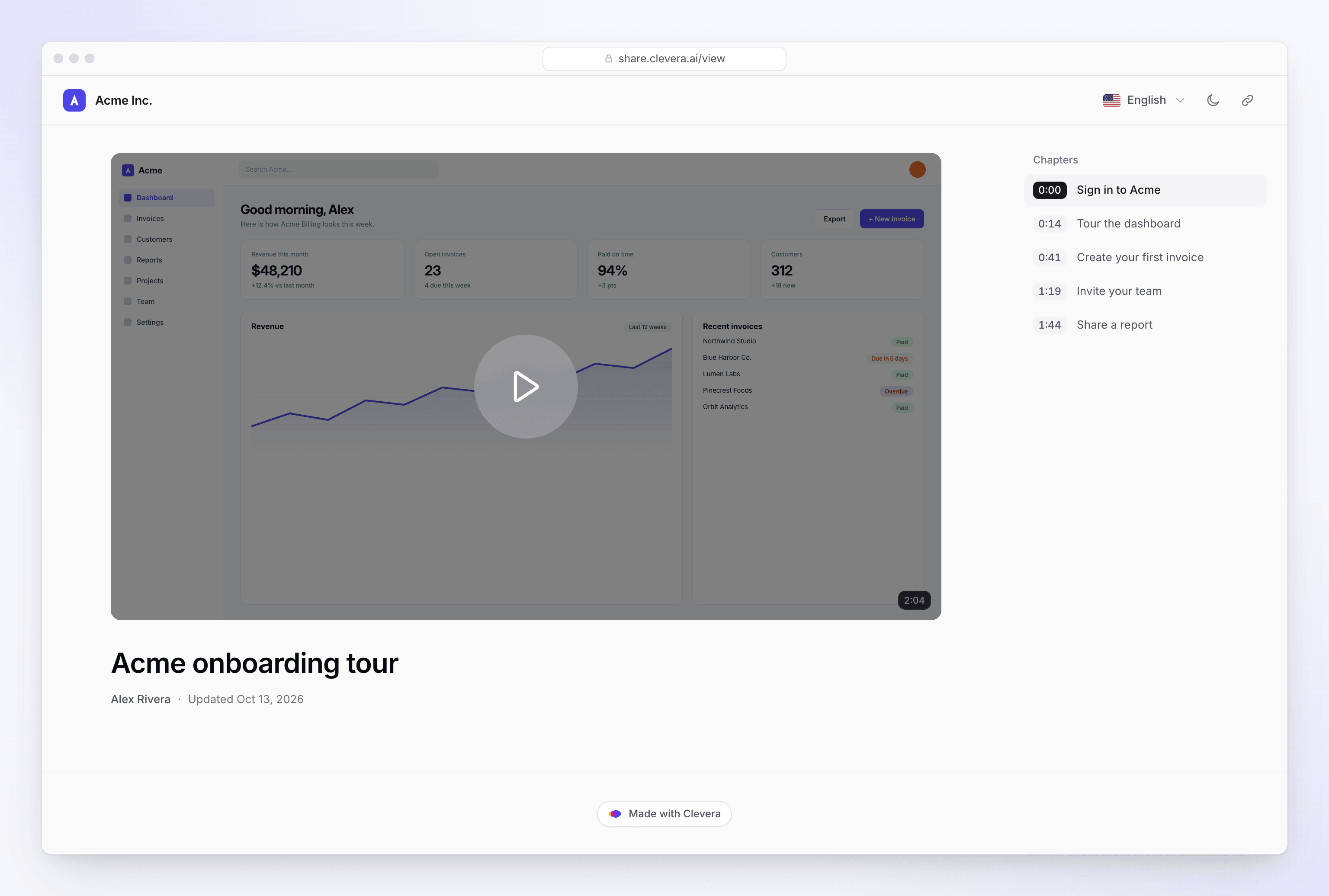
El enlace "Hecho con Clevera" en la parte inferior aparece en todos los planes. En el plan gratuito, el vídeo también lleva una marca de agua "Hecho con Clevera"; un plan de pago la elimina. Consulta Eliminar la marca de agua de Clevera.
Atajos de teclado en el reproductor
| Tecla | Acción |
|---|---|
| Espacio o K | Reproducir o pausar |
| J / L | Atrás o adelante 10 segundos |
| ← / → | Atrás o adelante 5 segundos |
| ↑ / ↓ | Subir o bajar volumen |
| M | Silenciar |
| F | Pantalla completa |
| C | Subtítulos activados o desactivados |
| 0–9 | Saltar al 0%–90% del vídeo |
| Inicio / Fin | Saltar al principio o al final |
Ediciones y la página compartida
La página para compartir siempre reproduce la versión actual del vídeo. Después de editar, los espectadores ven el cambio la próxima vez que abren o recargan la página. Si necesitas una copia fija que nunca cambie, exporta un MP4 en su lugar (planes de pago).
Para mostrar el vídeo dentro de un artículo, añádelo como un bloque de vídeo de Clevera. Consulta Mostrar un vídeo en un artículo.
Ver quién lo vio
Haz clic en Vistas y participación en la parte inferior de la pestaña Enlace para abrir las analíticas del vídeo: vistas, finalización, tiempo de visualización y dónde se detienen los espectadores. Las vistas de tus compañeros de equipo no se cuentan. Consulta Leer analíticas de vídeo.
Cuando un espectador no puede abrir el enlace
| Lo que ve el espectador | Por qué |
|---|---|
| "Este vídeo no está disponible" — "El propietario ha dejado de compartir este vídeo." | El enlace fue desactivado. |
| "Este vídeo no está disponible" — "Este vídeo ha sido eliminado." | El vídeo fue eliminado. |
| "Este vídeo no está disponible" — "Comprueba el enlace o pide a la persona que lo compartió uno nuevo." | El enlace es incorrecto, o fue restablecido y esta es la dirección antigua. |
| "Este vídeo no está disponible" — "Este enlace está incompleto. Comprueba que lo hayas copiado todo." | Falta parte del enlace. Cópialo de nuevo con el botón de copiar. |
| "No pudimos cargar este vídeo" — "Demasiadas solicitudes a la vez. Espera un momento e inténtalo de nuevo." | Demasiadas cargas en poco tiempo. Inténtalo de nuevo lo recarga. |
| "No pudimos cargar este vídeo" — "Comprueba tu conexión e inténtalo de nuevo." | El espectador no tiene conexión. Inténtalo de nuevo lo recarga. |
| "No pudimos cargar este vídeo" — "Algo salió mal por nuestra parte. Inténtalo de nuevo en un momento." | Un problema por nuestra parte. Inténtalo de nuevo lo recarga. |
Si un espacio de trabajo está suspendido, sus enlaces para compartir e inserciones dejan de abrirse hasta que se restaure. Nada se desactiva, por lo que vuelven a funcionar después.
Vídeos antiguos
Algunos vídeos antiguos tienen un vídeo y un artículo en uno solo. Su pestaña Enlace añade El enlace se muestra, con Vídeo y artículo, Vídeo o Artículo, para elegir qué abre el enlace.