

Iniciar sesión o tomar el control durante Record with AI
Toma el navegador de la IA durante Record with AI para iniciar sesión, ingresar un código o corregir un error, y luego devuélveselo con una nota. Cubre las tres opciones de inicio de sesión, los inicios de sesión guardados, lo que la IA te solicita y los límites de tiempo.
Durante Record with AI, puedes tomar el navegador de la IA en cualquier momento, y la IA te lo entrega cuando llega a algo que solo tú puedes hacer, como un inicio de sesión o un código de un solo uso. Cuando termines, se lo devuelves y la IA continúa desde donde dejaste la página. Este artículo cubre cómo iniciar sesión, tomar el control, devolverlo y qué parte de esto termina en tu video.
Para iniciar una grabación, consulta Deja que la IA grabe tu producto con Record with AI.
Elige cómo inicia sesión la IA
Cuando inicias una grabación, el ajuste Sign-in decide cómo la IA supera una página de inicio de sesión.
| Opción | Ideal para | Qué sucede |
|---|---|---|
| None | Páginas públicas | La IA no inicia sesión. Si encuentra una página de inicio de sesión de todos modos, te entrega el navegador. |
| Use a login | Una cuenta de demostración o prueba que puedas compartir | Ingresas Email or username y Password y marcas "I'm allowed to give Clevera access to this account." La IA inicia sesión por sí misma. "Cifrado, utilizado solo para esta grabación." |
| I'll type it myself | Tu propia cuenta, o inicios de sesión con código o inicio de sesión único | "AI stops at the sign-in; open Watch and sign in there." La IA nunca escribe en el formulario de inicio de sesión: se detiene y te entrega el navegador en la página de inicio de sesión. |
Excluye el inicio de sesión del video
Siempre que la grabación inicie sesión, ya sea con Use a login, I'll type it myself o un inicio de sesión guardado, el cuadro de diálogo muestra Don't include signing in in the video. Está marcado de forma predeterminada: "The video starts once you're signed in."
Mientras ocurre el inicio de sesión, la página en vivo muestra Signing in · Not in your video sobre el navegador, sin REC, y la tarjeta dice "You asked to leave signing in out, so your video starts after this." Una vez que se completa el inicio de sesión, la actividad dice "Signed in. The video starts here." y aparece REC.
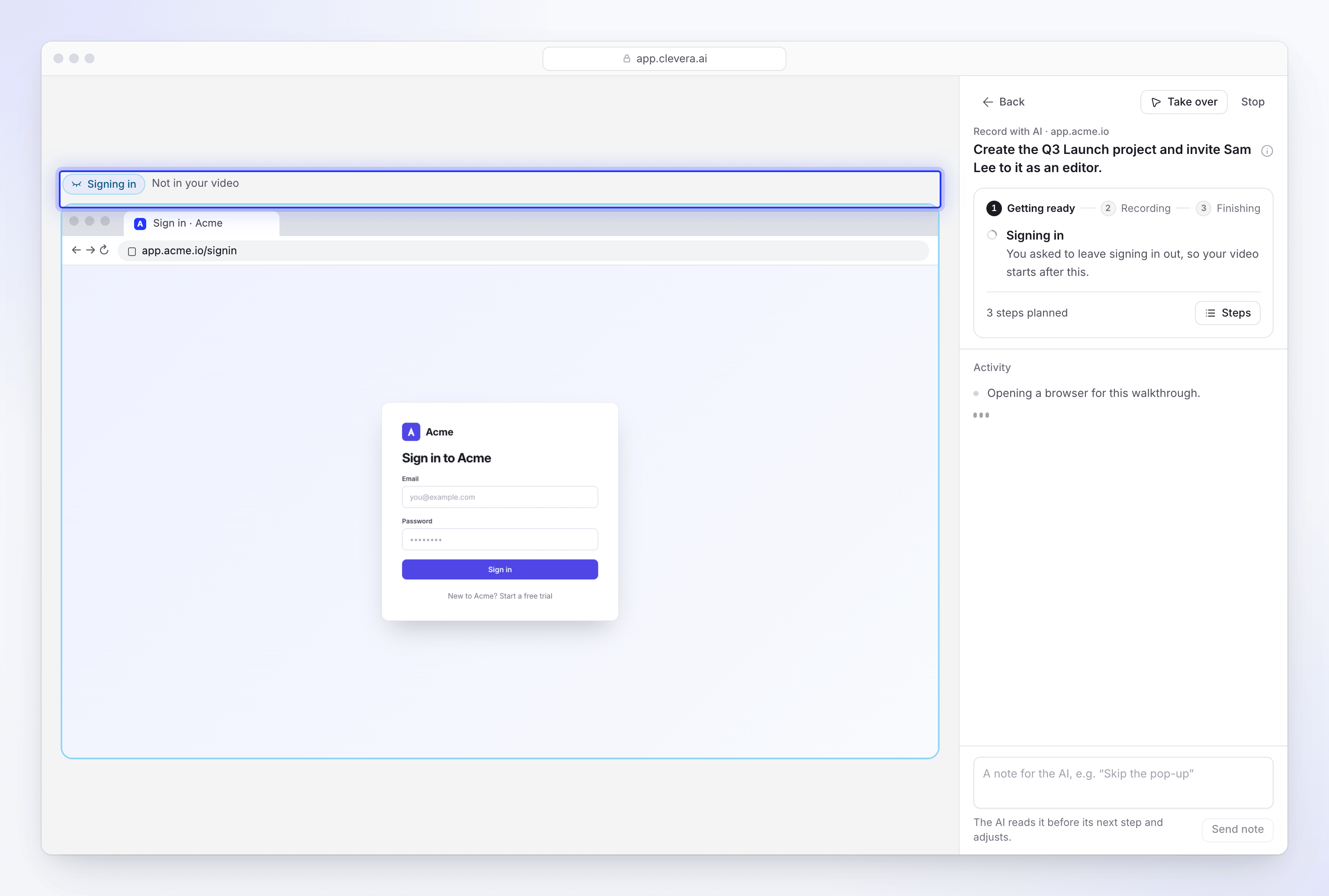
Desmarca la casilla si el inicio de sesión debe ser parte del video, por ejemplo, en un tutorial sobre cómo iniciar sesión. La tarjeta del chat de configuración tiene la misma casilla cuando eliges I'll sign in myself.
Guarda un inicio de sesión para la próxima vez
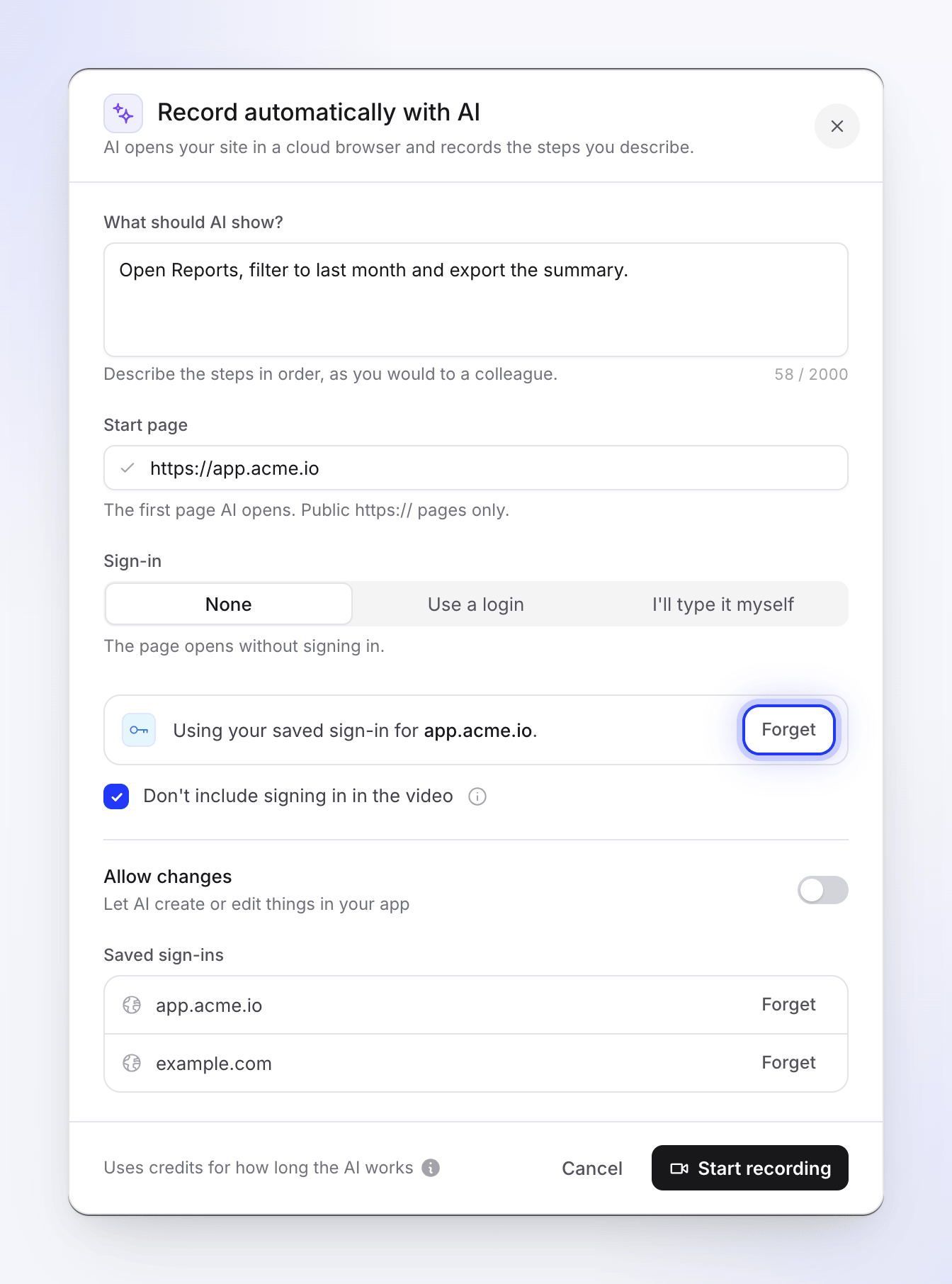
Una vez que hayas ingresado una página de inicio, el cuadro de diálogo puede ofrecer Remember my sign-in for app.acme.io: "Keeps this site's cookies with our browser provider, so your team's next recording starts signed in. Deleted after 30 days unused." Quien inicie sesión durante esa grabación, tú o la IA, dejará el sitio con la sesión iniciada para la próxima vez.
- Un inicio de sesión guardado pertenece a tu espacio de trabajo y a ese sitio específico. Uno guardado para
app.acme.iono se usa paraadmin.acme.io. - La próxima vez que alguien en tu espacio de trabajo grabe ese sitio, el cuadro de diálogo dirá "Using your saved sign-in for app.acme.io." y la IA comenzará con la sesión iniciada.
- Clevera mantiene tu consentimiento y una referencia a la sesión del navegador guardada, nunca las cookies en sí mismas.
- Para eliminar uno, haz clic en Forget junto a él en Saved sign-ins en el cuadro de diálogo. Se elimina de inmediato.
Cuando la IA te necesita
La IA se detiene y te entrega el navegador cuando llega a algo que solo tú puedes hacer:
- un inicio de sesión para el cual no tiene detalles, o uno que el sitio rechazó
- un código de un solo uso o de verificación, como un código enviado por correo electrónico o una aplicación de autenticación
- un CAPTCHA o una verificación de "eres humano"
- un consentimiento que solo el propietario de la cuenta puede dar, o un archivo que solo tú tienes
Antes de pedir ayuda, la IA corrige sus propios errores. Si un clic falló o un formulario no se envió, intenta de nuevo de otra manera, y la actividad dice "That step did not go through. Trying it again."
Cuando realmente te necesita:
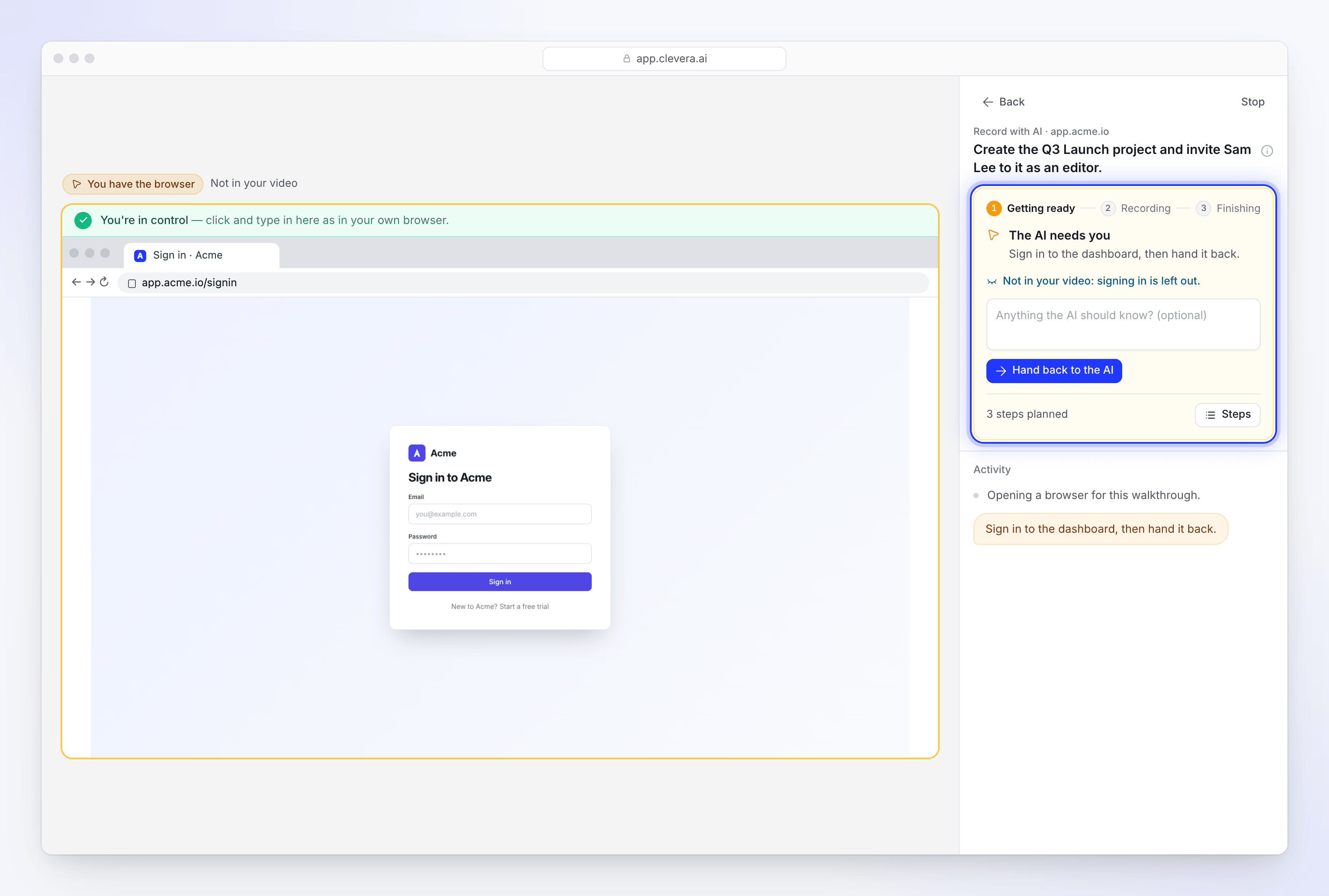
- La tarjeta a la derecha se vuelve ámbar y dice The AI needs you, seguido de lo que la IA necesita en sus propias palabras, por ejemplo "Sign in to the dashboard, then hand it back." El mosaico de composición dice Waiting for you.
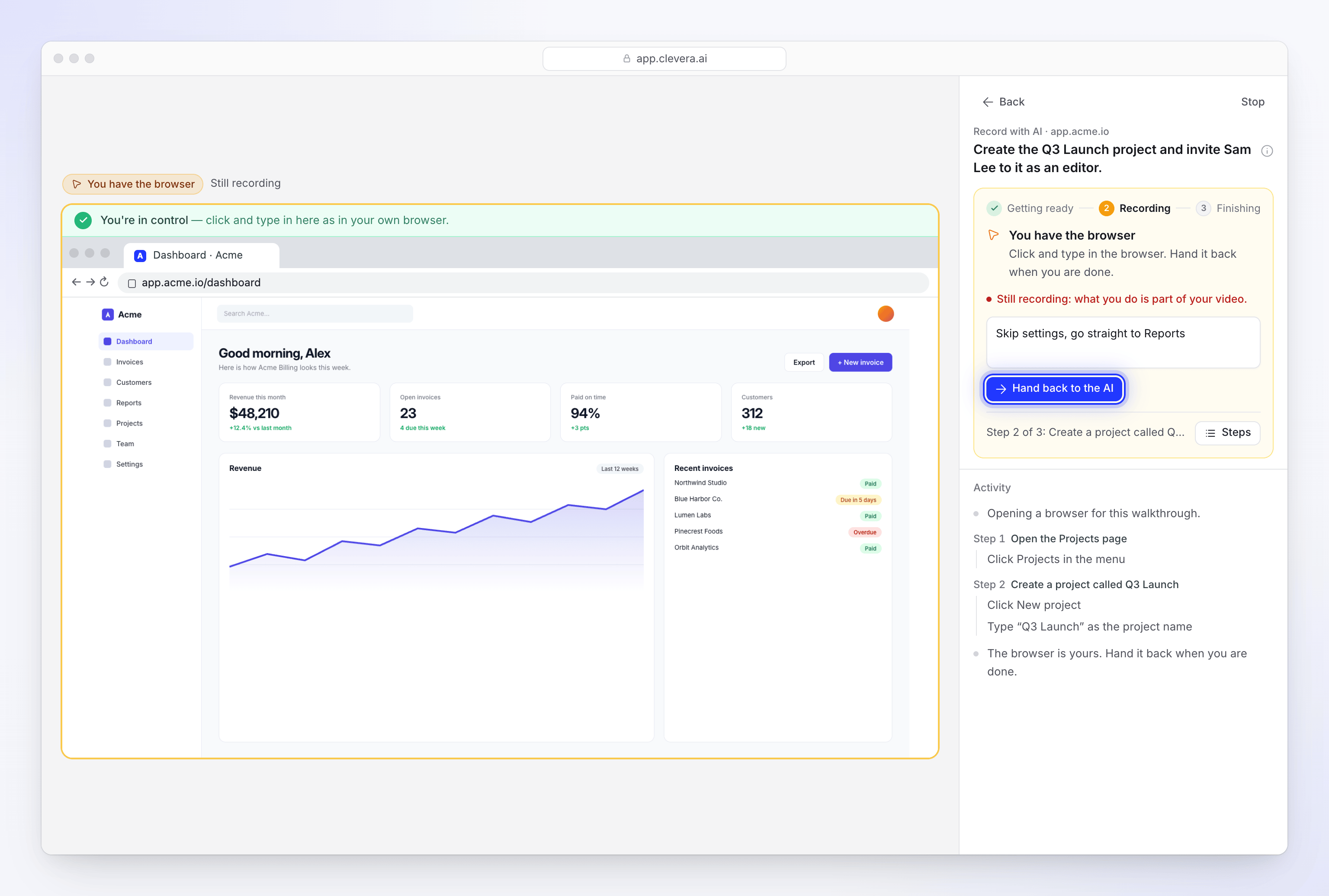
- Sobre el navegador, aparece You have the browser, con Not in your video mientras inicias sesión y el inicio de sesión se excluye, o Still recording en caso contrario. La tarjeta dice lo mismo: "Not in your video: signing in is left out." o "Still recording: what you do is part of your video."
- La página emite un sonido, la pestaña del navegador muestra un punto y su título parpadea. En otras páginas de Clevera, el botón Your AI recording dice "We need one quick answer".
Abre la página en vivo
Haz clic en Watch en el mosaico de la grabación en Compose, o en el botón Your AI recording.
Realiza el paso en el navegador
Haz clic y escribe en el navegador a la izquierda, como lo harías en el tuyo. Una barra verde "You're in control" aparece sobre él mientras lo tienes, se muestra la barra de direcciones del navegador y puedes pegar contenido.
Devuélvelo
Opcionalmente, agrega una nota en "Anything the AI should know? (optional)", luego haz clic en Hand back to the AI. La actividad dice "Thanks — carrying on from here." y la IA continúa desde la página donde la dejaste.
Cuando un paso requiere Allow changes
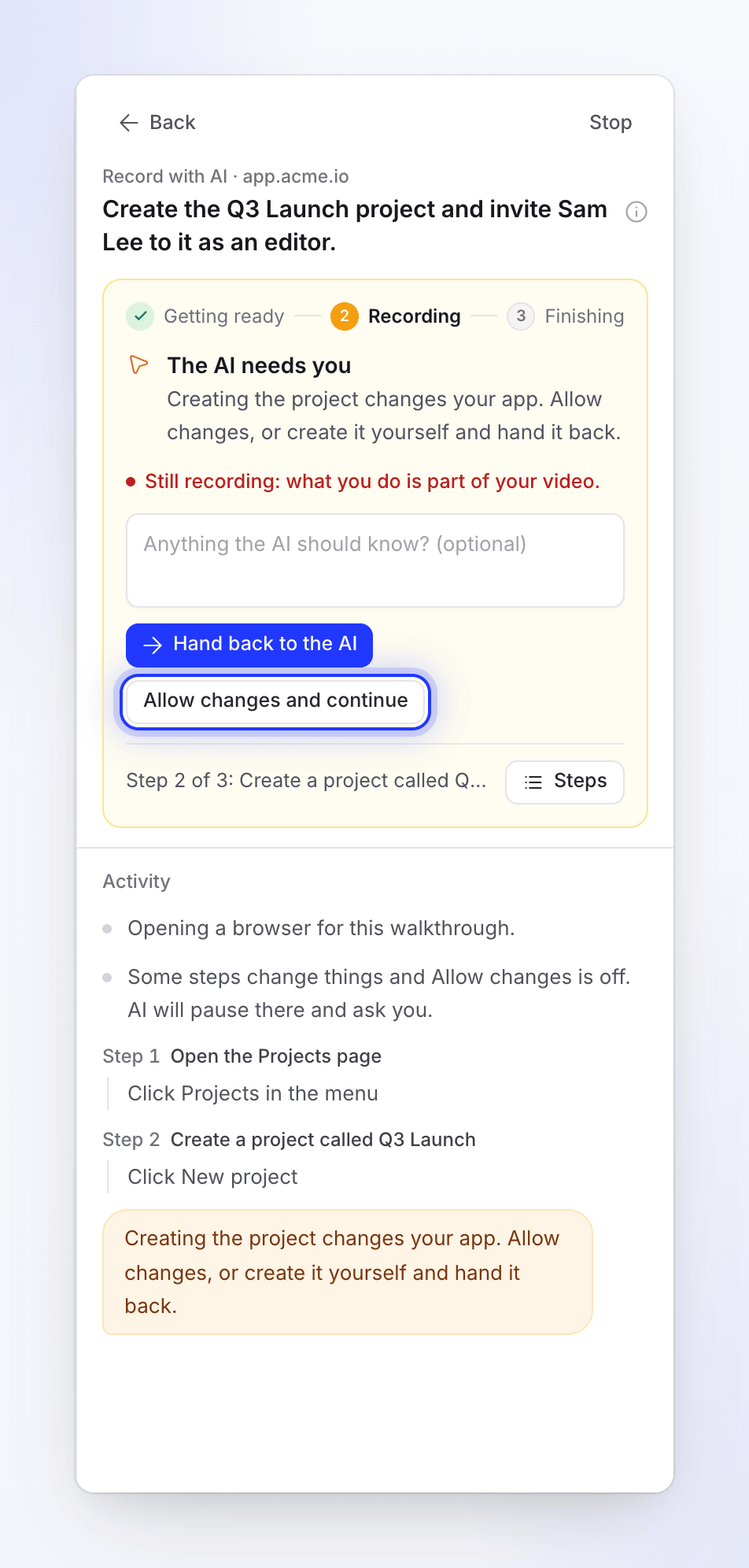
Si tus pasos cambian algo, como crear un proyecto o realizar un pedido, y comenzaste con Allow changes desactivado, la actividad lo indica al principio: "Some steps change things and Allow changes is off. AI will pause there and ask you."
Cuando la IA te entrega el navegador, la tarjeta tiene un segundo botón, Allow changes and continue ("Lets the AI save, submit or create what the steps need."). Haz clic en él para permitir que la IA realice el cambio y continúe; la actividad dice "Changes allowed. Carrying on." O haz clic en Hand back to the AI para mantenerlo en modo de solo lectura. El botón también aparece siempre que la IA te pide ayuda con Allow changes desactivado.
Toma el control tú mismo
Puedes tomar el navegador en cualquier momento, por cualquier motivo: la IA va por el camino equivocado, está a punto de hacer clic en algo que no debería, no puede manejar un control como arrastrar o un selector de fecha, o quieres que la página esté configurada a tu manera primero.
- En la página en vivo, haz clic en Take over ("Use the browser yourself. The AI waits until you hand it back."). La IA se detiene en un par de segundos.
- La tarjeta dice You have the browser: "Click and type in the browser. Hand it back when you are done." La actividad añade "The browser is yours. Hand it back when you are done."
- Haz lo que necesites, luego agrega una nota opcional y haz clic en Hand back to the AI.
Deja el navegador en la página donde la IA debería continuar. Si vas a otro lugar, la IA observa la página que dejaste y continúa desde allí.
Notas al devolver el control
El cuadro de notas admite hasta 280 caracteres: "The AI reads it when you hand the browser back." Úsalo para redirigir a la IA: "Skip the settings page, go straight to Reports", o "I created the project already, now invite Sam".
Las notas se acumulan. Cada nota que envías, mientras la IA trabaja o cuando devuelves el control, se entrega a la IA por el resto de la grabación, y prevalecen sobre tus pasos originales. Puedes enviar hasta 20 notas por grabación.
Qué termina en la grabación
Record with AI graba en una sola pasada, por lo que el navegador se graba todo el tiempo, excepto lo que Clevera recorta:
| Cuando tienes el navegador | ¿Está en el video? |
|---|---|
| Para iniciar sesión, con Don't include signing in in the video marcado (predeterminado) | No. El video comienza una vez que has iniciado sesión. |
| En cualquier otro momento | Sí, como parte del recorrido. La tarjeta dice "Still recording: what you do is part of your video." |
| Lo tomaste y nunca lo devolviste | Ese tramo se recorta de la grabación. |
Cuando el inicio de sesión se mantiene en el video:
- Los campos de contraseña muestran puntos, como en cualquier navegador.
- Una dirección de correo electrónico, nombre de usuario o código que escribas es visible mientras lo escribes.
Consulta Mantén tus cuentas seguras durante Grabar con IA para saber todo lo que la IA puede y no puede ver.
Límites de tiempo
| Límite | Valor |
|---|---|
| Tiempo que el navegador puede estar contigo | 15 minutos en total, sumando todas las transferencias en una misma grabación |
| Transferencias por grabación | Hasta 6 |
| Tiempo de IA después de devolver el control | Al menos 2 minutos, independientemente del tiempo que hayas tenido el navegador |
El tiempo que pasas con el navegador no consume el tiempo de trabajo de la IA y no cuenta para el límite de tiempo del paso en el que se encontraba la IA.
Si se agotan los 15 minutos:
- La IA te lo había pedido: la grabación se detiene con el mensaje "Nadie tomó el control del navegador a tiempo, así que la grabación se detuvo aquí". Empieza de nuevo.
- Tú habías tomado el control: la grabación finaliza con lo que se haya filmado hasta ese momento. La actividad indica "Nadie volvió al navegador, así que aquí es donde se detiene".
Mensajes que podrías ver
| Mensaje | Qué significa |
|---|---|
| "Pausando al agente un momento para entregarle tu nota." | Tu nota está en camino hacia la IA. |
| "El agente tiene tu nota y continúa con ella." | La IA recibió tu nota. |
| "La IA la leerá cuando devuelvas el navegador." | Tienes el navegador. Tu nota se enviará al devolverlo. |
| "El agente ya había terminado, así que tu última nota no le llegó." | La IA terminó antes de que llegara la nota. |
| "No se pudo entregar tu nota al agente." | Intenta enviarla de nuevo o toma el control. |
| "Las notas solo llegan a una grabación mientras su agente sigue trabajando." | La grabación ha terminado. |
| "El navegador no se puede transferir en este momento." | La grabación está comenzando o finalizando. Espera un momento e inténtalo de nuevo. |
| "No hay vista en directo para esta sesión." | La grabación ha finalizado. |
| "Solo la persona que inició esta sesión, o un propietario o administrador del espacio de trabajo, puede abrirla o controlarla." | Alguien más la inició. Pregúntale a esa persona, o a un propietario o administrador del espacio de trabajo. |
| "No se pudo iniciar sesión con los datos proporcionados." | El inicio de sesión no funcionó. Compruébalo o usa Lo escribiré yo mismo. |
| "Todavía en la página de inicio de sesión. Abre la vista en directo, inicia sesión e inténtalo de nuevo." | Nadie inició sesión. Empieza de nuevo e inicia sesión cuando se te transfiera el navegador. |
En el chat de configuración, el navegador en directo sobre el chat funciona de la misma manera con su propia terminología: Es tu turno cuando la IA te necesita, El navegador es tuyo después de Tomar el control, y He terminado: devolver el control para devolverlo.