

Sin créditos
Tu espacio de trabajo tiene pocos créditos o se ha quedado sin ellos. Consulta qué sigue funcionando (edición, uso compartido, grabación y, en planes de pago, exportaciones), qué requiere créditos, todos los mensajes que puedes ver y la forma más rápida de obtener más en tu plan: un paquete de créditos, una actualización de plan, créditos de bonificación o la recarga mensual.
Los créditos pagan el trabajo de la IA: creación de vídeos, clips y artículos, cambios importantes del asistente, Article AI, traducciones y nuevas voces en off. Cuando a tu espacio de trabajo le quedan pocos créditos o se agotan, todo lo demás sigue funcionando y hay varias formas de obtener más. Esta página cubre lo que verás, lo que sigue funcionando y cómo añadir créditos en cada plan.
Comprobaciones rápidas
- Comprueba el saldo. El medidor de créditos en la parte inferior de la barra lateral (un anillo de créditos cuando la barra lateral solo muestra iconos) muestra lo que queda, o Queda poco / Sin créditos. Haz clic en él para ver el desglose.
- Comprueba en qué espacio de trabajo estás. Los créditos pertenecen a un espacio de trabajo y nunca se mueven entre ellos.
- Comprueba cuándo se recargan tus créditos. Los créditos incluidos se renuevan cada mes en la fecha de tu plan.
- Comprueba quién puede comprar. Solo el propietario del espacio de trabajo puede comprar créditos o cambiar el plan.
Qué verás
| Dónde | Qué dice |
|---|---|
| Medidor de créditos de la barra lateral | Queda poco, luego Sin créditos |
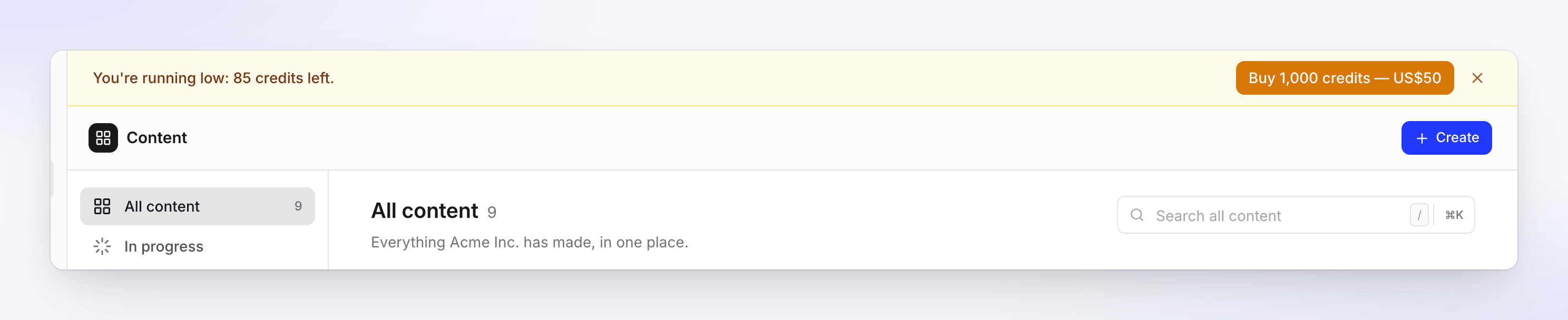
| Un banner en la parte superior de la página (todas las páginas excepto Facturación) | "Te estás quedando sin créditos: quedan 85." o "Te has quedado sin créditos." El propietario recibe un botón para comprar un paquete; otros miembros ven "Pide al propietario del equipo que añada créditos." |
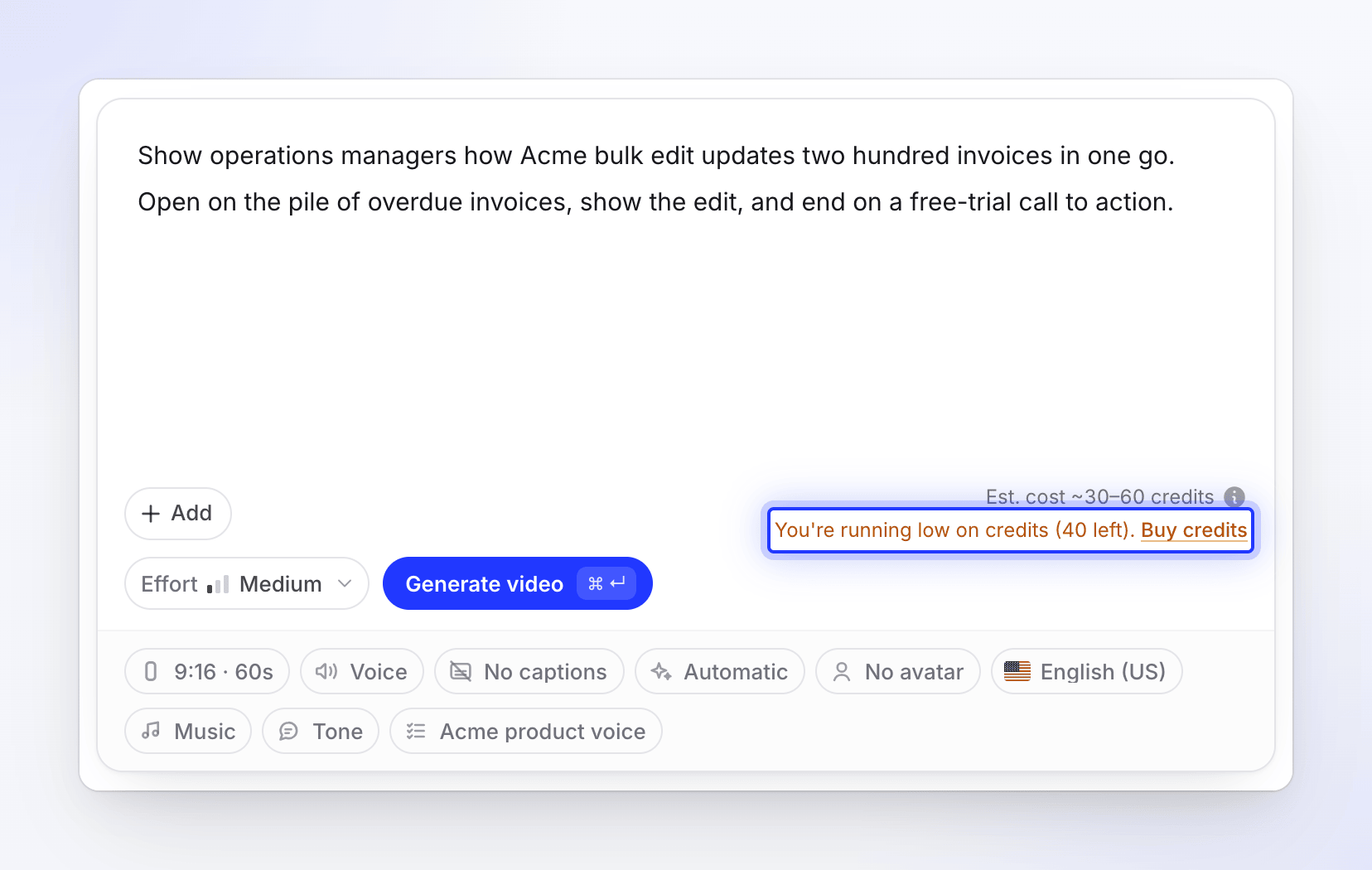
| Bajo Generar en la página Crear | "Te estás quedando sin créditos (quedan 40)." o "Tienes 12 créditos." con Comprar créditos (o Actualizar plan en el plan Gratis) |
| Bandeja de entrada, cuando quedan pocos créditos | Te estás quedando sin créditos — "Quedan 85 créditos. Compra más para seguir creando." En el plan Gratis: "Quedan 85 créditos este mes. Actualiza el plan para obtener más." |
| Bandeja de entrada, cuando la cartera está vacía | Acme Inc. se ha quedado sin créditos — "Añade créditos para seguir creando." En el plan Gratis: "Actualiza el plan para seguir creando, o espera a los créditos del próximo mes." Los miembros que no pueden comprar ven "Pide al propietario del espacio de trabajo que añada créditos." |
| Página de uso | Una previsión como "A este ritmo te quedarás sin créditos alrededor del 28 de octubre, 6 días antes de que se recarguen tus créditos incluidos…" |
Qué sigue funcionando sin créditos
| Sigue funcionando | Notas |
|---|---|
| Editar vídeos, clips y artículos manualmente | Texto del guion, estilo, zooms, elementos, tiempos y estilo de subtítulos |
| Exportar MP4 | En planes de pago, en cualquier resolución que incluya tu plan. Las exportaciones nunca usan créditos. El plan Gratis no tiene descargas MP4. |
| Compartir enlaces, incrustaciones y analíticas | Nada cambia para tus espectadores. |
| Grabar con la aplicación de escritorio y subir vídeos | Tus grabaciones esperan en tu biblioteca hasta que tengas créditos para crear algo con ellas. |
| Pequeñas ediciones del asistente de IA | Gratis hasta un límite de uso justo diario para tu espacio de trabajo. |
| Un vídeo que ya se está creando | Siempre termina. Si usa más de lo que te queda, el exceso aparece como Adeudado y se descuenta de tus próximos créditos. |
Qué necesita créditos
- Generar un vídeo, clip social o artículo (Generar, Inténtalo de nuevo)
- Cambios importantes que pides al asistente de IA (muestran su coste en un plan antes de confirmar), y pequeñas ediciones que superan el límite de uso justo diario
- Article AI, el menú de IA en el editor de artículos
- Traducir un vídeo o artículo
- Regenerar una línea de voz en off, o generar subtítulos
- Investigación de sitios web y Grabar con IA
- Un avatar de IA
Una nueva generación necesita suficientes créditos para comenzar: tu saldo debe cubrir al menos el extremo inferior de su estimación. Si no es así, el trabajo no comienza y Clevera te avisa con uno de estos mensajes:
| Mensaje | Qué hacer |
|---|---|
| "Esto necesita unos 50 créditos y te quedan 12. Compra más créditos o actualiza tu plan en Facturación para continuar." | Añade créditos (abajo). Un trabajo solo necesita el extremo inferior de su estimación para comenzar, por lo que un paquete pequeño suele ser suficiente. |
| "Has usado todos tus créditos para este periodo de facturación. Compra más créditos o actualiza tu plan en Facturación para continuar. Tus créditos incluidos se renuevan en tu próxima fecha de facturación." | Añade créditos, o espera a la recarga. |
| "Has usado todos tus créditos para este periodo de facturación. Dado que tu suscripción está configurada para cancelarse, vuelve a suscribirte para continuar." | La suscripción está terminando, por lo que no se pueden comprar créditos. El propietario puede restaurar la suscripción en Facturación. Consulta Cancelar o reiniciar tu suscripción. |
| "Has usado los créditos del plan Gratis de este mes. Actualiza el plan para seguir creando, o espera a que tus créditos se renueven el 3 de noviembre." | Actualiza el plan, gana créditos de bonificación o espera a la fecha indicada. |
| "Plan Gratis: no hay créditos mensuales en este espacio de trabajo. Los créditos gratuitos van a un espacio de trabajo por propietario. Actualiza el plan para crear aquí." | Crea en el espacio de trabajo que tiene tus créditos gratuitos, o actualiza este. |
Cómo se comprueba y se cobra el saldo: Saber cuándo se cobran los créditos.
Obtener más créditos
| Tu plan | Opciones |
|---|---|
| Gratis | Actualizar a Starter o Pro, ganar créditos de bonificación invitando a amigos, o esperar a los 100 créditos del próximo mes. Los espacios de trabajo gratuitos no pueden comprar paquetes. El clip social del plan Gratis es una asignación única: no se recarga cada mes. |
| Starter | Comprar un paquete de créditos: 1.000 créditos por 50 USD, de 1 a 10 a la vez. O cambiar a Pro para obtener 4.000 créditos al mes. |
| Pro | Comprar un paquete de créditos, o añadir un puesto (+650 créditos al mes cada uno). |
| Personalizado | Contáctanos; nuestro equipo añade créditos a tu plan. |
| No eres el propietario | Pide al propietario del espacio de trabajo. Solo el propietario puede comprar créditos o cambiar el plan. |
Comprar un paquete de créditos
Abrir Facturación
Haz clic en el medidor de créditos en la parte inferior de la barra lateral, luego en Comprar créditos.
Elegir la cantidad
En Créditos a añadir, elige de 1.000 a 10.000 créditos.
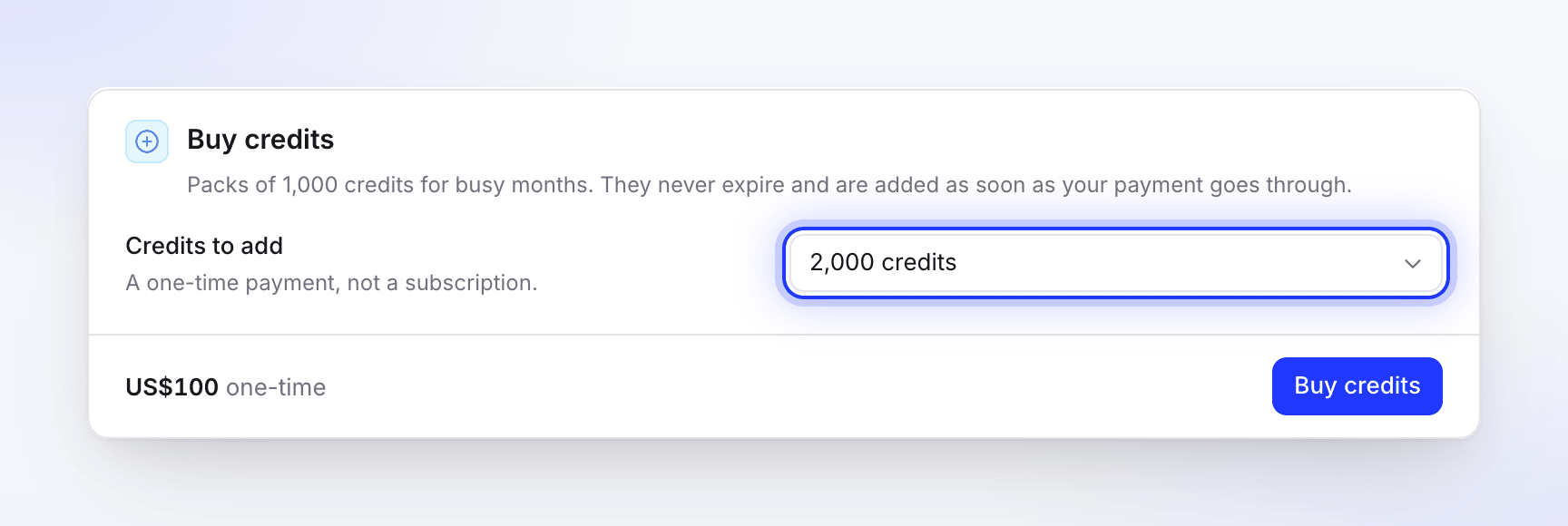
Los paquetes vienen en pasos de 1.000 créditos. Pagar
Haz clic en Comprar créditos y paga en la página de pago seguro. Los créditos se añaden tan pronto como se procesa el pago, y tu bandeja de entrada dice "Tu compra de créditos ha llegado."
Los créditos comprados nunca caducan y se utilizan después de tus créditos incluidos y de bonificación. Detalles completos: Comprar créditos adicionales.
Cuándo se recargan los créditos
- Los créditos incluidos se renuevan cada mes en la fecha de tu plan, tanto en planes mensuales como anuales. Los créditos incluidos no utilizados no se acumulan.
- Los créditos de bonificación (por invitaciones) y los créditos comprados nunca caducan.
- Los créditos se utilizan en este orden: incluidos, luego bonificación, luego comprados.
- Cualquier cantidad adeudada de un trabajo que superó tu saldo se descuenta de los próximos créditos que obtengas.
- Los créditos utilizados por un vídeo, clip, artículo, traducción, investigación de sitios web o Grabar con IA que falló por nuestra parte vuelven al tipo de créditos del que procedían. La página de uso los muestra como "Ejecución fallida reembolsada · …". Consulta Saber cuándo se cobran los créditos.
Consulta Entender los créditos.
Averiguar a dónde fueron los créditos
La página de uso muestra cada trabajo, quién lo ejecutó, cuál fue su estimación y qué utilizó. Los propietarios y administradores ven todo el espacio de trabajo; otros miembros ven su propio uso. Consulta Comprobar a dónde fueron tus créditos.
Cuándo contactar con soporte
Contacta con soporte desde el chat en la aplicación si:
- pagaste por un paquete y los créditos no han llegado después de unos minutos,
- un trabajo utilizó mucho más de su estimación y no sabes por qué.
Incluye el nombre del espacio de trabajo y, para un trabajo, el nombre del vídeo.