

Grabar una ventana o un área personalizada
Graba una sola ventana o una parte de tu pantalla con la aplicación de escritorio de Clevera, cambia el tamaño de una ventana a un tamaño estándar como 1920 × 1080 antes de grabar y soluciona errores de ventanas y áreas.
Grabar una ventana o un área mantiene el video enfocado y el archivo pequeño. Todo lo que queda fuera no aparece en la grabación, por lo que otras aplicaciones, notificaciones y tu escritorio no se verán. Este artículo cubre cómo elegir una ventana, cambiar su tamaño a uno estándar y dibujar un área personalizada.
Para grabar toda la pantalla o una aplicación, consulta Grabar tu pantalla completa, una pantalla o una aplicación.
Grabar una ventana
Abrir la lista de ventanas
En la ventana de grabación, haz clic en la fila superior y luego en Ventana específica. Aparecerá una lista de las aplicaciones abiertas, cada una con la cantidad de ventanas que tiene activas. En Mac verás Cargando aplicaciones... mientras se carga la lista.
Elegir la ventana
Haz clic en una aplicación. Si tiene más de una ventana, aparecerán bajo Ventanas en seguido del nombre de la aplicación, cada una con su título y tamaño. Haz clic en la ventana que desees.
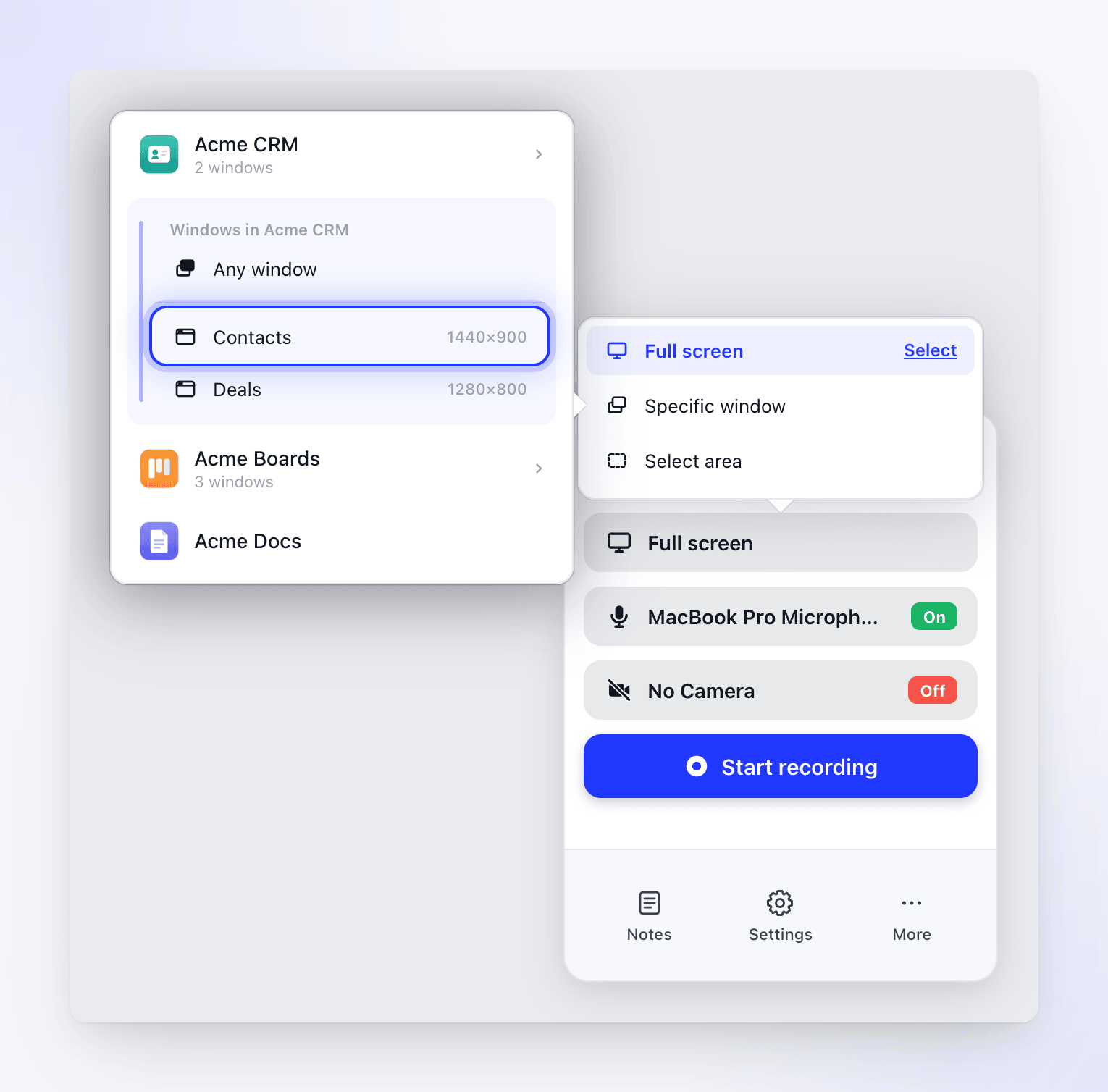
Para dejar que Clevera elija, haz clic en Cualquier ventana. En Mac, grabará la ventana más grande de la aplicación en el momento en que inicies; en Windows, grabará la primera ventana de la lista de la aplicación.
La fila superior mostrará ahora lo que elegiste. En Mac, muestra la aplicación y el título de la ventana, por ejemplo Acme CRM — Contactos. En Windows, solo muestra el título de la ventana.
Hacer clic en Iniciar grabación
Clevera resalta la ventana y muestra una tarjeta con el nombre de la aplicación, el tamaño de la ventana (Tamaño de ventana) y un botón de Cambiar tamaño. Cámbialo ahora si quieres un tamaño estándar (consulta a continuación) y luego haz clic en Iniciar grabación en la tarjeta.
Grabar
Cuando termina la cuenta regresiva, Clevera atenúa todo lo que rodea la ventana para que puedas ver qué hay en la toma. Solo se graba esa parte de la pantalla.
Solo se enumeran las ventanas que tienen un título y miden al menos 300 × 300. Las ventanas minimizadas y ocultas no se pueden grabar. Clevera encuentra la ventana por su título, así que si el título cambia o la ventana se cierra antes de empezar, Clevera grabará la ventana más grande de la aplicación. Si la aplicación ya no se está ejecutando, vuelve a Pantalla completa. Clevera trae la ventana al frente cuando comienza la grabación.
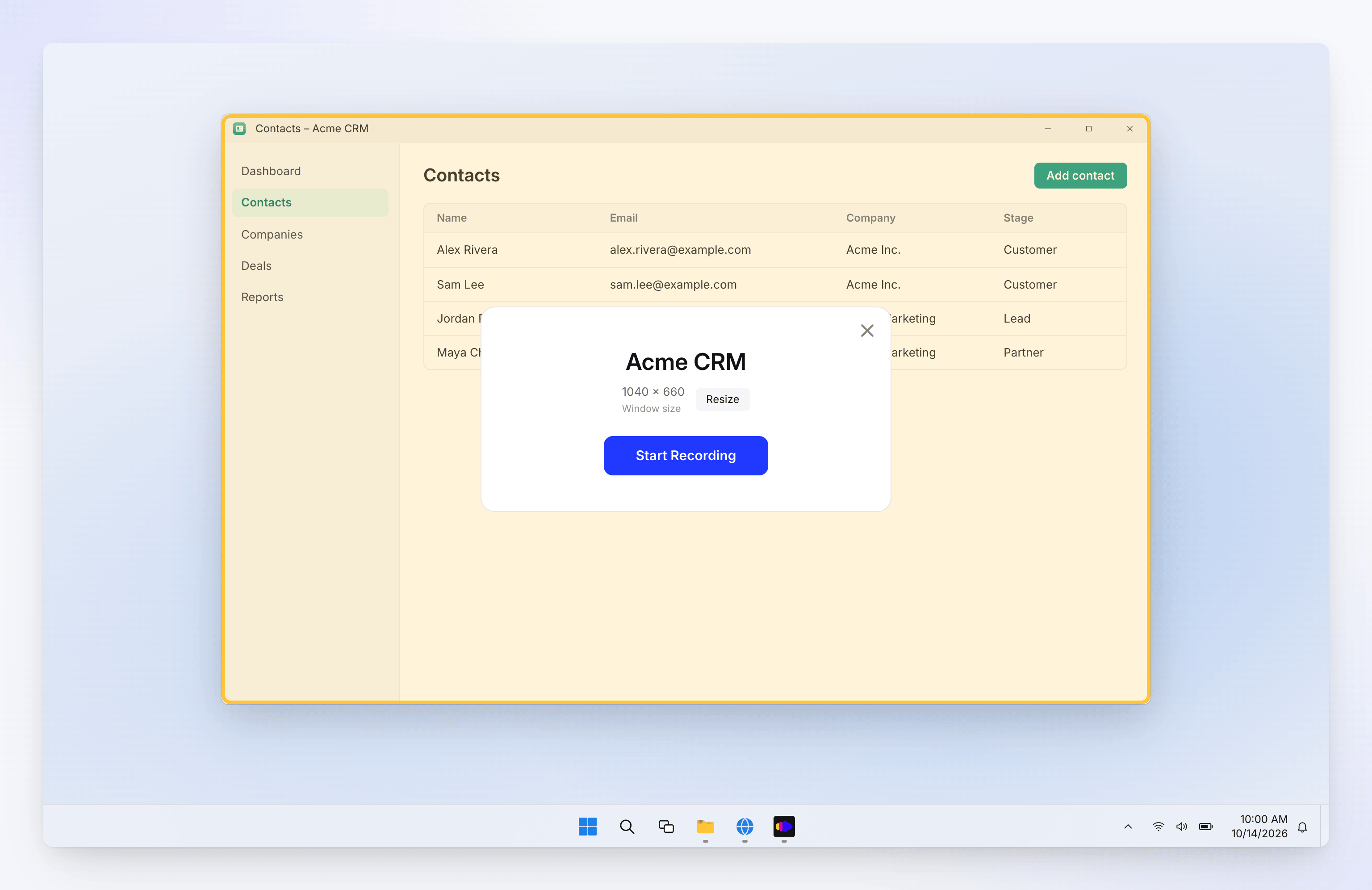
Solo se enumeran las ventanas de al menos 300 × 300. Clevera graba la parte de la pantalla donde estaba la ventana cuando comenzó la grabación:
- Si mueves la ventana durante la grabación, la grabación no la sigue.
- Si otra ventana o una ventana emergente la cubre, esa ventana también aparecerá en la grabación.
Mantén la ventana en su lugar y al frente mientras grabas.
Cambiar el tamaño de la ventana
Un tamaño de ventana consistente hace que los videos se vean ordenados y le da a la IA un marco limpio para hacer zoom. Clevera nunca cambia el tamaño de una ventana por su cuenta; solo lo hace cuando eliges un tamaño.
- En la tarjeta de la ventana, haz clic en Cambiar tamaño.
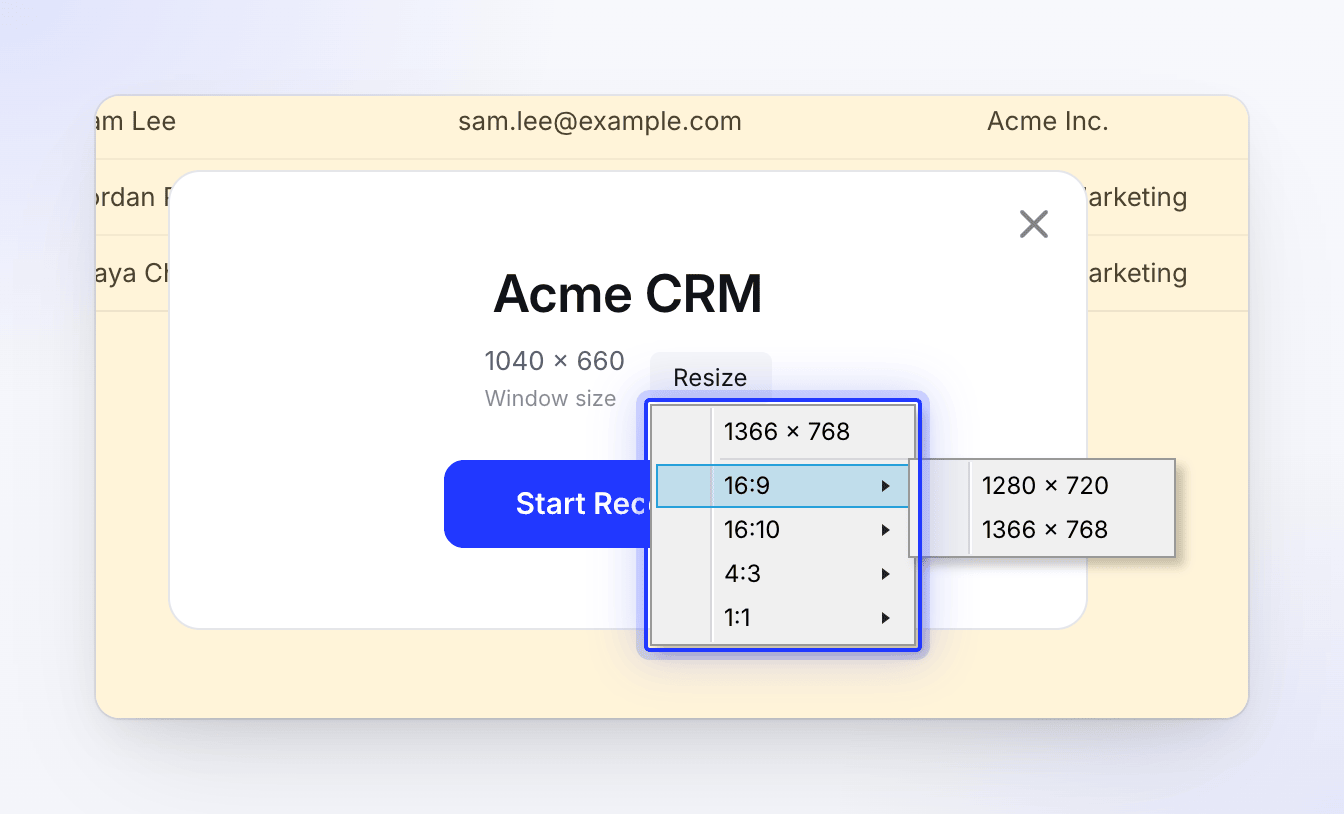
- Elige un tamaño común en la parte superior del menú o abre una relación de aspecto para ver más tamaños.
- La ventana cambia de tamaño y la tarjeta muestra el nuevo tamaño. Haz clic en Iniciar grabación.
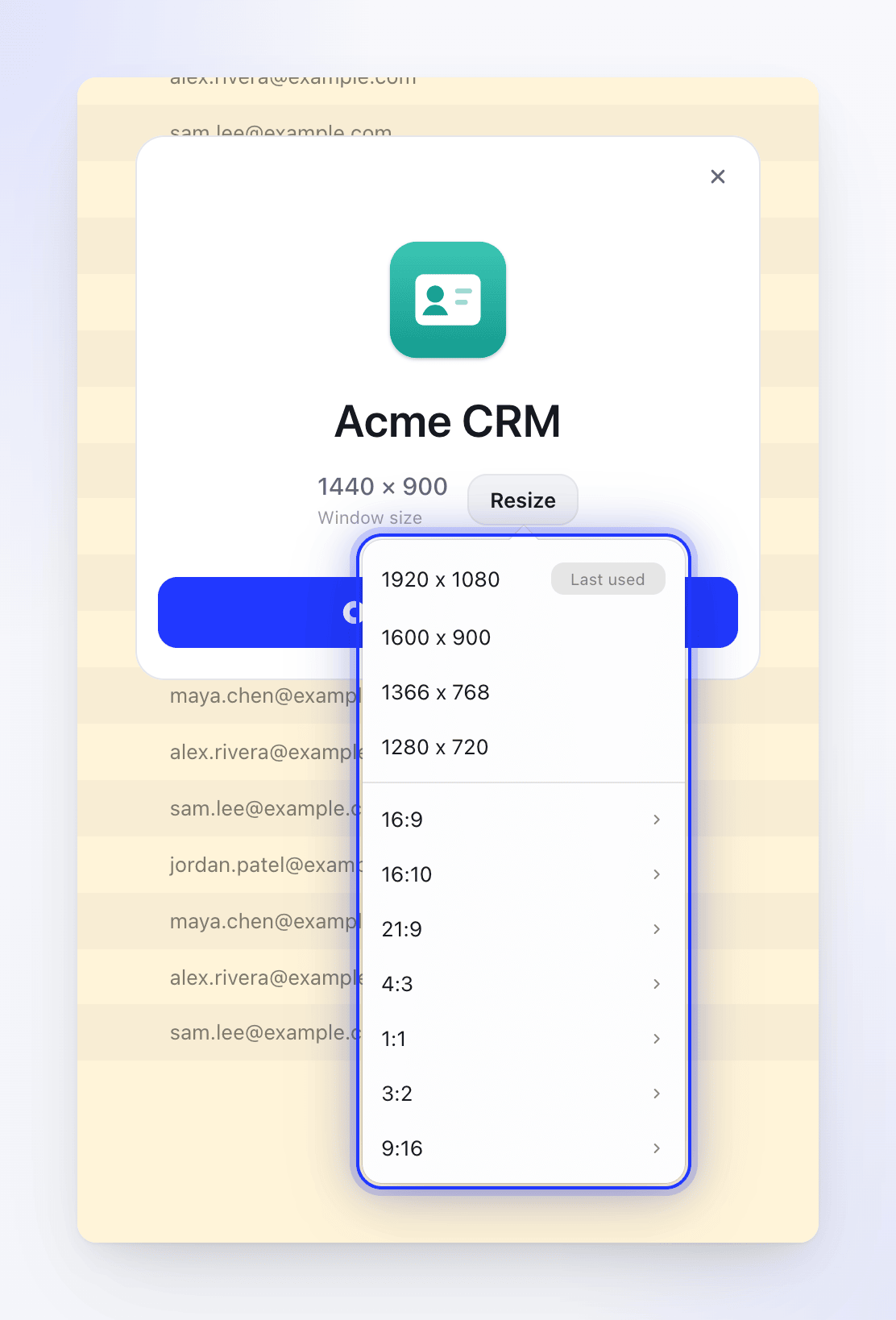
El tamaño que usaste por última vez está marcado como Último uso. En una instalación nueva de Windows, es 1920 × 1080.
| Grupo | Tamaños |
|---|---|
| Común | 1920 × 1080, 1600 × 900, 1366 × 768, 1280 × 720 |
| 16:9 | 3840 × 2160, 2560 × 1440, 1920 × 1080, 1600 × 900, 1366 × 768, 1280 × 720, 1152 × 648, 1024 × 576 |
| 16:10 | 2560 × 1600, 1920 × 1200, 1680 × 1050, 1440 × 900, 1280 × 800, 1024 × 640 |
| 21:9 | 3440 × 1440, 2560 × 1080 |
| 4:3 | 2048 × 1536, 1600 × 1200, 1280 × 960, 1024 × 768, 800 × 600 |
| 1:1 | 1600 × 1600, 1280 × 1280, 1024 × 1024, 800 × 800 |
| 3:2 | 2736 × 1824, 2160 × 1440, 1440 × 960, 1080 × 720 |
| 9:16 | 1440 × 2560, 1080 × 1920, 720 × 1280, 540 × 960, 480 × 854 |
Solo se muestran los tamaños que caben en tu pantalla (menos el Dock y la barra de menús). En una pantalla pequeña, o cuando la ventana ya ocupa toda la pantalla, el menú también ofrece el tamaño de tu propia pantalla, marcado como (Pantalla completa).
| Grupo | Tamaños |
|---|---|
| Común | 1366 × 768, 1600 × 900, 1920 × 1080, 2560 × 1440 |
| 16:9 | 1280 × 720, 1366 × 768, 1600 × 900, 1920 × 1080, 2560 × 1440, 3840 × 2160 |
| 16:10 | 1280 × 800, 1440 × 900, 1680 × 1050, 1920 × 1200, 2560 × 1600 |
| 21:9 | 2560 × 1080, 3440 × 1440 |
| 4:3 | 1024 × 768, 1280 × 960, 1600 × 1200, 2048 × 1536 |
| 1:1 | 800 × 800, 1024 × 1024, 1280 × 1280, 1600 × 1600 |
| 3:2 | 2160 × 1440, 2736 × 1824 |
| 9:16 | 480 × 854, 540 × 960, 720 × 1280, 1080 × 1920, 1440 × 2560 |
Solo se muestran los tamaños que caben en tu pantalla (encima de la barra de tareas).
Si la ventana no cambia de tamaño
Aparece la alerta No se pudo cambiar el tamaño de la ventana y la grabación continúa en el tamaño actual:
| Mensaje | Motivo |
|---|---|
| "Esta ventana está en pantalla completa, por lo que no se pudo cambiar su tamaño. La grabación continuará en el tamaño actual. Sal de la pantalla completa primero si deseas un tamaño diferente." | Las ventanas en pantalla completa no se pueden redimensionar. Sal de la pantalla completa e inténtalo de nuevo. |
| "Esta aplicación no cambió el tamaño de su ventana. La grabación continuará en el tamaño actual." | Algunas aplicaciones establecen su propio tamaño de ventana o tienen un tamaño mínimo. Cambia el tamaño de la ventana manualmente. |
| "No se pudo cambiar el tamaño de la ventana. La grabación continuará en el tamaño actual." | Algo más impidió el cambio de tamaño. Cambia el tamaño de la ventana manualmente. |
Grabar un área personalizada
Elegir Seleccionar área
En la ventana de grabación, haz clic en la fila superior y luego en Seleccionar área. Haz clic en Iniciar grabación.
Dibujar el área
La pantalla se atenúa y aparece una selección con el tamaño de tu última área si has usado una antes. Arrastra la selección para moverla y arrastra sus bordes o esquinas para cambiar su tamaño. Una tarjeta en el medio muestra Seleccionar área y el tamaño actual.
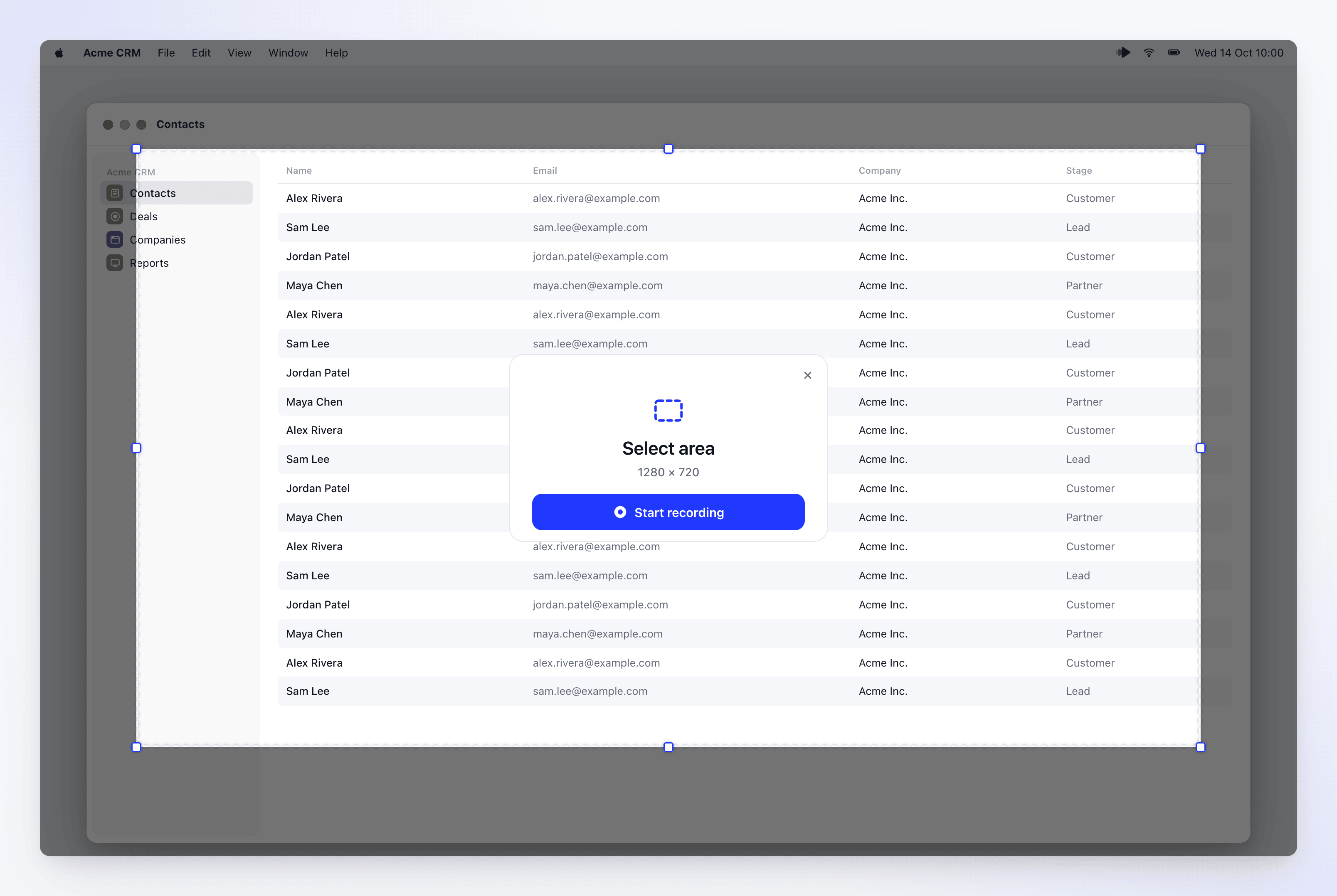
El área más pequeña que puedes grabar es 320 × 220.
Iniciar o cancelar
Haz clic en Iniciar grabación en la tarjeta o presiona Retorno (Mac) o Intro (Windows). Presiona Esc o haz clic en ✕ para cancelar.
Clevera recuerda el área y la fila superior de la ventana de grabación la muestra, por ejemplo Seleccionar área · 1280×720. Mientras grabas un área, todo lo que está fuera de ella se atenúa para que puedas ver el marco.
Solución de problemas
Estos mensajes provienen de la aplicación para Mac.
| Mensaje | Qué hacer |
|---|---|
| "No se puede encontrar la ventana especificada" — "Es posible que la ventana se haya cerrado. Por favor, selecciona la ventana de nuevo." | Abre la ventana y luego elígela de nuevo en Ventana específica. |
| "Error al enfocar la ventana seleccionada" o "Error al activar la aplicación" | Elige la ventana de nuevo. Si sigue ocurriendo, reinicia Clevera. |
| "La ventana está en un estado no válido" | Cierra y vuelve a abrir la ventana, luego selecciónala de nuevo. |
| "Dimensiones de grabación no válidas: …" | La ventana puede estar minimizada u oculta. Hazla visible y dale un tamaño razonable, luego inténtalo de nuevo. |
| "No se puede encontrar una pantalla para grabar. Por favor, vuelve a conectar tu pantalla e inténtalo de nuevo." | El área estaba en una pantalla que no está conectada. Vuelve a conectarla o elige Seleccionar área de nuevo en otra pantalla. |
| "Error al iniciar la grabación del área seleccionada. Por favor, asegúrate de haber otorgado los permisos necesarios e inténtalo de nuevo." | Revisa los permisos. |
En Windows, si la ventana que elegiste ya no está en la lista, ábrela de nuevo y elígela desde Ventana específica. Si otra ventana terminó en tu grabación, graba de nuevo y mantén la ventana elegida al frente.