

Publicar artículos en Google Docs
Conecta una cuenta de Google y publica artículos de Clevera como nuevos Google Docs en Mi unidad, con capturas de pantalla copiadas en el documento. Qué puede consultar Clevera, cómo se convierte el formato, por qué cada publicación crea un documento nuevo y errores comunes.
Publica un artículo de Clevera como un nuevo Google Doc, con sus capturas de pantalla copiadas en el documento. Clevera solicita a Google el acceso mínimo posible: crea documentos y no puede ver ni cambiar nada más en tu unidad.
Antes de empezar
- En Clevera: el espacio de trabajo debe estar en el plan Pro o Personalizado, y debes ser propietario o administrador para conectar Google Docs. Una vez conectado, cualquier persona que pueda editar un artículo puede publicarlo. Consulta Publicar artículos en tus otras herramientas.
- En Google: cualquier cuenta de Google, personal o de Google Workspace. Si el administrador de Google de tu empresa limita las aplicaciones de terceros, es posible que primero deba autorizar a Clevera.
- De quién es la unidad: cada documento va a la carpeta Mi unidad de la cuenta de Google que se conectó, incluso cuando un compañero de equipo publica. Conecta una cuenta de equipo compartida si varias personas van a publicar.
Conectar Google Docs
Empieza desde Integraciones
En Clevera, haz clic en el nombre de tu espacio de trabajo en la barra lateral, elige Integraciones, busca Google Docs y haz clic en Conectar.
Elige la cuenta de Google
Google te pedirá que elijas una cuenta. Selecciona aquella cuya unidad deba contener los documentos.
Permitir el acceso
Google enumera lo que solicita Clevera. Haz clic en Continuar (o Permitir).
Google muestra Por qué Ver, editar, crear y eliminar solo los archivos específicos de Google Drive que usas con esta aplicación Permite a Clevera crear documentos. No puede abrir archivos que no haya creado. Ver tu dirección de correo electrónico principal de la cuenta de Google Se muestra como la cuenta conectada en Clevera Ver tu información personal Tu nombre y foto, que se muestran en la conexión Volverás a Integraciones con el mensaje "¡Google Docs conectado correctamente a [email protected]!".
Los inicios de sesión de Google caducan cada hora aproximadamente; Clevera los renueva en segundo plano, por lo que solo tendrás que volver a conectar si alguien elimina el acceso de Clevera.
Publicar un artículo en Google Docs
Abre la pestaña Publicar
En el editor, haz clic en Compartir → Publicar y haz clic en el mosaico de Google Docs en Listo para publicar.
Confirmar Mi unidad
En Dónde se guarda, el único lugar que aparece es Mi unidad. Clevera no puede listar tus carpetas, ya que eso requeriría acceso a tus otros archivos. Publicado como muestra el título y "Siempre crea un documento nuevo".
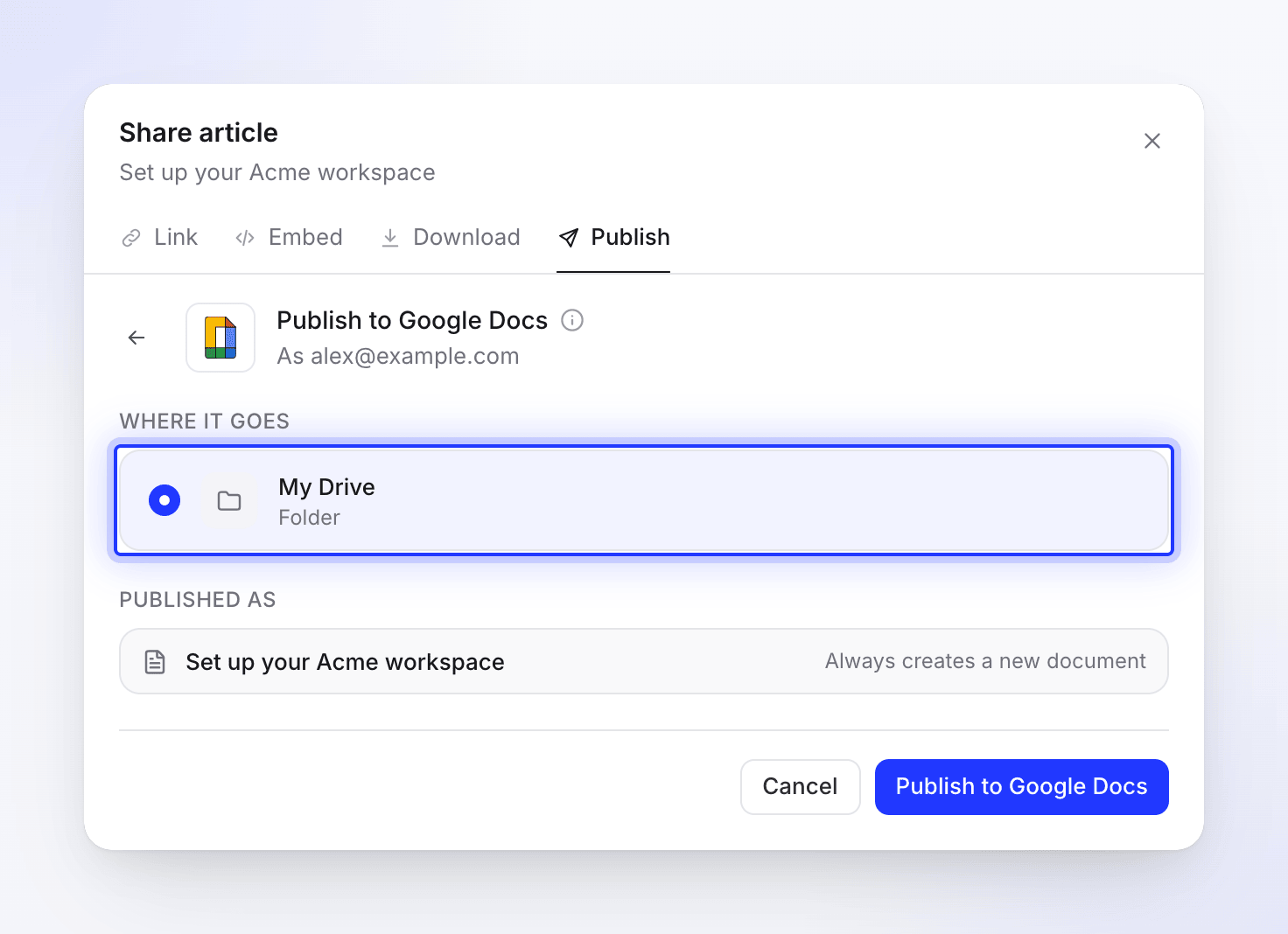
Clevera solo puede crear documentos, por lo que Mi unidad es el único lugar que lista. Publicar
Haz clic en Publicar en Google Docs. Cuando termine, verás "Publicado en Google Docs." y "Publicar de nuevo crea un documento nuevo.". Haz clic en Abrir en Google Docs para verlo. Muévelo a una carpeta o compártelo desde Google Drive como de costumbre. Es privado para la cuenta conectada hasta que lo compartas.
Puedes cerrar la ventana Compartir mientras se realiza el proceso; una notificación te avisará cuando termine.
Cómo se ve el documento
El nombre del documento es el título del artículo. El documento contiene solo el artículo: el vídeo del que proviene el artículo no se añade.
| En Clevera | En Google Docs |
|---|---|
| Encabezados 1–6 | Estilos de encabezado 1–6 |
| Negrita, cursiva, tachado, subrayado, enlaces | Se mantienen. Los enlaces a otras páginas de Clevera conservan solo su texto. |
| Resaltados, superíndice, subíndice | Se mantienen |
| Código en línea | Courier New sobre un fondo gris |
| Bloques de código | Párrafos en Courier New sombreados, con el título del código en negrita arriba |
| Listas con viñetas y numeradas | Listas con viñetas y numeradas |
| Listas de tareas | Una lista de casillas de verificación cuando no hay ningún elemento marcado; de lo contrario, líneas que comienzan con ☐ o ☑ |
| Citas | Párrafos sangrados con una línea a la izquierda |
| Divisores | Una línea horizontal |
| Tablas | Tablas con una fila de encabezado en negrita y alineación de columnas |
| Llamadas | Un párrafo sombreado y con borde con un icono y el título de la llamada en negrita: info ℹ️, consejo 💡, advertencia ⚠️, nota 📝, éxito ✅, peligro 🚨 |
| Pasos numerados | Una lista numerada: el título de cada paso en negrita, su contenido sangrado debajo |
| Pestañas | La etiqueta de cada pestaña en negrita, seguida de su contenido |
| Secciones plegables | El título en negrita seguido del contenido, siempre abierto |
| Tarjetas | Una lista con viñetas: el título enlazado en negrita, luego la descripción. Los iconos de las tarjetas se omiten. |
| Ecuaciones | Su texto TeX, o un bloque de código para ecuaciones de bloque |
| Capturas de pantalla | Imágenes copiadas en el documento, con el pie de foto en cursiva; se mantiene la alineación y el ancho (400 pt de ancho por defecto) |
| Vídeos e incrustaciones en el artículo | Un enlace ▶️ con el título del vídeo. Un vídeo de Clevera se incluye solo cuando el enlace para compartir de ese vídeo está activado. |
Google copia las capturas de pantalla en el documento, por lo que siguen funcionando incluso si eliminas el artículo en Clevera. Google admite imágenes PNG, JPEG y GIF; otros formatos, y cualquier imagen que Google no pueda obtener, se añaden como enlaces.
Publicar de nuevo después de editar
La publicación es unidireccional. El documento no se actualiza cuando editas el artículo en Clevera, y las ediciones realizadas en Google Docs nunca vuelven a Clevera. Clevera no puede abrir documentos para cambiarlos, por lo que cada publicación crea un documento nuevo y Clevera nunca pregunta sobre un artículo existente con el mismo título. Elimina o cambia el nombre de la copia anterior en Google Drive tú mismo.
Desconectar y revocar el acceso
- En Clevera, abre Integraciones, haz clic en Google Docs, luego en Desconectar y confirma. Los documentos que ya publicaste permanecen en Drive.
- Para eliminar también a Clevera de tu cuenta de Google, abre
myaccount.google.com, ve a Seguridad → Tus conexiones con aplicaciones y servicios de terceros, elige Clevera y Eliminar todas las conexiones.
Solución de problemas
| Ves | Qué hacer |
|---|---|
| "No se pudo publicar en Google Docs" con un mensaje de Google | Google rechazó parte del artículo. Clevera mueve el documento a medio hacer a la papelera de tu Drive, para que no quede ninguna copia vacía. Revisa el mensaje, cambia el artículo si es necesario y haz clic en Inténtalo de nuevo. |
| "Error de conexión: …" o "No se pudo conectar a Google Docs: …" | Cancelaste en la pantalla de Google, o tu administrador de Google bloquea la aplicación. Conecta de nuevo o pregunta a tu administrador. |
| "No se recibió ningún token de acceso de Google." o "No se pudo conectar a Google Docs. Por favor, inténtalo de nuevo." | Conecta de nuevo. |
| "No hay ningún token de actualización disponible. Por favor, vuelve a conectar tu cuenta de Google." o "No se pudo actualizar el token de Google. Por favor, vuelve a conectar." | Se eliminó el acceso en tu cuenta de Google, o el inicio de sesión no se puede renovar. Haz clic en Reconectar. |
| "El contenido del artículo está vacío o no es válido." | El artículo aún no tiene contenido. Ábrelo, revísalo y luego publícalo. |
| Un mensaje de Google, como un error de cuota o de permiso | Google se negó a crear el documento. Comprueba que la cuenta tenga espacio de almacenamiento en Drive y vuelve a intentarlo. |
| "No se pudo publicar en Google Docs. Por favor, inténtalo de nuevo." | Haz clic en Inténtalo de nuevo. Si sigue fallando, vuelve a conectar. |
| El documento no está donde mi compañero de equipo esperaba | Está en la carpeta Mi unidad de la cuenta conectada, no en la del editor. Compártelo desde allí. |