

Revisar y editar una marca
La página de una marca muestra todo lo que Clevera encontró: logotipos, colores, fuentes, voz, negocios y competidores, cada uno con su fuente. Corrige cualquier valor, bloquéalo para que al explorar de nuevo se mantenga, añade archivos y establece la marca predeterminada.
Cada marca tiene su propia página con todo lo que Clevera encontró sobre ella, organizado en pestañas. Revísala una vez después de la primera exploración: todo lo que corrijas o bloquees se mantendrá cuando la marca se explore de nuevo, y cada plantilla, clip y tarea creada para la marca lo utilizará.
Antes de empezar
Los propietarios, administradores y creadores de contenido pueden editar marcas. Los editores ven la misma página con Editar, Explorar de nuevo y el menú ⋯ desactivados: "Tu rol puede ver marcas pero no puede añadirlas ni cambiarlas".
Abrir una marca
Haz clic en Marcas en la barra lateral y, después, en la tarjeta de una marca. El encabezado muestra su logotipo, nombre, eslogan, sitio web (o Desde tus archivos) y cuándo se exploró por última vez. Una estrella y Predeterminado marcan la marca predeterminada del espacio de trabajo.
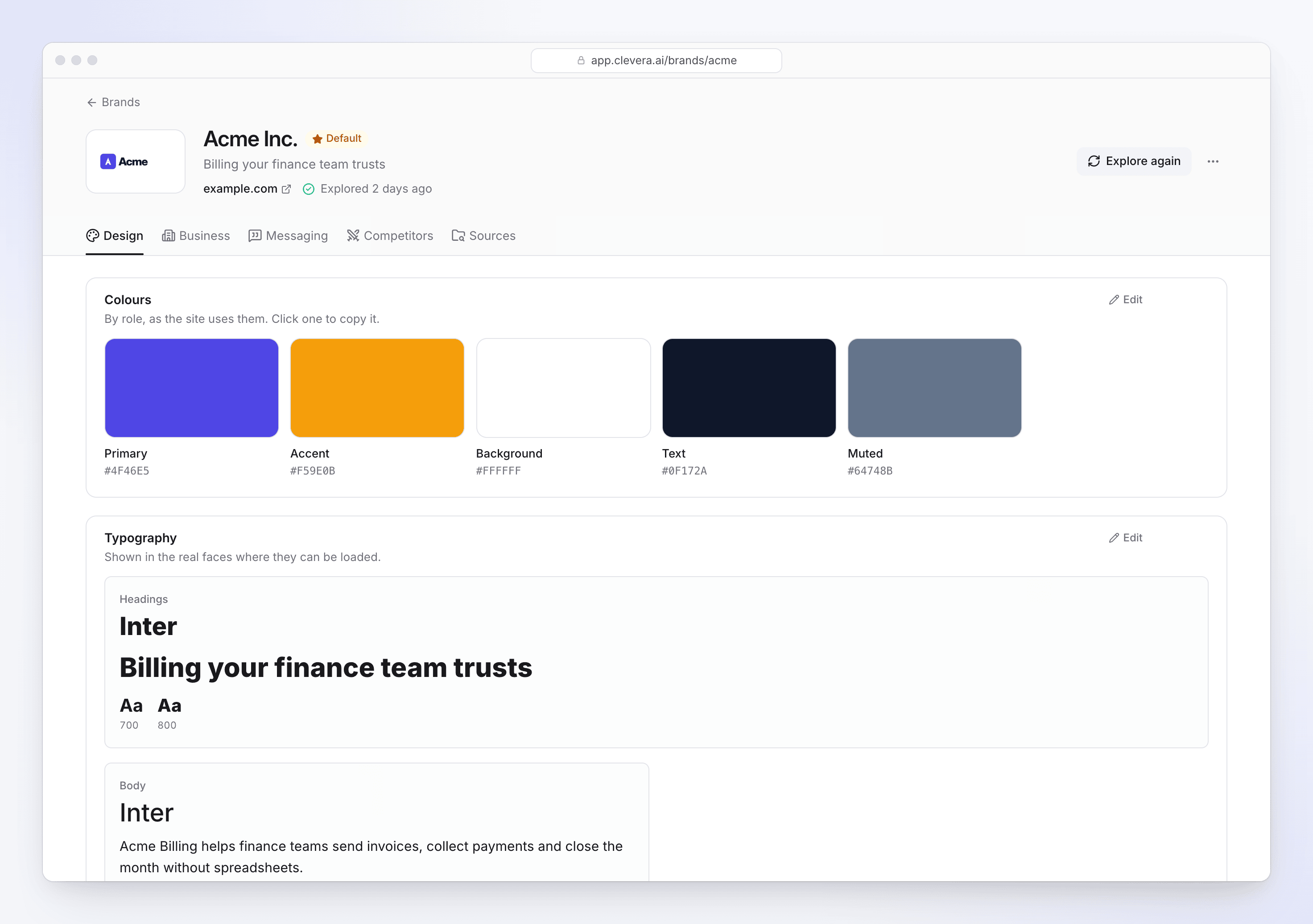
Qué contiene cada pestaña
| Pestaña | Qué contiene |
|---|---|
| Diseño | Logotipos ("Pon cada logotipo con el fondo para el que está hecho."), Colores por rol (haz clic en uno para copiarlo), Tipografía, Botones y esquinas, Imágenes clave, Imágenes y el gusto de diseño del sitio: Estilo y Para vídeos, con qué mantener (Qué hacer) y qué evitar (Evitar). |
| Negocios (o Organización) | Qué hacen en sus propias palabras, presentaciones cortas (Presentación de 10 segundos, Presentación de 30 segundos), productos y características, a quién venden y los problemas que resuelven. |
| Mensajería | Posicionamiento, pruebas (clientes, números, testimonios) y Voz: cómo suenan, Decimos / Evitamos, formalidad y cómo piden el clic. |
| Competidores (o Organizaciones comparables) | Con quién compiten, en qué se diferencian y cómo ganar contra cada uno, con la investigación detrás (Mostrar investigación). |
| Fuentes | Las páginas leídas, Tus archivos, búsquedas web utilizadas y Exploraciones pasadas, cada una con lo que añadió, cambió o mantuvo. |
Un campo vacío dice "No encontrado en el sitio.", "No encontrado en tus archivos." o "No encontrado en el sitio ni en tus archivos."
Corregir un valor
Activar la edición
Haz clic en Editar en la parte superior derecha de una sección. Mientras la marca se está explorando, las secciones no se pueden editar.
Cambiarlo
Escribe el nuevo valor, elige otra fuente ("Elige una fuente de Google para cada rol."), haz clic en una muestra de color para cambiarla, o añade y elimina elementos de la lista (Añadir un elemento, luego presiona Intro). Haz clic en Guardar en un campo y, después, en Hecho en la sección. Un campo cambiado se marca como Editado.
Bloquear lo que no debe cambiar
Bloquea un campo ("Bloquear: explorar de nuevo lo mantiene") para conservarlo exactamente como está la próxima vez que se explore la marca. Los campos editados también se mantienen. Haz clic en Desbloquear para permitir que la exploración lo actualice de nuevo.
Para ver de dónde viene un valor, abre De dónde viene esto en el campo: "Medido desde el CSS del sitio", "Leído desde la página", "Leído por IA desde las páginas", "Desde una búsqueda web", "Visto en las imágenes del sitio", etc., con los enlaces de origen. Vale la pena revisar un valor con "Confianza baja".
Añadir archivos o explorar de nuevo
- Añadir archivos en la pestaña Fuentes, en Tus archivos ("Logotipos, imágenes, un PDF o un vídeo. Explora de nuevo para leer archivos nuevos."). Elimina un archivo allí también.
- Explorar de nuevo en el encabezado lee el sitio web y tus archivos otra vez: "Los valores que editaste o bloqueaste se mantienen como están." Puedes añadir enlaces y una nota primero. Cuenta para las 20 exploraciones que un espacio de trabajo puede ejecutar al día y no utiliza créditos.
Renombrar, establecer como predeterminado o eliminar
Abre el menú ⋯ en el encabezado:
| Elemento | Qué hace |
|---|---|
| Renombrar | Cambia el nombre de la marca dondequiera que se ofrezca. |
| Establecer como predeterminado | La convierte en la marca predeterminada del espacio de trabajo: las plantillas, los clips sociales y las tareas de Autopilot comienzan con ella. |
| Eliminar marca | "La marca y sus exploraciones abandonan este espacio de trabajo. Nada de lo que ya se creó cambia." Ya no cuenta para el límite de tu plan. |