

Entender la línea de tiempo
Qué contiene cada carril de la línea de tiempo del editor de vídeo, qué bloques puedes mover o recortar y por qué los pasos no se pueden mover, ocultar frente a silenciar frente a eliminar, el carril de música, dividir clips, relación de aspecto y recorte.
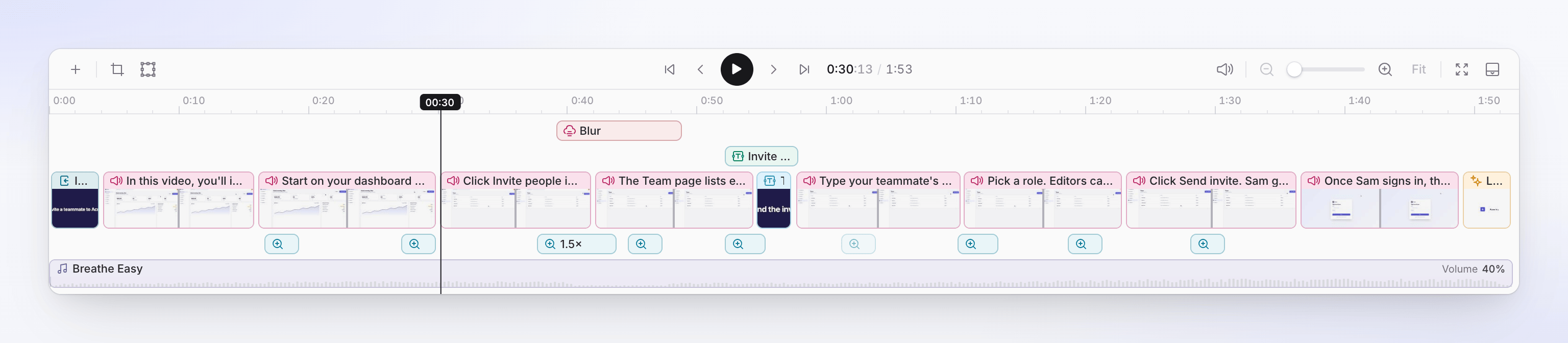
La línea de tiempo debajo del reproductor muestra cada parte de un vídeo creado a partir de tu grabación en orden cronológico: los pasos y escenas, las ampliaciones, los elementos en la parte superior y la música. Este artículo explica cada carril, qué puedes mover o recortar y por qué algunos bloques no se pueden, además de cómo se diferencian ocultar, silenciar y eliminar.
Antes de empezar
- Esto cubre vídeos de instrucciones, demostraciones de productos y vídeos de Polish. La línea de tiempo de clips sociales funciona de forma diferente; consulta Editar un clip social.
- Sin derechos de edición puedes reproducir y desplazar, pero no cambiar nada.
Los carriles
Los carriles no tienen nombres en pantalla; los distingues por lo que contienen. De arriba a abajo:
┌ Elements ──── [Text Box]   [Blur]       [Sound Effect]
│               [Image ───────────]
├ Scene row ─ [Intro card][Step 1 ▒▒▒▒][Step 2 ▒▒▒▒▒▒][Title card][Step 3 ▒▒▒]…
├ Zoom ─────────── [1.5×]        [2×]           [1.6×]
└ Music ─── ♪ Breathe Easy ─────────────────────────────────── Volume 40%
| Carril | Qué contiene | Edítalo en |
|---|---|---|
| Elementos | Una o más filas de texto, imágenes, desenfoque, resaltados, formas, emoji, audio y efectos de sonido, sobre la fila de escenas. Las filas más nuevas van arriba. | Pestaña Elementos |
| Fila de escenas | Cada paso y escena, uno tras otro, con una tira de miniaturas de imagen. Los pasos muestran su texto de narración; las escenas muestran su tipo: Introducción, Conclusión, Voz en off, tarjeta de introducción, tarjeta de título, animación de logo, ritmos de texto, lista, vídeo, Clip, Clip de voz, Portada del vídeo. | Pestaña Guion, o el editor de la escena |
| Ampliación | Un bloque por ampliación, debajo de la fila de escenas, etiquetado con su nivel ("1.5×") | Pestaña Ampliación |
| Música | La música de fondo, con su nombre de archivo y volumen | Pestaña Audio, y el carril mismo |
Un carril vacío no se muestra: un vídeo sin ampliaciones no tiene carril de ampliación. Los subtítulos y capítulos no tienen carriles. Los subtítulos siguen la narración (o tu propia voz en vídeos de Polish) automáticamente; los capítulos son encabezados en la pestaña Guion.
Seleccionar abre la pestaña correcta
Haz clic en un bloque para seleccionarlo. El cabezal de reproducción se mueve hacia él y el panel lateral cambia a la pestaña que lo edita:
| Seleccionas | Se abre el panel lateral |
|---|---|
| Un paso o escena | Guion, en ese paso |
| Una ampliación | Ampliación, con esa ampliación abierta |
| Un elemento | Elementos, con sus opciones |
| La música | Audio, en Música |
El doble clic va un paso más allá. Después de pasar el cursor sobre un bloque durante un segundo, una sugerencia te indica qué hace:
| Haces doble clic | Qué se abre |
|---|---|
| Un paso, introducción, conclusión, voz en off, clip o clip de voz | La ventana Editar sincronización y ritmo. Consulta Usar sincronización y ritmo. |
| Una tarjeta u otra escena | Su editor. Consulta Editar escenas y tarjetas. |
| Una ampliación | Sus ajustes en la pestaña Ampliación ("Doble clic para abrir los ajustes de ampliación") |
Mover, recortar y ajustar
| Bloque | Mover | Recortar (arrastrar un borde) | Por qué |
|---|---|---|---|
| Paso | No | No | Su longitud proviene de su narración y sus clips. Cámbiala con Editar sincronización y ritmo, o editando la narración. |
| Tarjeta u otra escena | No | No | Su longitud es la Duración en su editor. |
| Ampliación | Sí | Sí | |
| Elemento | Sí, también a otra fila | Sí | |
| Música | Su inicio y fin, en el carril | Sí | Consulta Dar forma a la música en su carril. |
Reglas para mover y recortar:
- Un bloque tiene al menos 1 segundo de duración.
- Los bloques en la misma fila no pueden superponerse, y nada puede ir más allá del final del vídeo.
- Los bloques se ajustan a los bordes de los bloques en otras filas y al cabezal de reproducción.
- Arrastra un elemento claramente hacia arriba o hacia abajo para moverlo a otra fila, o a una nueva fila (una línea de Nueva pista muestra dónde aterriza).
- ← / → mueve la ampliación o el elemento seleccionado un fotograma; con Shift, un segundo. Eliminar o Retroceso lo elimina. Ninguno funciona en pasos y escenas.
Las ampliaciones y los elementos están vinculados a su lugar en la grabación. Cuando un paso anterior a ellos se alarga o acorta, se mueven con él.
El cabezal de reproducción
- Haz clic en una parte vacía de la línea de tiempo para mover el cabezal de reproducción allí; arrastra para desplazarte.
- Mientras está en pausa, pasar el cursor sobre la línea de tiempo previsualiza ese fotograma en el reproductor. Aleja el puntero y el reproductor vuelve al cabezal de reproducción.
- Espacio reproduce y pausa. Ir al inicio, Fotograma anterior, Siguiente fotograma e Ir al final están en la barra de herramientas.
Zoom de la línea de tiempo
| Para | Haz esto |
|---|---|
| Ver más detalle | Acercar (Ctrl + scroll), arrastra el control deslizante de Zoom de la línea de tiempo, o pellizca en un trackpad. Hasta 16×. |
| Ver menos | Alejar |
| Ver todo el vídeo | Ajustar todo el vídeo |
| Hacer la línea de tiempo más alta o más baja | Arrastra el divisor sobre ella ("Arrastra para cambiar el tamaño · doble clic para ajustar") |
| Ocultarla | Contraer línea de tiempo. La barra contraída tiene un botón de Línea de tiempo ("Mostrar la línea de tiempo") para traerla de vuelta. |
Los vídeos de más de un minuto se abren con zoom, aproximadamente un minuto a la vez.
Ocultar, silenciar o eliminar
Tres formas de sacar algo de un vídeo, con diferentes resultados:
| Acción | Dónde | Qué sucede con el tiempo | Deshazlo con |
|---|---|---|---|
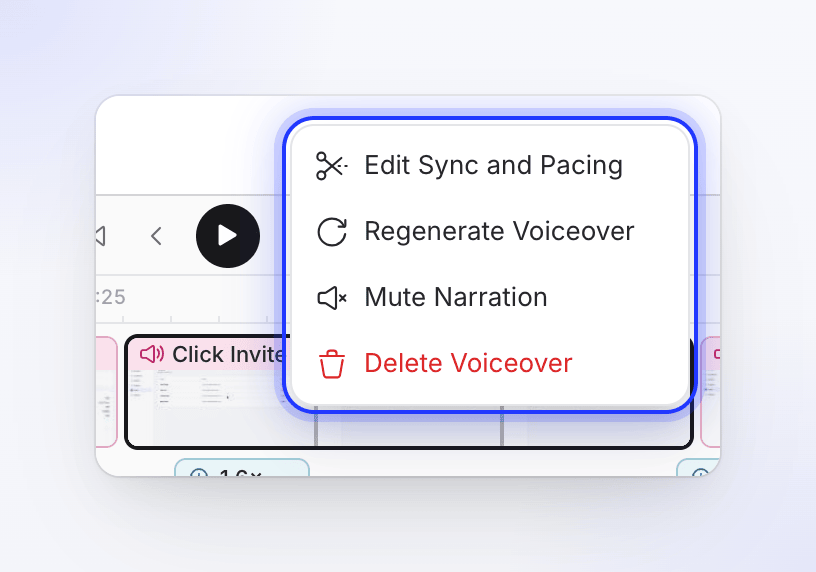
| Silenciar narración (pasos) | Fila de la pestaña Guion, o clic derecho → Silenciar narración | El paso permanece, en silencio. Su longitud se convierte en la longitud de sus clips, por lo que el vídeo suele acortarse. Muestra Silenciado. | Activar sonido de la narración, o edita y guarda la línea |
| Ocultar del vídeo (introducción, conclusión, portada) | ⋯ de la pestaña Guion, o clic derecho → Ocultar de la línea de tiempo | Se saca del vídeo y se elimina su tiempo. Permanece en la pestaña Guion como Oculto. | Mostrar en el vídeo en la pestaña Guion |
| Ocultar en el vídeo (elementos) | Botón de ojo de la pestaña Elementos, o ⋯ en sus opciones | El elemento permanece en la lista de Elementos, en gris, y no se muestra en el vídeo. Nada más se mueve. | Mostrar en el vídeo |
| Eliminar narración (pasos) | ⋯ de la pestaña Guion, o clic derecho → Eliminar voz en off | La línea y su voz en off se eliminan. Eliges qué sucede con su metraje: Mover vídeo a la voz en off anterior, Mover vídeo a la siguiente voz en off o Eliminar vídeo también. | Historial de revisiones |
| Eliminar (escenas, clips) | Clic derecho → Eliminar, o menú de la escena | Eliminado; las escenas posteriores se mueven antes. El menú de la línea de tiempo advierte "Esto no se puede deshacer". | Historial de revisiones |
Introducción y conclusión
Muchos vídeos comienzan con una Introducción y terminan con una Conclusión: pasos narrados que contienen un fotograma de la grabación (o, para algunas introducciones, reproducen una breve vista previa de momentos de todo el vídeo). En la línea de tiempo muestran su texto de narración. Se pueden ocultar, pero no silenciar. Elige el fotograma que contienen con Editar sincronización y ritmo.
Dar forma a la música en su carril
Selecciona el carril de música para expandirlo ("Selecciona para expandir — ajusta fundidos, región de música y bajadas de volumen"). Luego:
| Para | Haz esto |
|---|---|
| Iniciar o terminar la música en otro lugar | Arrastra el inicio o el fin de la región de música. Fuera de ella, el carril dice "Silencio — la música comienza en…". La región es de al menos 0.5 segundos. |
| Cambiar un fundido | Arrastra el controlador de fundido en cualquier extremo. Predeterminados: 1 segundo de entrada, 2 segundos de salida. |
| Bajar la música bajo un momento | Arrastra a través del carril ("Arrastra para añadir una bajada de volumen"). Qué tanto arrastres hacia abajo establece qué tan silenciosa se vuelve, hasta el silencio. Una bajada es de al menos 0.3 segundos, con rampas de 0.4 segundos en sus bordes. |
| Cambiar una bajada | Arrastra para moverla, arrastra sus bordes para cambiar su tamaño, arrastra su controlador de nivel para cambiar qué tan silenciosa es |
| Eliminar una bajada | Haz doble clic en ella |
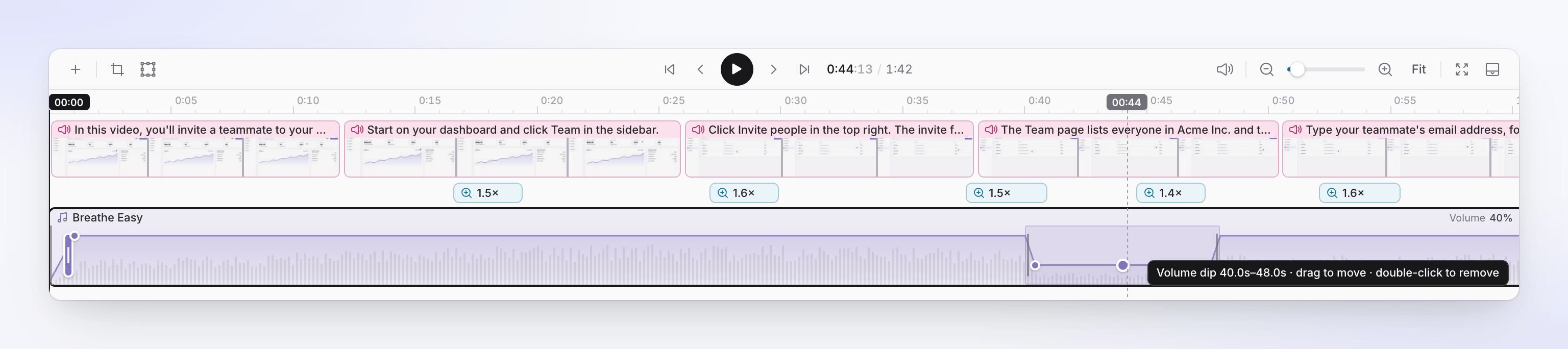
La música no se baja automáticamente bajo la voz en off en estos vídeos. Añade bajadas donde compita con la narración. Para deshacer todas las ediciones del carril: Audio → Música → ⋯ → Restablecer ediciones de la línea de tiempo…. Consulta Cambiar voz, música y sonido.
Dividir un clip (vídeos de Polish)
Los vídeos de Polish tienen Dividir clip en el cabezal de reproducción en la barra de herramientas. Coloca el cabezal de reproducción dentro de un Clip o Clip de voz y haz clic en él para cortar el clip en dos en ese punto, por ejemplo, para eliminar un error en el medio. Está desactivado ("Mueve el cabezal de reproducción dentro de un clip para dividir") cuando el cabezal de reproducción no está dentro de un clip, o está a menos de 0.1 segundos de su borde. Los vídeos de instrucciones y las demostraciones de productos no lo tienen: cambia lo que muestra un paso con sincronización y ritmo en su lugar.
Añadir cosas entre escenas
Pasa el cursor sobre la unión entre dos escenas:
- + (Añadir elemento a la línea de tiempo) abre el mismo menú que el + de la barra de herramientas, en ese punto.
- Añadir transición añade una transición entre las dos escenas (Editar transición una vez que haya una). Consulta Añadir y editar elementos.
Relación de aspecto y recorte
Ambas opciones se encuentran en la barra de herramientas de la línea de tiempo y se aplican a todos los idiomas del vídeo.
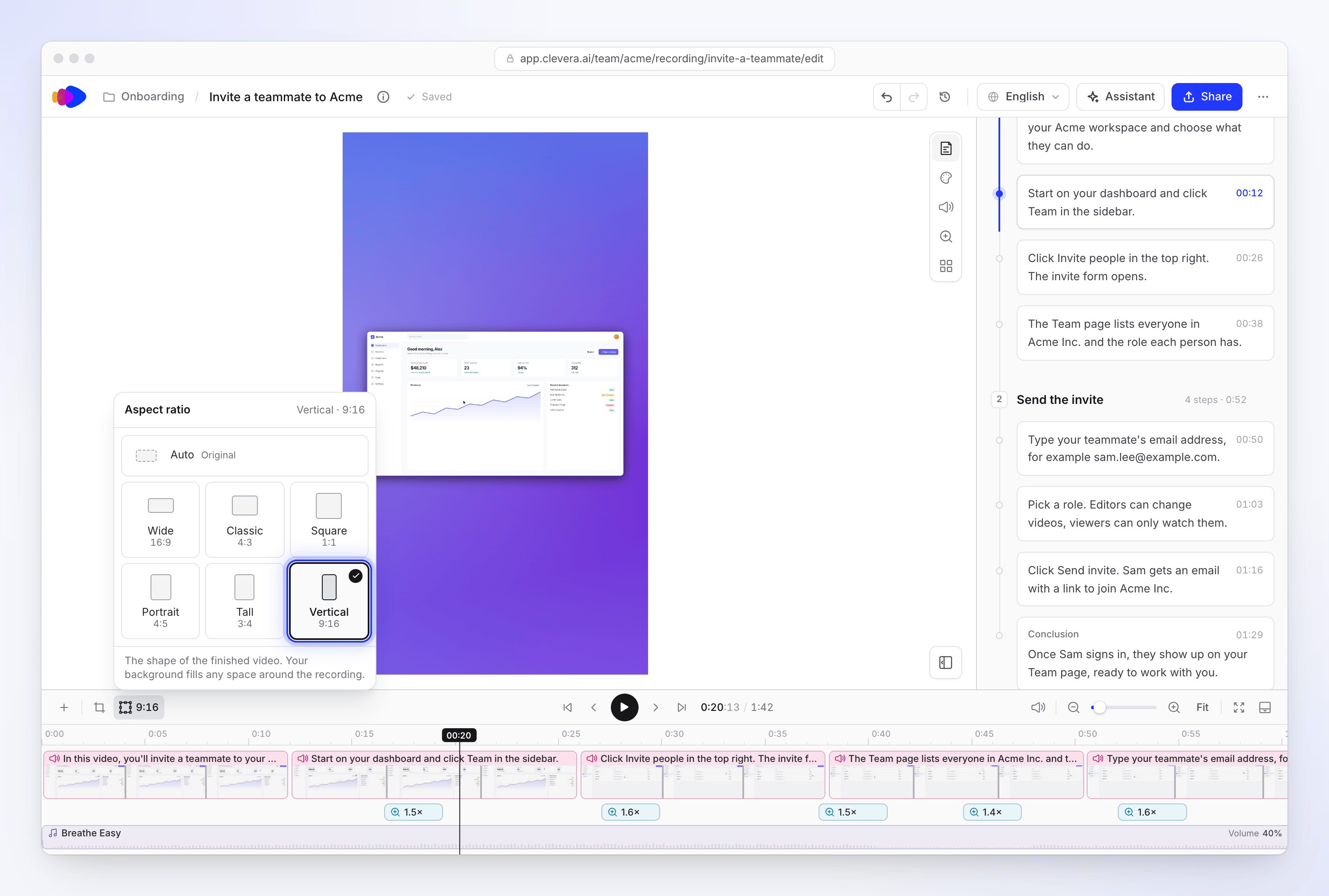
Relación de aspecto establece la forma del vídeo final: "La forma del vídeo final. Tu fondo rellena cualquier espacio alrededor de la grabación".
| Opción | Relación |
|---|---|
| Automático (predeterminado) | La forma propia de la grabación, tras cualquier recorte |
| Ancho | 16:9 |
| Cuadrado | 1:1 |
| Clásico | 4:3 |
| Vertical | 9:16 |
| Alto | 3:4 |
| Portrait | 4:5 |
Cambiarla no corta ni estira la grabación. Esta permanece centrada con su propia forma, y el fondo de la pestaña Estilo rellena el espacio a su alrededor. Por tanto, una grabación ancha en Vertical se muestra como una banda en el centro; los zooms ayudan a que llene el encuadre.
Recortar vídeo corta la grabación en sí: "Conserva la parte de la grabación que quieres mostrar. El recorte se aplica a todos los idiomas". Arrastra el cuadro de recorte o elige Gratis, Original, 16:9, 1:1, 9:16 o 4:5, y luego Guardar recorte. El botón muestra un punto una vez que se ha establecido un recorte. Está disponible para grabaciones de la aplicación de escritorio y vídeos subidos.