

Publicar vídeos en LinkedIn
Conecta tu perfil de LinkedIn o las páginas de empresa que administras y publica vídeos terminados de Clevera con texto escrito por la IA. LinkedIn no tiene borradores, por lo que las publicaciones se activan en cuanto LinkedIn procesa el vídeo.
Publica un vídeo terminado de Clevera en tu perfil de LinkedIn o en una página de empresa que administres, con el texto de la publicación y un título escritos por la IA. LinkedIn no tiene borradores para aplicaciones, por lo que la publicación se activa en cuanto LinkedIn procesa el vídeo.
Para saber cómo funciona la publicación en cada plataforma, consulta Publicar vídeos en tus plataformas.
Qué aparece y dónde
| Dónde aparece | Una nueva publicación en el feed principal de tu perfil personal o de una Página de empresa que hayas elegido. |
| Borradores | Ninguno en LinkedIn. Tu borrador vive solo en Clevera hasta que haces clic en Publicar ahora. |
| Quién lo ve | Cualquiera, o Solo conexiones para un perfil personal. |
| Qué rellena Clevera | Texto de la publicación, título y una Miniatura, elegidos por la IA. Tú eliges la visibilidad y los reposts. |
| Qué cuesta | Sin coste por envío. |
| Después de enviar | LinkedIn procesa el vídeo y, a continuación, Clevera crea la publicación. El estado indica Publicado con "En directo en LinkedIn". |
Perfiles y páginas de empresa
Puedes conectar dos tipos de cuenta de LinkedIn, y cada una aparece como su propia fila en Enviar a:
| Perfil personal | Página de empresa | |
|---|---|---|
| Publica como | Tú | La página |
| Se muestra en Clevera como | "LinkedIn · Perfil personal" | "LinkedIn · Página de empresa" |
| Visibilidad | Cualquiera o Solo conexiones | Cualquiera |
| Quién puede conectarlo | Cualquier miembro de LinkedIn | Un Superadministrador o Administrador de contenido de la página |
LinkedIn trata a ambos como aplicaciones separadas, por lo que se conectan por separado. Si conectas ambos, tu perfil y tus páginas se muestran como filas separadas; nunca se fusionan.
Antes de empezar
- Plan. La publicación forma parte del plan Pro y superiores.
- Rol en Clevera. Solo los propietarios y administradores del espacio de trabajo pueden conectar o desconectar una cuenta. Cualquier persona que pueda editar un vídeo puede publicar en una cuenta que ya esté conectada.
- Rol en la página. Para conectar una página de empresa, necesitas el rol de Superadministrador o Administrador de contenido en esa página en LinkedIn. Los analistas y los publicadores de contenido patrocinado no pueden publicar a través de aplicaciones. Pide a un superadministrador de la página que cambie tu rol en las herramientas de administración de la página.
Conectar LinkedIn
Abrir Integraciones
Abre Integraciones desde la barra lateral. LinkedIn se encuentra en Social.
Elegir perfil o página
Haz clic en Conectar en la tarjeta de LinkedIn (Añadir una vez que algo esté conectado). El menú te preguntará ¿Qué cuenta de LinkedIn?. Elige Perfil personal o Página de empresa.
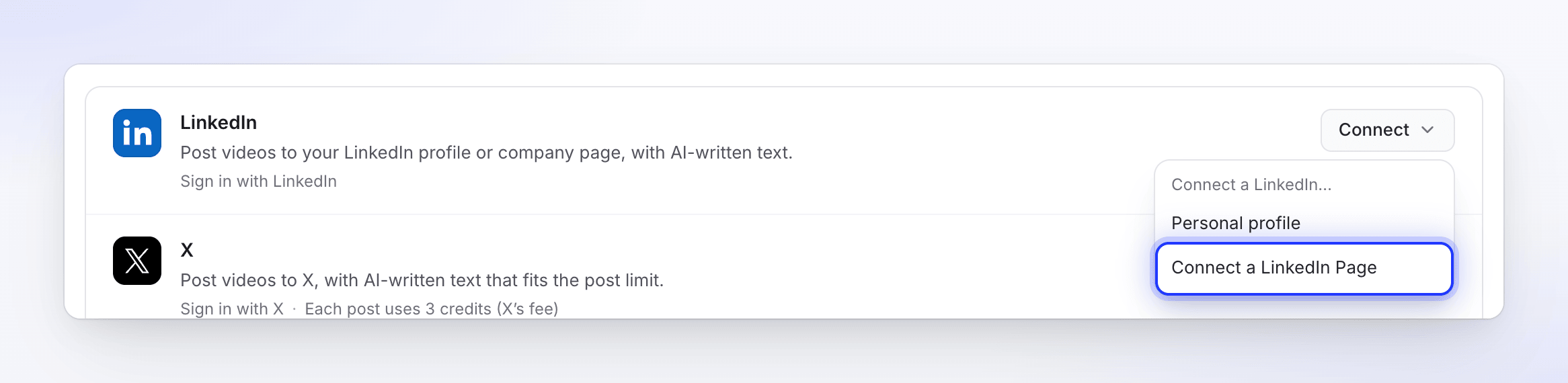
Permitir el acceso en LinkedIn
LinkedIn abre su página de permisos para Clevera. Inicia sesión si se te solicita.
- Perfil personal: LinkedIn pide permiso para que Clevera use tu nombre y foto y cree publicaciones en tu nombre. Clevera usa tu nombre y foto para mostrar la cuenta, y el permiso de publicación para subir el vídeo y crear la publicación. No solicita tu dirección de correo electrónico.
- Página de empresa: LinkedIn pide permiso para que Clevera lea tu perfil básico, vea y gestione las páginas que administras y cree publicaciones en su nombre. Clevera utiliza esto para encontrar las páginas en las que eres superadministrador o administrador de contenido y para publicar como ellas.
Haz clic en Permitir.
Comprobar la tarjeta
Volverás a Integraciones. Un perfil añade una fila. Un inicio de sesión de página añade una fila por cada página en la que seas superadministrador o administrador de contenido, cada una con el nombre de la página.
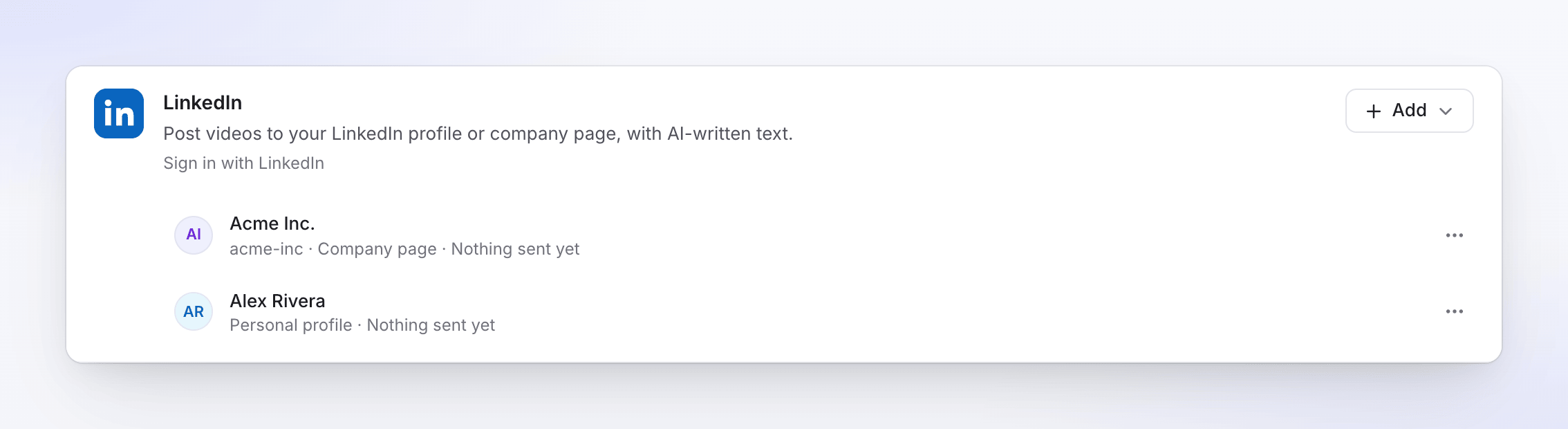
Si cancelas en la página de LinkedIn, Clevera dirá "No se pudo conectar LinkedIn" y no se guardará nada. Si no tienes un rol de página válido, verás "No eres administrador ni administrador de contenido de ninguna página de LinkedIn. Pide al superadministrador de la página ese rol y vuelve a conectarte".
Publicar un vídeo en LinkedIn
Abrir la pestaña Publicar
Abre el vídeo, haz clic en Compartir y, a continuación, en Publicar. Haz clic en Publicar… (o Publicar de nuevo).
Marcar el perfil o la página
En Enviar a → Social, marca las filas de LinkedIn que desees. Cada página y tu perfil son filas independientes, etiquetadas como "LinkedIn · Página de empresa" o "LinkedIn · Perfil personal", para que puedas publicar en varias a la vez.
Comprobar la publicación
La IA escribe el texto de la publicación y el título en el idioma del renderizado seleccionado. Edita lo que quieras; los cambios se guardan a medida que escribes. Cambia la vista previa entre Escritorio y Teléfono para ver dónde LinkedIn corta el texto con "…ver más".
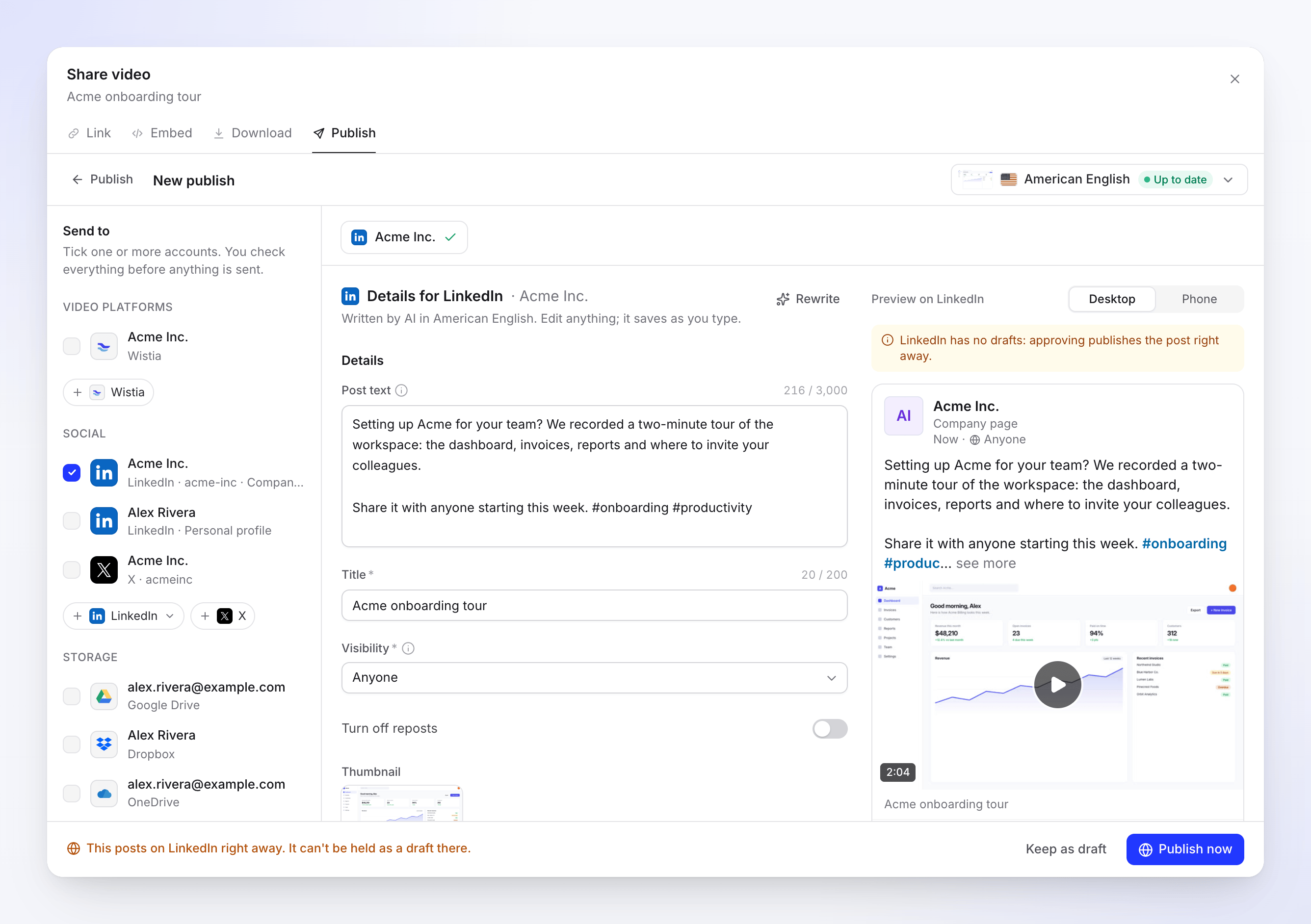
Un borrador de página de empresa. El banner te recuerda que LinkedIn no tiene borradores. Publicar
Haz clic en Publicar ahora. La nota indica "Esto se publica en LinkedIn de inmediato. No se puede mantener como borrador allí". Para terminar más tarde, haz clic en Mantener como borrador.
Campos y límites
| Campo | Rellenado por | Límite u opciones | Notas |
|---|---|---|---|
| Texto de la publicación | IA | Hasta 3000 caracteres, opcional | El texto sobre el vídeo en el feed. Los hashtags van en línea. |
| título | IA | Hasta 200 caracteres, obligatorio | Se muestra como una línea pequeña debajo del vídeo. |
| Visibilidad | Tú | Cualquiera; Solo conexiones en un perfil personal | Cualquiera por defecto. |
| Desactivar reposts | Tú | Activado o desactivado | Desactivado por defecto. Evita que otros lo vuelvan a publicar. |
| Miniatura | IA | La portada, el póster o un fotograma del vídeo | Si la subida de la imagen falla, LinkedIn elige la suya y la publicación sigue saliendo. |
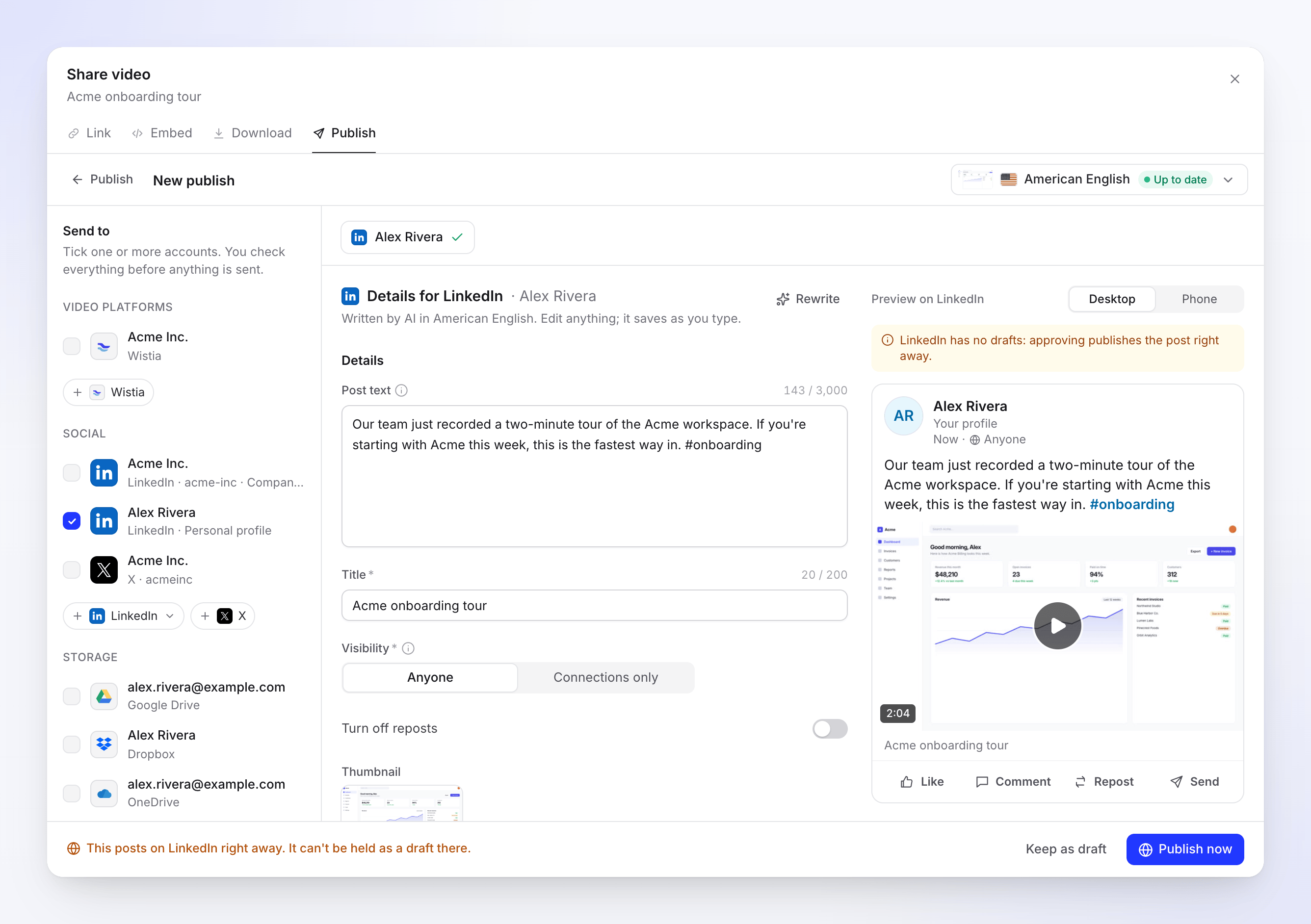
Es bueno saber sobre el texto:
- Los hashtags funcionan en cualquier parte del texto de la publicación. No hay un campo de hashtag separado.
- Las menciones no son compatibles. Una
@namese muestra como texto sin formato, no como un enlace a la persona. - Los Enlaces están permitidos y aparecen como texto sin formato en la publicación.
- Los subtítulos no se envían a LinkedIn.
Tus opciones de Visibilidad y Desactivar reposts se recuerdan para la cuenta. Reescribir solicita a la IA un nuevo texto, hasta 10 veces al día por borrador. No hay programación para LinkedIn.
Requisitos de vídeo
| Límite | |
|---|---|
| Formato | MP4 |
| Tamaño de archivo | 75 KB a 500 MB |
| Duración | 3 segundos a 30 minutos |
| Forma | Entre 1:2.4 (vertical) y 2.4:1 (horizontal) |
Estados que verás
| Estado | Qué significa |
|---|---|
| Esperando renderizado | Se publica tan pronto como termina el renderizado. Aparece en Se envía tras el renderizado, encima de Enviado. |
| En cola / Subiendo N% | El vídeo está en camino a LinkedIn. Aún no se ha publicado nada. |
| Procesando en LinkedIn | "LinkedIn está procesando el vídeo. Esto puede tardar unos minutos." Si cancelas ahora, no se publicará nada. |
| Publicado | "Publicado en LinkedIn." Abrir en LinkedIn abre la publicación. |
| Fallido | No se publicó nada. El mensaje indica el motivo. |
En LinkedIn después
La publicación se comporta como cualquier publicación que hayas hecho tú mismo. Edita el texto, elimínalo o promuévelo en LinkedIn. Clevera no vuelve a comprobar la publicación después de publicarla, por lo que una publicación que elimines en LinkedIn sigue apareciendo como Publicado en Clevera.
Reconectar cada 60 días
Las conexiones de LinkedIn duran 60 días. Desde 7 días antes del final, la fila de la cuenta dice "Reconectar en N días para seguir enviando". Haz clic en Reconectar y vuelve a aprobar; para las páginas, reconectar renueva todas las páginas de ese inicio de sesión a la vez. Si la conexión caduca, los envíos fallan con "Reconecta tu cuenta de LinkedIn para enviar esto" hasta que te reconectes, y Reintentar los retoma de nuevo.
Solución de problemas
Reintentar solo aparece cuando la plataforma indica que volver a intentarlo puede ayudar.
| Mensaje | Qué hacer |
|---|---|
| "No eres administrador ni administrador de contenido de ninguna página de LinkedIn. Pide ese rol al superadministrador de la página y vuelve a conectar." | Obtén el rol de Superadministrador o Administrador de contenido en la página y vuelve a conectar. |
| "LinkedIn no estaba conectado." | Cancelaste en la página de LinkedIn. Haz clic en Conectar de nuevo y elige Permitir. |
| "Reconecta tu cuenta de LinkedIn para enviar esto." | Han pasado 60 días, eliminaste Clevera en LinkedIn o perdiste tu rol en la página. Haz clic en Reconectar y luego en Reintentar. |
| "LinkedIn no aceptó algunos de los detalles. Revísalos y vuelve a enviar." | Normalmente el título está vacío o el texto es demasiado largo. Corrígelo y vuelve a enviar. |
| "LinkedIn rechazó el vídeo: el archivo es más grande de lo permitido." | El renderizado supera los 500 MB. Renderiza a una resolución menor. |
| "LinkedIn rechazó el vídeo: su duración está fuera de lo que acepta la plataforma." / "…es más corto de lo permitido." | Mantén el vídeo entre 3 segundos y 30 minutos. |
| "LinkedIn rechazó el vídeo: su forma (relación de aspecto) está fuera de lo que acepta la plataforma." | Usa un formato entre 1:2.4 y 2.4:1. |
| "LinkedIn rechazó el vídeo: no superó las comprobaciones de la plataforma." | LinkedIn no pudo procesar el archivo. Haz clic en Reintentar. |
| "La subida se interrumpió. Reintenta para continuar desde donde se detuvo." | LinkedIn estuvo ocupado demasiado tiempo. Haz clic en Reintentar. |
| "Algo salió mal al enviar esto a LinkedIn. Por favor, inténtalo de nuevo. Referencia: …" | Haz clic en Reintentar. Si sigue fallando, contacta con soporte técnico con la referencia. |
Desconectar LinkedIn
- Abre Integraciones, busca el perfil o la página en la tarjeta de LinkedIn y haz clic en ⋯ → Desconectar.
- Confirma. Los envíos en curso se detienen, los borradores permanecen en la pestaña Publicar y las publicaciones que ya están en LinkedIn se mantienen allí.
Clevera también revoca su acceso en LinkedIn. Cuando desconectas una página pero mantienes otras páginas del mismo inicio de sesión, el acceso permanece activo para esas páginas.
Para verificar desde el lado de LinkedIn, abre Settings & Privacy → Data privacy → Permitted services en LinkedIn y elimina Clevera allí.
Preguntas frecuentes
¿Puedo guardar un borrador en LinkedIn y publicarlo más tarde? No. LinkedIn solo permite a las aplicaciones publicar posts, no guardar borradores. Mantén el borrador en Clevera y publícalo cuando estés listo.
¿Por qué no apareció mi página? Clevera solo añade páginas donde eres Super admin o Content admin. Verifica tu rol en las herramientas de administración de la página y luego conecta la página de nuevo.
¿Puedo publicar en mi perfil y en una página a la vez? Sí. Marca ambas filas y haz clic en Send to N. Cada una obtiene su propio borrador y vista previa.
¿Por qué es obligatorio el título si apenas es visible? LinkedIn lo muestra debajo del video y lo utiliza para el video en sí. La IA lo completa por ti.
¿Puedo etiquetar personas o empresas? Aún no. Las menciones aparecen como texto plano.