

Graba una pestaña, una ventana o tu pantalla en Chrome
Graba esta pestaña, una ventana o una pantalla con la extensión de Clevera para Chrome: las opciones de la ventana emergente, el acceso al micrófono y a la cámara, el audio de la pestaña y del equipo, la cuenta atrás y lo que sucede después de que te detengas.
Haz clic en el icono de Clevera en la barra de herramientas de Chrome, elige qué grabar y haz clic en Iniciar grabación. Cuando te detengas, la grabación se subirá a tu espacio de trabajo de Clevera y se abrirá allí, lista para convertirse en un video, una guía o un artículo. Este artículo cubre todas las opciones de la ventana emergente, la cuenta atrás y lo que sucede después de que te detengas.
Si aún no has añadido la extensión, consulta Instalar la extensión de Clevera para Chrome.
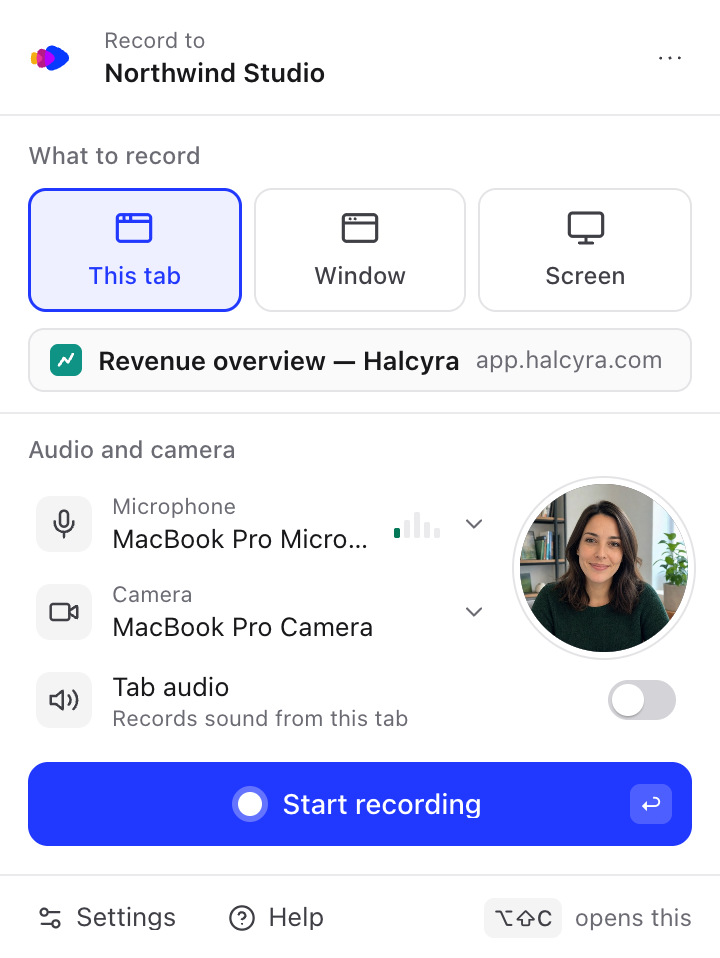
Realizar una grabación
Abrir la ventana emergente
Haz clic en el icono de Clevera en la barra de herramientas de Chrome o presiona ⌥⇧C en un Mac (Alt+Shift+C en Windows, Linux y ChromeOS). Para grabar una pestaña, abre la ventana emergente en esa pestaña.
Elegir qué grabar
En Qué grabar, elige Esta pestaña, Ventana o Pantalla. Consulta Elegir qué grabar.
Elegir tu micrófono, cámara y sonido
En Audio y cámara, elige un micrófono y una cámara, o déjalos apagado. Consulta Micrófono y cámara y Sonido.
Iniciar grabación
Haz clic en Iniciar grabación o presiona Enter. Con Ventana o Pantalla, Chrome primero pregunta qué compartir. Luego, se ejecuta una breve cuenta atrás, la ventana emergente se cierra y el icono de Clevera muestra GRAB.
Detener
Haz clic en el icono de Clevera y haz clic en Detener, o presiona ⌥⇧X (Alt+Shift+X). La grabación se sube automáticamente. Consulta Detener, pausar, reiniciar o eliminar una grabación de Chrome.
Elegir qué grabar
| Opción | Qué graba | Cómo la eliges |
|---|---|---|
| Esta pestaña | La pestaña en la que abriste la ventana emergente, y solo esa pestaña. Otras pestañas, ventanas y notificaciones nunca aparecen en el video. | Nada que elegir. La ventana emergente muestra el título y el sitio de la pestaña. |
| Ventana | Una ventana de cualquier aplicación. | Después de hacer clic en Iniciar grabación, Chrome pregunta qué ventana compartir. |
| Pantalla | Una pantalla completa, incluyendo todo lo que hay en ella. | Después de hacer clic en Iniciar grabación, Chrome pregunta qué pantalla compartir. |
También puedes cambiar con ⌘1, ⌘2 y ⌘3 en un Mac (Ctrl+1, Ctrl+2, Ctrl+3 en otros sistemas) mientras la ventana emergente está abierta. Clevera recuerda tu última elección.
Con Esta pestaña, la grabación sigue a esa pestaña: puedes ir a otras páginas o sitios en ella y seguir grabando. Cerrar la pestaña detiene la grabación y la sube.
En un Mac, grabar una Ventana o una Pantalla requiere el permiso de Grabación de pantalla para Chrome. Consulta Solucionar problemas con la extensión de Chrome.
Dónde va la grabación
La parte superior de la ventana emergente muestra Grabar en y tu espacio de trabajo. Cada grabación se sube allí. Para grabar en otro espacio de trabajo, consulta Instalar la extensión de Clevera para Chrome.
La grabación recibe el nombre del título de la pestaña (su dirección cuando no tiene título). Con Ventana o Pantalla, se llama "Ventana" o "Pantalla": ningún título de página sale de tu navegador. Puedes cambiarle el nombre en Clevera.
Micrófono y cámara
Ambos son opcionales. Chrome pide tu permiso una vez para cada uno.
Permitir acceso
Junto a Micrófono o Cámara, haz clic en Permitir. Se abre una pequeña ventana de Clevera con Permitir micrófono (o Permitir cámara). Haz clic en ella y luego elige Permitir en el aviso de Chrome. La ventana dirá "Micrófono permitido. Puedes cerrar esta ventana."
Elegir un dispositivo
De vuelta en la ventana emergente, haz clic en el nombre del micrófono o la cámara para elegir otro dispositivo, o en Sin micrófono o Sin cámara para grabar sin ellos. Un medidor de nivel se mueve junto al micrófono mientras hablas.
La cámara se muestra como una Vista previa de la cámara circular solo en la ventana emergente, para que puedas comprobar cómo te ves antes de empezar. Nada flota sobre tu pantalla mientras grabas. La cámara se graba como su propio video, y Clevera la coloca en el editor, donde eliges dónde y si aparece.
Si tu último micrófono o cámara no está conectado, la ventana emergente dirá, por ejemplo, "Tu último micrófono no está conectado. Usando Micrófono de MacBook Pro." y grabará con ese.
Si Chrome bloqueó el micrófono o la cámara
Si alguna vez elegiste Bloquear (o No permitir nunca), la ventana emergente dirá El micrófono está bloqueado en Chrome o La cámara está bloqueada en Chrome con un botón Ajustes.
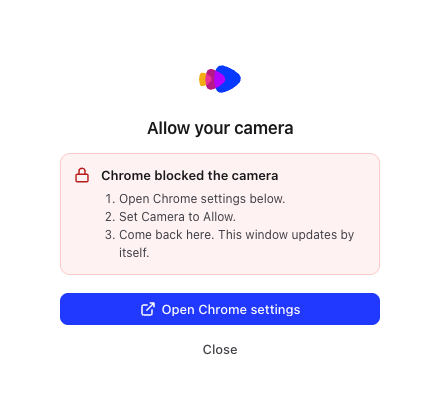
- Haz clic en Ajustes, luego en Abrir ajustes de Chrome. Chrome abre los ajustes del sitio de Clevera.
- Configura Micrófono o Cámara en Permitir.
- Vuelve a la ventana de Clevera. Se actualiza sola, sin necesidad de volver a abrirla.
En un Mac, el sistema también puede bloquear a Chrome para que no use el micrófono o la cámara. Consulta Solucionar problemas con la extensión de Chrome.
Sonido
| Tú grabas | Opción de sonido | Qué graba |
|---|---|---|
| Esta pestaña | Audio de la pestaña ("Graba sonido de esta pestaña") | Sonido que reproduce la pestaña, como un video o un sonido de notificación. |
| Pantalla en Windows o ChromeOS | Audio del equipo ("Graba sonido de tu equipo") | Sonido de tu equipo. |
| Ventana, o Pantalla en un Mac o Linux | Ninguno | Clevera no graba sonido aquí. Usa tu micrófono para la narración. |
Audio de la pestaña y Audio del equipo están apagado hasta que los enciendas. Tu elección se recuerda, y también puedes configurarla en Ajustes → Grabación.
Qué obtiene Clevera de la grabación
La extensión graba la imagen y el sonido, además de tu micrófono y cámara si los elegiste. No captura clics, desplazamientos ni escritura, por lo que Clevera trata la grabación como un video subido: la IA trabaja a partir de lo que ve y escucha. Para zooms y pasos que siguen tus clics, graba con la aplicación de escritorio. Consulta Elige entre la aplicación de escritorio y la extensión de Chrome.
La cuenta atrás
Después de hacer clic en Iniciar grabación, la ventana emergente muestra La grabación comienza en y cuenta atrás, para que tengas tiempo de prepararte. También dice cómo detenerla, por ejemplo "Para detener, haz clic en el icono de Clevera en la barra de herramientas o presiona ⌥⇧X."
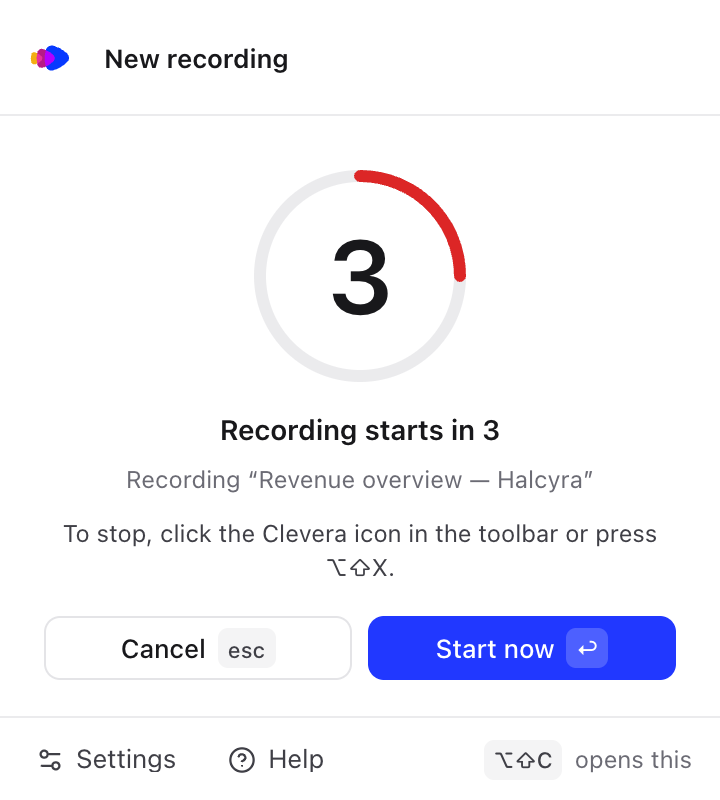
- Iniciar ahora (o Enter) inicia la grabación de inmediato.
- Cancelar (o Esc) detiene la cuenta atrás. No se graba nada.
- La cuenta atrás es de 3 segundos a menos que la cambies. Elige Apagado, 3, 5 o 10 segundos en Ajustes → Grabación → Cuenta atrás.
Con Ventana o Pantalla, primero aparece el diálogo de compartir de Chrome. Después de elegir qué compartir, la ventana emergente vuelve con la cuenta atrás (en Chrome 127 o posterior) y se cierra sola justo antes de que comience la grabación, por lo que no aparece en tu video. Con Apagado, la grabación comienza tan pronto como eliges.
Cuando termina la cuenta atrás, la ventana emergente se cierra. El icono de Clevera muestra GRAB mientras grabas.
Después de que te detengas
- La ventana emergente dice Guardando tu grabación… ("Comienza a subirse en un momento. Puedes cerrar esto.").
- La grabación se sube. Las grabaciones largas se suben en partes mientras grabas, por lo que la subida a menudo termina poco después de que te detengas. El icono de Clevera muestra el progreso, por ejemplo 42%, y la ventana emergente muestra Subiendo y el nombre de la grabación.
- Cuando termina la subida, la grabación se abre en una nueva pestaña en la página Crear de Clevera, donde eliges qué hacer con ella. La ventana emergente muestra Subido con Abrir durante un breve tiempo.
Después de tu primera carga, la ventana emergente muestra un consejo: "Tu grabación está en tu espacio de trabajo de Clevera.", con Abrir Clevera. Encontrarás cada grabación en tu espacio de trabajo. Consulta Encuentra y reutiliza tus grabaciones.

Puedes iniciar una nueva grabación mientras las anteriores aún se están subiendo.
Las grabaciones se detienen solas a los 60 minutos y se suben como de costumbre. Consulta Detener, pausar, reiniciar o eliminar una grabación de Chrome.