

Añadir materiales: grabaciones, metraje, imágenes, archivos PDF y enlaces
Dale a la IA algo con lo que trabajar: graba tu pantalla, sube o reutiliza un vídeo, añade imágenes y archivos PDF, o deja que la IA grabe tu aplicación o investigue un sitio web. Incluye todos los límites por tipo de vídeo.
Los materiales son aquello con lo que trabaja la IA: una grabación de pantalla, otro metraje, imágenes, archivos PDF, un sitio web o una grabación que la IA hace por ti. Los añades con el botón + en el cuadro de redacción. Cuáles puedes añadir, y cuántos, depende del tipo de vídeo.
Qué puede usar cada tipo
| Tipo de vídeo | Vídeos | Imágenes | Sitios web | |
|---|---|---|---|---|
| Clips para redes sociales (todos los tipos de Social y promo y Empezar desde cero) | Hasta 3 | Hasta 40 | Hasta 3 | Hasta 10 |
| Guía práctica y Demo de producto | Hasta 3, reproducidos en el orden que establezcas | Hasta 20 | Hasta 3 | No |
| Pulir (Limpiar, Estilizado para compartir) | 1 | No | No | No |
| Artículo | 1 | No | No | No |
Los Clips para redes sociales también pueden aceptar un vídeo de muestra: una referencia de estilo que nunca se muestra en el clip.
Un clip para redes sociales puede hacerse a partir de cualquier combinación de estos, o solo del resumen. La Guía práctica y la Demo de producto necesitan al menos un vídeo, o imágenes o páginas de PDF que hagan las veces de uno: la IA crea entonces una presentación narrada que muestra cada imagen durante su parte de la narración, con hasta 20 imágenes y páginas de PDF combinadas. Pulir y Artículo se hacen a partir de un solo vídeo y nada más.
Añadir material
Abrir el menú +
Haz clic en + en la parte inferior izquierda del cuadro de redacción. El menú tiene hasta tres grupos:
- Metraje: Grabar pantalla, Subir un vídeo, Elegir de la biblioteca.
- Con IA: Grabar con IA e Investigar un sitio web. Estos llevan una etiqueta IA · créditos porque la IA realiza un trabajo de pago por ellos.
- Contexto: Subir imágenes o PDF, y en los clips para redes sociales Subir un vídeo de muestra.
Las filas que no puedes usar para este tipo, o que están llenas, no aparecen.
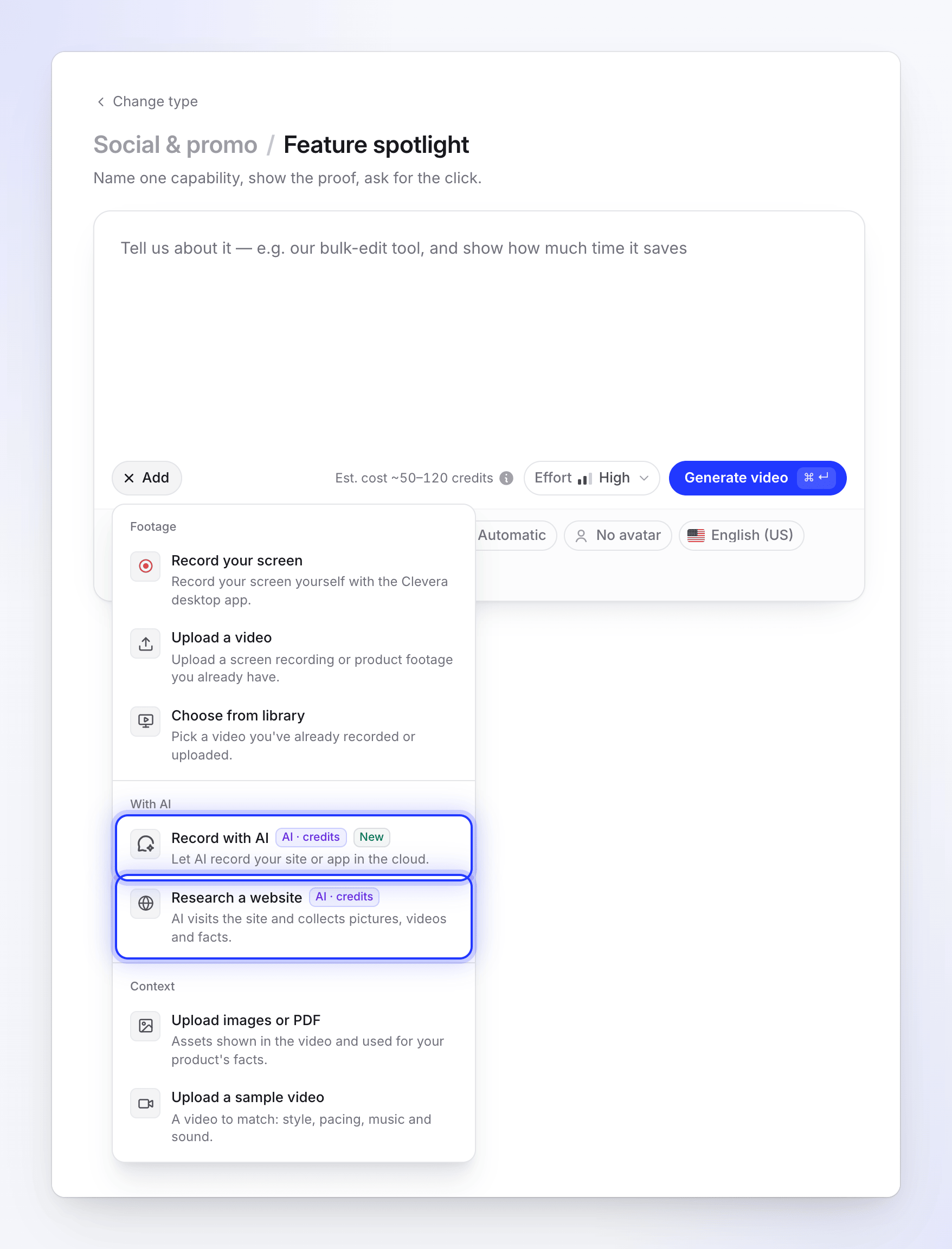
Las filas etiquetadas como IA · créditos inician un trabajo de IA de pago. Los editores no pueden añadir materiales ni subir archivos, porque su función es editar el contenido existente pero no pueden crear contenido nuevo.
Elegir qué añadir
Cada fila abre su propia ventana. Las secciones siguientes explican cada una. También puedes arrastrar archivos directamente al cuadro ("Arrastrar para añadir").
Comprobar los mosaicos
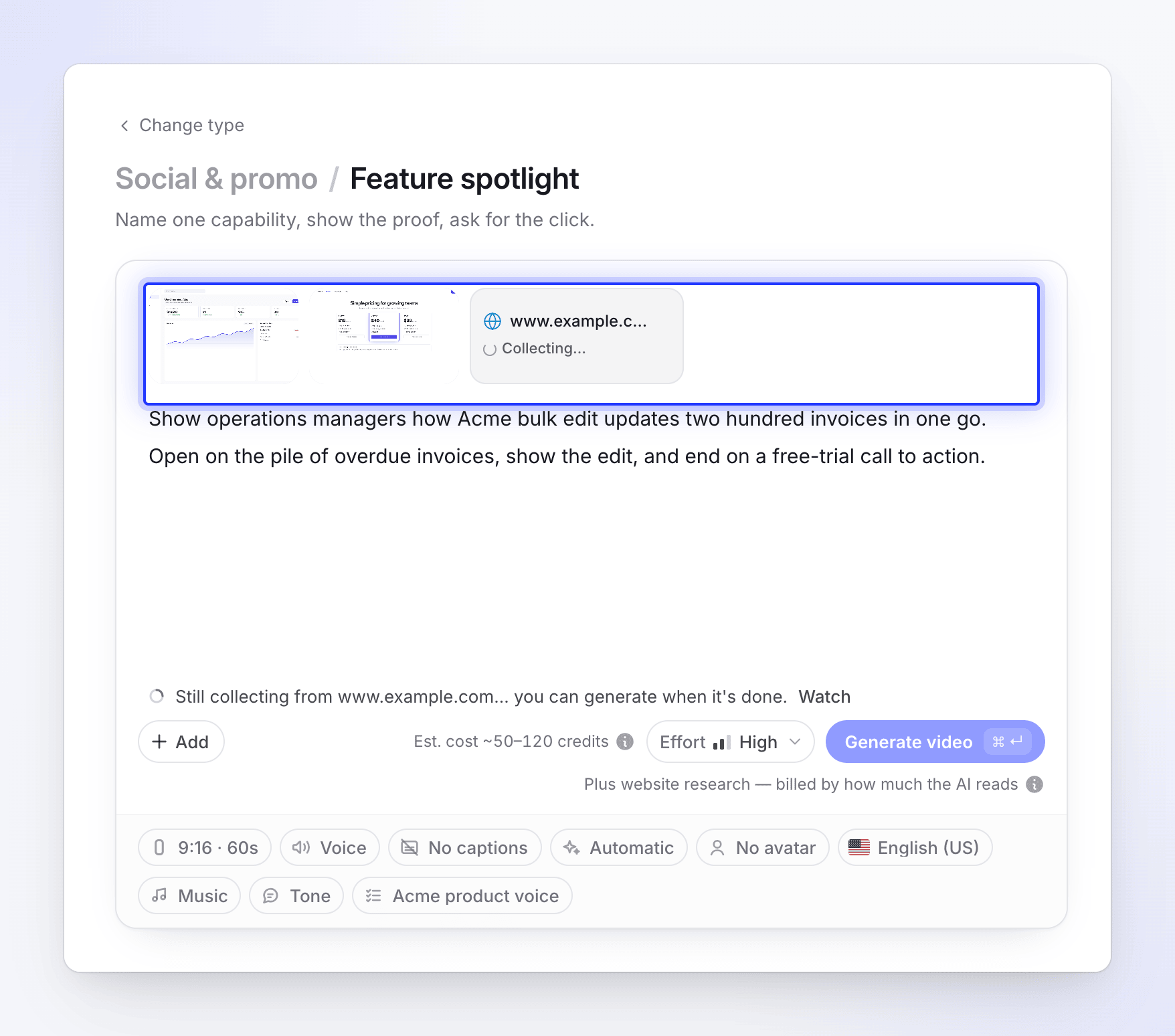
Todo lo que añades aparece como un mosaico en el cuadro, con su progreso. Puedes seguir escribiendo mientras se suben los archivos.
Generar cuando todo esté listo
Las subidas, grabaciones e investigaciones deben terminar antes de que el vídeo pueda comenzar. Si algo sigue en proceso, Generar lo indica, por ejemplo "Aún recopilando de example.com… puedes generar cuando termine."
Metraje
Grabar pantalla
Abre la aplicación de escritorio de Clevera para que puedas grabar ahora. La página muestra Continuar desde la aplicación de escritorio de Clevera ("Cambia a la aplicación Clevera y haz clic en Iniciar grabación.") con Abrir la aplicación Clevera y Descargar la aplicación si aún no la tienes. La grabación terminada se sube a tu biblioteca, y la añades aquí con Elegir de la biblioteca. Consulta Instalar la aplicación de escritorio de Clevera.
La aplicación de escritorio graba los clics y los movimientos del cursor por separado de la imagen, lo que permite a Clevera añadir zooms suaves que siguen tus acciones. Si grabaste con otra herramienta, sube el MP4 en su lugar.
Subir un vídeo
| Tipo de vídeo | Formatos | Tamaño por archivo |
|---|---|---|
| Guía práctica, Demo de producto, Pulir, Artículo | Solo MP4 | Hasta 250 MB |
| Clips para redes sociales | Solo MP4 | Hasta 100 MB |
Cada vídeo que subes también se une a tu biblioteca, para que puedas usarlo de nuevo desde Elegir de la biblioteca. Un archivo en otro formato, como MOV o WebM, se rechaza tan pronto como lo eliges, con el motivo: "Solo se admiten vídeos .mp4 — este archivo es .mov. Conviértelo a .mp4 y súbelo de nuevo." Expórtalo o conviértelo a MP4, luego súbelo de nuevo. Un .mp4 guardado por un grabador de pantalla de Mac se acepta tal cual.
En un clip para redes sociales puedes añadir varios vídeos a la vez. Se suben uno a uno: el mosaico del siguiente vídeo dice Esperando… hasta que el anterior haya terminado.
Puedes cerrar la ventana de subida mientras se sube: "Puedes cerrar esto; la subida continúa en la página." Si falla, usa Reintentar en la ventana o en el mosaico del vídeo.
Los vídeos grandes se suben por partes, y una parte que falla se intenta de nuevo por sí sola. Si tu red bloquea la subida directa, como hacen algunos firewalls y VPN de empresa, Clevera cambia a enviar el archivo a través de sus propios servidores. Si la subida sigue sin poder realizarse, el mosaico dice Error en la carga con un motivo breve, como Conexión estancada, Conexión interrumpida o Almacenamiento inaccesible. Pasa el ratón por encima del mosaico para ver el mensaje completo.
Elegir de la biblioteca
Elige una grabación que ya hayas hecho o subido. Puedes buscar por nombre y filtrar por quién la hizo. Se puede elegir una grabación que aún se esté procesando; Redactar muestra que se está procesando y Generar espera a que termine.
Las grabaciones que ningún vídeo utiliza durante 15 días se eliminan automáticamente, así que crea algo a partir de una grabación poco después de grabarla. Tus grabaciones también aparecen en Contenido → Grabaciones, donde una no utilizada muestra la fecha en que se eliminará ("No utilizado · eliminado" y una fecha). Consulta Buscar y reutilizar tus grabaciones.
Varios vídeos en una guía práctica o demo
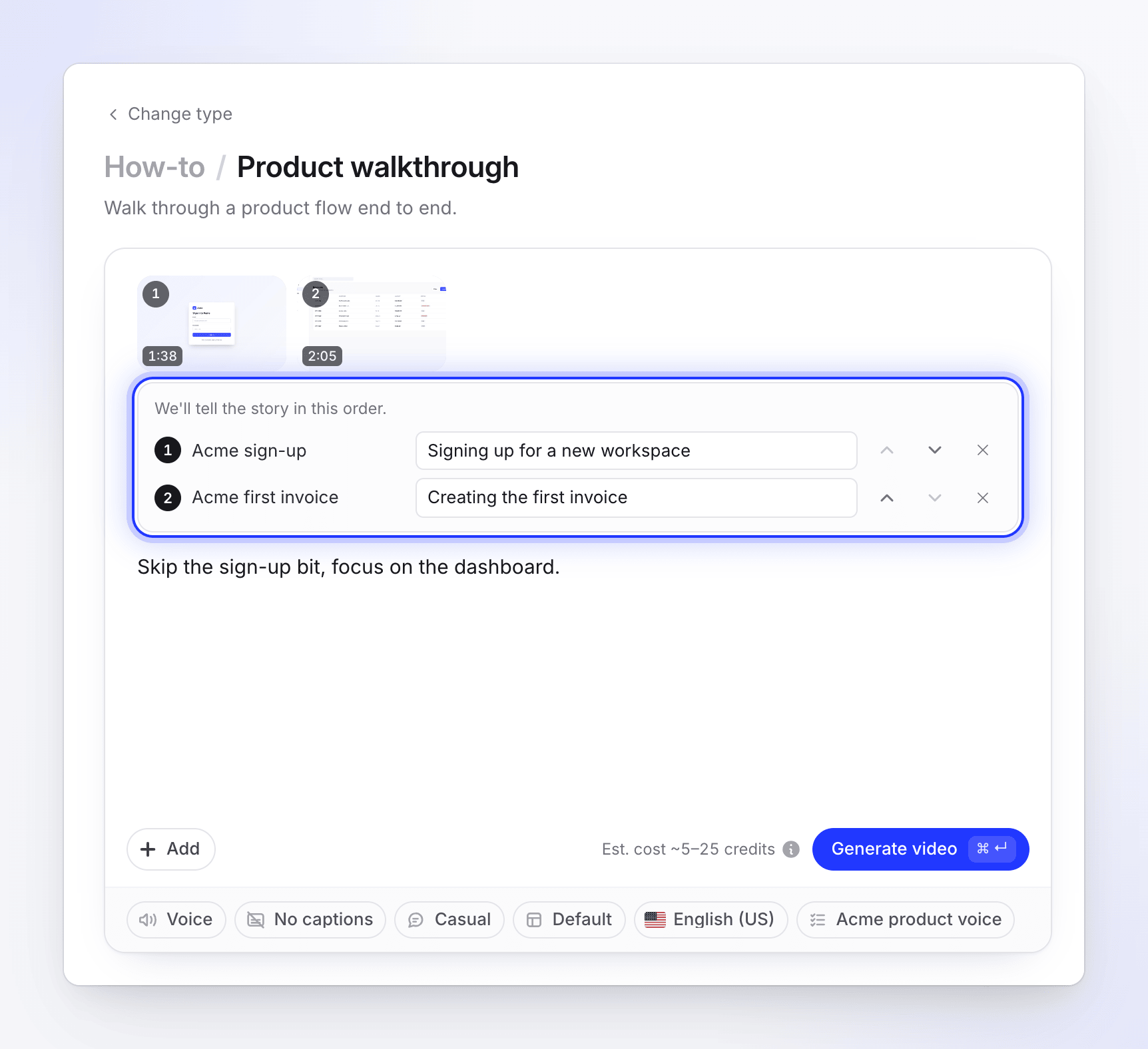
En Guía práctica y Demo de producto, los vídeos se reproducen en el orden que se muestra en Contaremos la historia en este orden. Usa Reproducir antes y Reproducir después para reordenarlos, y añade Qué muestra (opcional) para que la narración presente cada uno correctamente. Consulta Usar varias grabaciones, imágenes y archivos PDF en un solo vídeo.
Con IA
| Fila | Qué hace | Coste |
|---|---|---|
| Grabar con IA (insignia nuevo) | "Deja que la IA grabe tu sitio o aplicación en la nube." Tú describes qué mostrar; la IA maneja un navegador y lo graba. El resultado cuenta como uno de tus vídeos. | Se factura según el tiempo que trabaje la IA, además de la estimación. |
| Investigar un sitio web (solo clips para redes sociales) | "La IA visita el sitio y recopila imágenes, vídeos y hechos." Puedes decir qué observar. | Se factura según cuánto del sitio lea la IA, además de la estimación. |
Antes de que comience cualquiera de los dos, Clevera comprueba la dirección. Las direcciones de YouTube, sitios con contenido para adultos, sitios de apuestas, dominios aparcados o en venta, direcciones en una lista pública de phishing y páginas que responden con un muro de inicio de sesión o "no encontrado" son rechazadas, con un mensaje que explica por qué. Consulta Por qué Clevera no puede abrir un enlace.
Ambos tardan unos minutos y puedes verlos en directo. Consulta Deja que la IA grabe tu producto e Investigar un sitio web para un clip para redes sociales.
Vídeo de muestra
En los clips para redes sociales, Subir un vídeo de muestra ("Un vídeo para igualar: estilo, ritmo, música y sonido.") añade un vídeo cuyo estilo sigue el director de IA: ritmo, cámara y tipo, ambiente de color, música y sonido. "Es solo una referencia; nunca se muestra en tu vídeo." El director nunca copia su contenido o marca.

- Solo MP4, uno por clip. Subir otro lo reemplaza.
- Su mosaico lleva una insignia Muestra.
- Si aún se está subiendo cuando presionas Generar, Redactar dice "Espera a que el vídeo de muestra termine de subirse."
Consulta Usar un vídeo de muestra para establecer el estilo de un clip.
Imágenes y archivos PDF
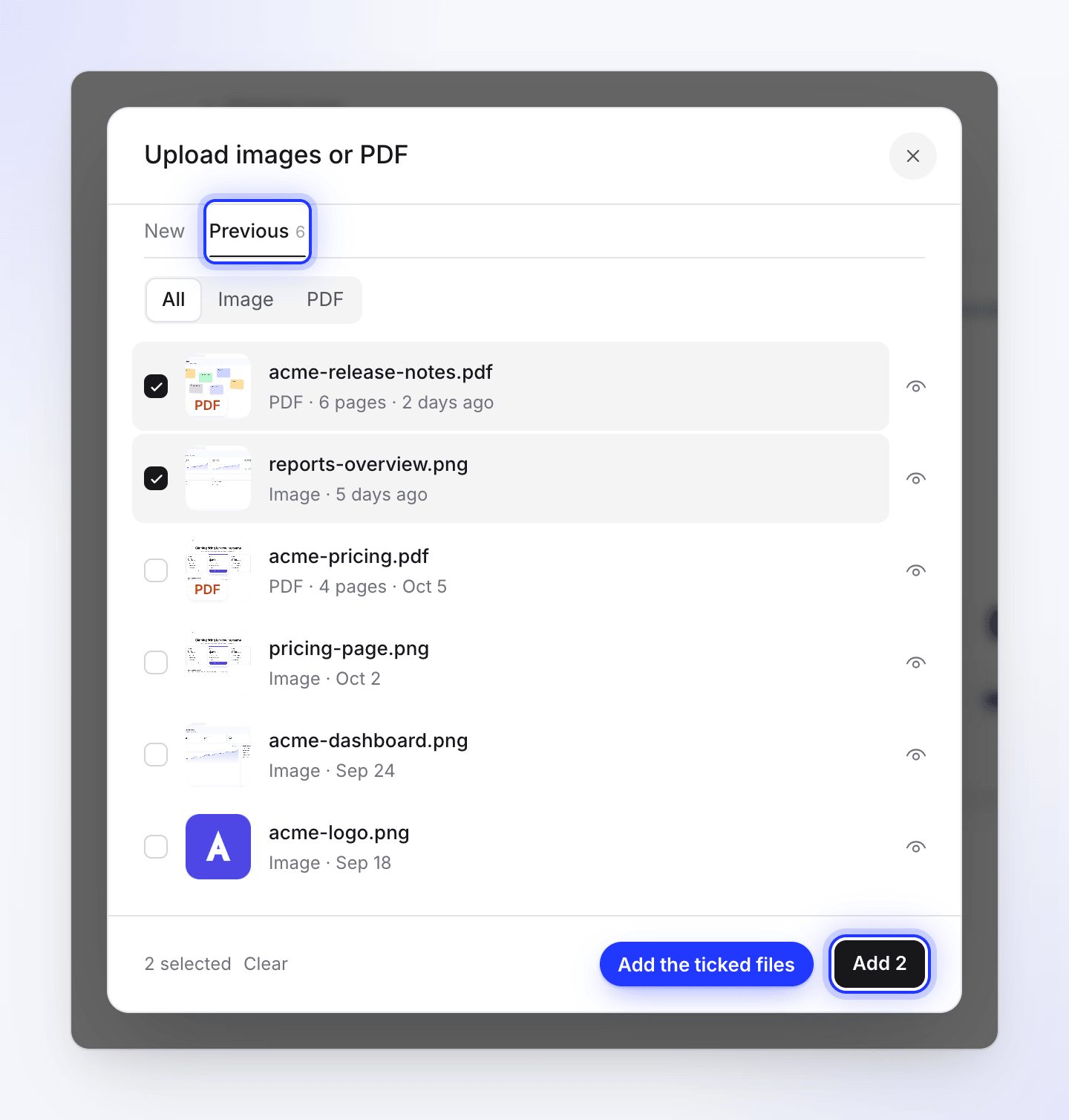
Elige Subir imágenes o PDF. La ventana tiene dos pestañas:
- nuevo: arrastra archivos o explorar archivos. Usa imágenes JPG, PNG o WebP. Los archivos SVG se suben, pero no se pueden mostrar en el vídeo.
- Anterior: todo lo que subiste aquí antes, con un filtro de Tipo de archivo y búsqueda. "Las imágenes que subes aquí aparecen también para el siguiente vídeo." Marca los archivos y haz clic en Añadir.
| Límite | Valor |
|---|---|
| Tamaño de imagen | Hasta 8 MB cada una |
| Tamaño de PDF | Hasta 40 MB cada uno |
| Páginas de PDF | Hasta 30 páginas cada uno |
| Texto de PDF leído | Hasta 20.000 caracteres por PDF |
| Páginas de PDF usadas como imágenes en un clip para redes sociales | Hasta 10 por PDF; la IA elige las más útiles |
Cómo los usa la IA depende del tipo:
- Clips para redes sociales: "Recursos que aparecen en el video y se utilizan para los datos de tu producto". El director de IA decide qué imágenes aparecen y dónde.
- Tutorial y demostración de producto: "Las imágenes se muestran en el video; los archivos PDF se leen para obtener datos, o se muestran si así lo eliges". Puedes cambiar eso por archivo, añadir una nota y elegir qué páginas del PDF mostrar. Consulta Indícale a la IA cómo usar una imagen o un PDF.
Mensajes que puedes ver
| Mensaje | Qué significa |
|---|---|
| "You've added the most images we can use." | Has alcanzado el límite de imágenes para este tipo. Elimina una para añadir otra. |
| "We'll take the first N — that's all the images we can add." | Has soltado más archivos de los que caben; se añadieron los primeros. |
| "We can't use {file} here." | El tipo de archivo no se acepta en esta ventana. |
| "{file} is larger than 8 MB." | El archivo supera el límite de tamaño. Comprímelo o cambia su tamaño. |
| "Only .mp4 videos are supported — this file is .mov. Convert it to .mp4 and upload again." | Solo se pueden subir videos MP4. Convierte el archivo a MP4 y súbelo de nuevo. |
| "Your upload stalled: no data reached our storage for a minute." | No se recibió nada durante un minuto. Comprueba tu conexión, VPN o firewall, o intenta con otra red, luego haz clic en Reintentar. |
| "This type works on your video alone — pictures and PDFs are not used." | Has soltado imágenes o PDF en una página de Pulido o Artículo. |
| "Pictures, PDFs and links were removed — this video type works on your video alone." | Has cambiado a Pulido con otros materiales adjuntos. Se han eliminado. |
| "Links were removed — not supported for this video type." | La investigación de sitios web es solo para clips para redes sociales. |
| "Your PDF is still being read — one moment." | Generar espera hasta que se lea el PDF. |
| "This upload failed — try again or remove it." | Reintenta el elemento o elimínalo para continuar sin él. |
| "YouTube links can't be used. If the video is yours, upload the file instead." | Las direcciones de YouTube se rechazan en todas partes. Sube el archivo si es tuyo. |
| "We can't open this site." (with the reason) | La dirección es un tipo de sitio que Clevera no admite, o no cumple con las normas de uso aceptable. |
| "We couldn't reach this address. Check that it's typed correctly and that the site is online, then try again." | El sitio no respondió. Comprueba la dirección. |
| "This page needs a login (it returned “401 Unauthorized”)…" or "This page returned “404 Not Found”…" | Usa una página pública en su lugar. |