

Edita un lote de vídeos a la vez
Realiza un cambio, como renombrar un producto o hacer que la narración sea más cercana, en hasta 40 vídeos a la vez. Autopilot planifica el cambio vídeo a vídeo, tú revisas cada uno y no se edita nada hasta que haces clic en Ejecutar.
Edita un lote de vídeos a la vez realiza un cambio en muchos vídeos: escribes el cambio una vez, Clevera lo planifica vídeo a vídeo y tú revisas el cambio planeado de cada vídeo antes de que se edite nada. Úsalo para renombrar tu producto en cada voz en off, hacer que la narración sea más cercana en toda una colección o ajustar los encabezados de los capítulos a los nuevos nombres de los menús.
Antes de empezar
- Autopilot debe estar activado en tu espacio de trabajo. Tu rol debe tener permisos para grabar y editar vídeos. Consulta Obtener acceso a Autopilot.
- Los vídeos deben ser vídeos de instrucciones o de producto realizados en Clevera, con un guion. Los clips para redes sociales y los vídeos que aún no tienen guion quedan excluidos.
- Una tarea edita hasta 40 vídeos.
Qué puede cambiar
El cambio lo realiza el Asistente de IA de cada vídeo, el mismo que utilizas en el editor, por lo que puede cambiar:
- la Narración (las líneas de voz en off se reescriben y se vuelven a grabar con la voz del vídeo),
- el Título del vídeo,
- los encabezados de los capítulos.
No puede cortar ni reordenar la grabación, cambiar los zooms, la música, el aspecto o la plantilla, ni editar clips para redes sociales. Para ello, abre el vídeo en el editor.
Configuración
Elige los vídeos
Hay dos formas de acceder:
- Desde tu biblioteca: selecciona los vídeos en Contenido y haz clic en Editar con una tarea en la barra que aparece. Se abrirá la tarjeta de configuración con esos vídeos seleccionados. Los artículos de la selección se omitirán ("Elige al menos un vídeo. Los artículos no se pueden editar de esta manera").
- Desde Autopilot: haz clic en la tarjeta de receta Edita un lote de vídeos a la vez o describe el cambio en el cuadro ¿Qué debería hacer Autopilot?. A continuación, elige una colección en la tarjeta.
Rellena la tarjeta
El panel del agente se abre con la tarjeta. Los campos de esta receta caben en la propia tarjeta, por lo que no hay un cuadro de diálogo independiente.
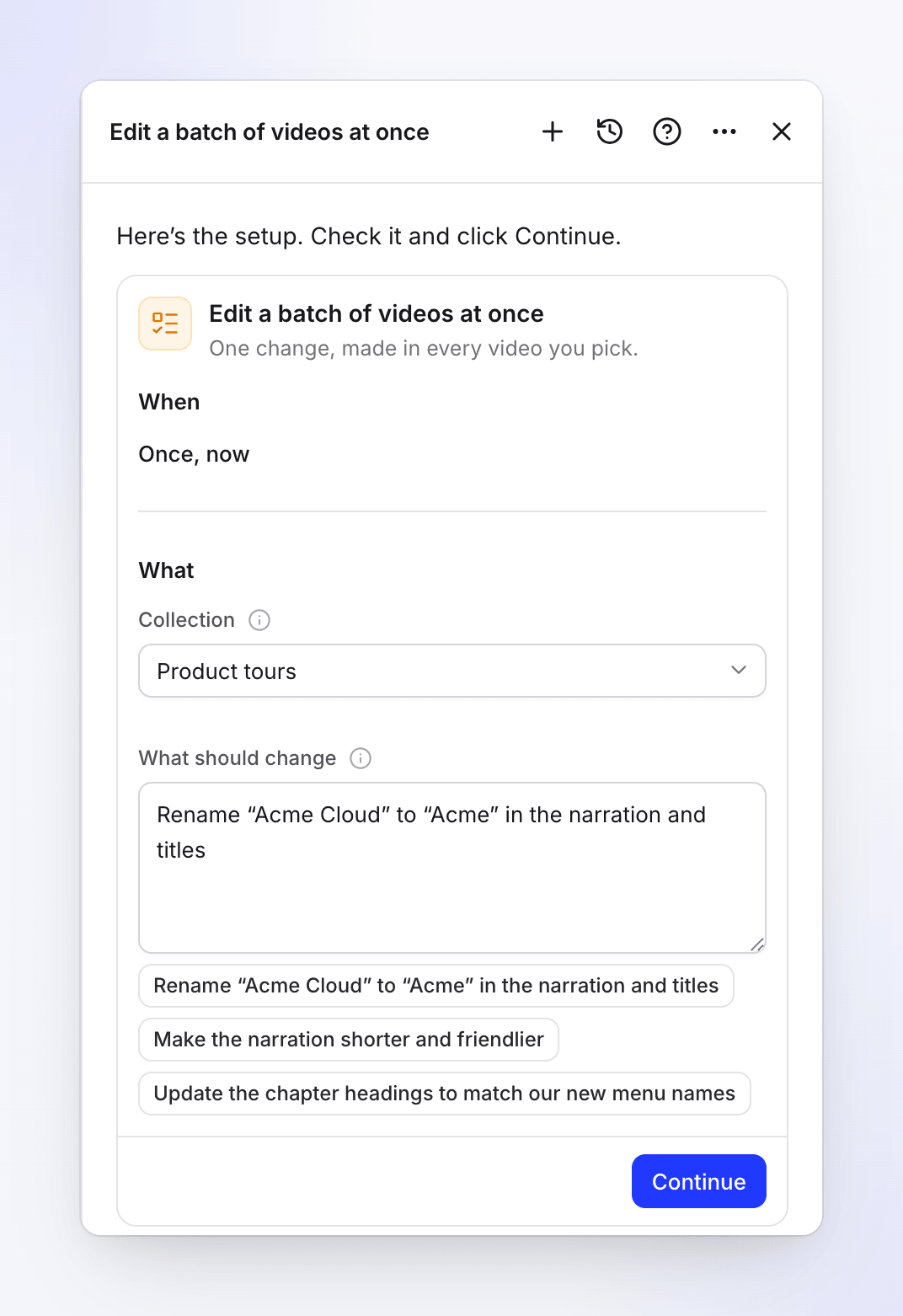
Campo Qué requiere Cuándo Una vez, ahora. Esta receta no tiene otra opción. Vídeos Solo si vienes de la biblioteca: Los 12 que elegiste (con tu recuento) o Una colección. Colección La colección cuyos vídeos quieres editar. Cada vídeo de la misma obtiene su propia línea de plan. Qué debería cambiar Una instrucción para todos los vídeos, de 3 a 2000 caracteres. Tres ejemplos debajo del cuadro lo rellenan con un clic: "Renombra “Acme Cloud” a “Acme” en la narración y los títulos", "Haz la narración más corta y cercana", "Actualiza los encabezados de los capítulos para que coincidan con nuestros nuevos nombres de menú". Continuar y crear la tarea
Haz clic en Continuar. Clevera comprueba la configuración y muestra la revisión (Cuándo "Se ejecuta una vez, ahora", Idioma) con "Clevera lo planifica ahora (gratis, unos minutos) y publica aquí cuando el plan esté listo para tu revisión". Haz clic en Crear tarea o en Atrás para cambiar algo.
Revisa el cambio de cada vídeo
La planificación lleva unos minutos: el Asistente calcula el cambio en cada vídeo. El plan tiene entonces una línea por vídeo, marcada, con lo que cambiaría (por ejemplo, "3 líneas de voz en off, 1 encabezado de capítulo, Título del vídeo"), el cambio en sí antes → después y su estimación de créditos. Desmarca cualquier vídeo que quieras dejar como está o haz clic en Solicitar cambios para volver a planificar con una nota.
Ejecutar
Haz clic en Ejecutar con el recuento y la estimación. Cada vídeo se edita según lo planeado.
Aprobación y límites
- Aprobación: esta receta siempre espera tu confirmación. No se edita nada hasta que haces clic en Ejecutar.
- Válido hasta: cada cambio planeado puede aplicarse hasta la hora que se muestra en el plan ("Válido hasta…"). Después de eso, el plan dice "Este plan caducó el…. Vuelve a planificarlo para ejecutar la misma tarea con cambios nuevos". Haz clic en Reintentar. Un plan también caduca después de esperar 7 días.
- Cantidad: hasta 40 vídeos por tarea. Una colección más grande se rechaza en la configuración ("Una tarea edita hasta 40 vídeos. Elige una colección más pequeña"). Divídela o elige vídeos de la biblioteca.
- Tiempo: la planificación dura unos 20 minutos; un vídeo que no se pudo planificar a tiempo aparece desmarcado con "No hubo suficiente tiempo para planificar este vídeo. Solicita cambios para planificarlo de nuevo".
Coste
| Parte | Créditos |
|---|---|
| Planificación | Por nuestra cuenta |
| Cada vídeo | Se muestra en su línea de plan. Cambiar palabras cuesta poco; las líneas de voz en off que se vuelven a grabar cuestan más. |
Se te cobrará por lo que realmente utilice el cambio de cada vídeo. La tarjeta de configuración no muestra ninguna Ejecución típica para esta receta, porque el coste depende totalmente del cambio y de los vídeos.
Después de la ejecución
- Los vídeos se cambian en el mismo lugar, en la misma colección. Cada línea enlaza a su vídeo.
- Deshacer en una línea devuelve ese vídeo a su estado anterior; Deshacer todo revierte cada cambio que hizo esta tarea. Deshacer solo funciona si nadie ha editado el vídeo desde entonces: de lo contrario, dice "Este vídeo fue editado después del cambio, por lo que no se puede deshacer desde aquí. Usa el historial del vídeo en el editor".
- Un vídeo que ya descargaste como archivo no cambia: expórtalo de nuevo para obtener la nueva versión.
Solución de problemas
| Lo que ves | Qué significa |
|---|---|
| "Describe el cambio en 3 a 2000 caracteres." | Escribe una instrucción más larga (o más corta). |
| "Elige una colección." / "Elige una colección que puedas editar." | Elige una colección sobre la que tengas derechos de edición. |
| "Esta colección no tiene vídeos que el asistente pueda editar." | Solo contiene clips para redes sociales, artículos o vídeos sin guion. |
| "Una tarea edita hasta 40 vídeos. Elige menos." | Elige 40 vídeos o menos. |
| "No puedes editar algunos de los vídeos que elegiste." | Tu acceso a algunos de esos vídeos es solo de lectura. |
| "Ninguno de los vídeos que elegiste puede ser editado por el asistente." | Son clips para redes sociales o aún no tienen guion. |
| "… vídeos en esta colección no pueden ser editados por el asistente (clips para redes sociales o vídeos sin guion aún) y fueron excluidos." | Se muestra en el resumen del plan; los demás están planificados. |
| "Nada que cambiar en este vídeo." | La instrucción no se aplica a ese vídeo, por lo que su línea está desmarcada. |
| "El asistente no pudo realizar este cambio." | Ese vídeo falló. Reintentar o edítalo en el editor. |
| "Tu rol no puede iniciar o cambiar este tipo de tarea en este espacio de trabajo. Pregunta a un propietario o administrador del espacio de trabajo." | Tu rol no puede editar vídeos. |