

Crea un vídeo solo con imágenes o un PDF
¿No tienes una grabación? Puedes crear una guía práctica o una demo de producto usando solo capturas de pantalla, diapositivas o páginas de un PDF. La IA narra cada imagen y la mantiene en pantalla durante el tiempo que dure su narración.
No necesitas una grabación de pantalla para hacer un vídeo de guía práctica o una demo de producto. Proporciona a Clevera capturas de pantalla, diapositivas o un PDF, y la IA redactará una voz en off, mostrará cada imagen mientras habla sobre ella y añadirá el fondo, la música y las tarjetas de tu plantilla.
Úsalo para un producto que aún no puedes grabar, una presentación que quieres que sea narrada o un proceso que ya hayas documentado con capturas de pantalla.
Antes de empezar
- Solo funciona para vídeos de Guía práctica y Demo de producto. Otros tipos requieren una grabación o, en el caso de clips para redes sociales, funcionan con imágenes de otra manera.
- Ten al menos una imagen o página de PDF para mostrar. Las imágenes pueden ser JPG, PNG o WebP de hasta 8 MB cada una; los PDF de hasta 40 MB y 30 páginas. Los archivos SVG se pueden subir pero no mostrar: expórtalos como PNG.
- Coloca las imágenes en el orden en que quieres que se narren, o nombra los archivos para que el orden sea claro. La IA sigue la historia, no los nombres de archivo, pero un orden claro ayuda. La narración nunca lee el nombre de un archivo.
Crea el vídeo
Elige una guía práctica o demo
Haz clic en Crear y elige una tarjeta de la familia Guía práctica o Demo de producto.
Añade tus imágenes o PDF
Haz clic en + → Subir imágenes o PDF, o suelta los archivos en el cuadro. No necesitas añadir ningún vídeo.
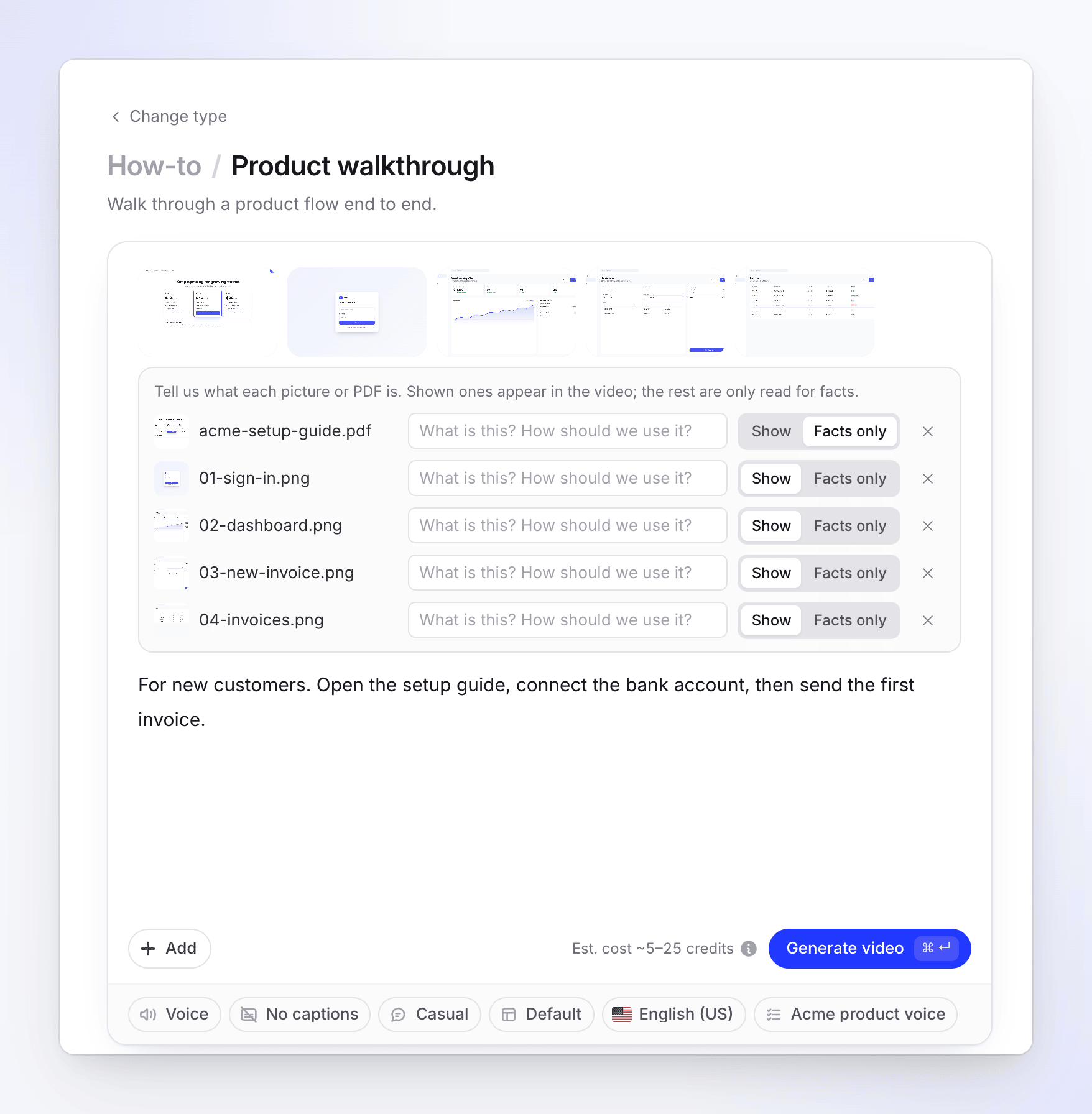
Elige qué mostrar
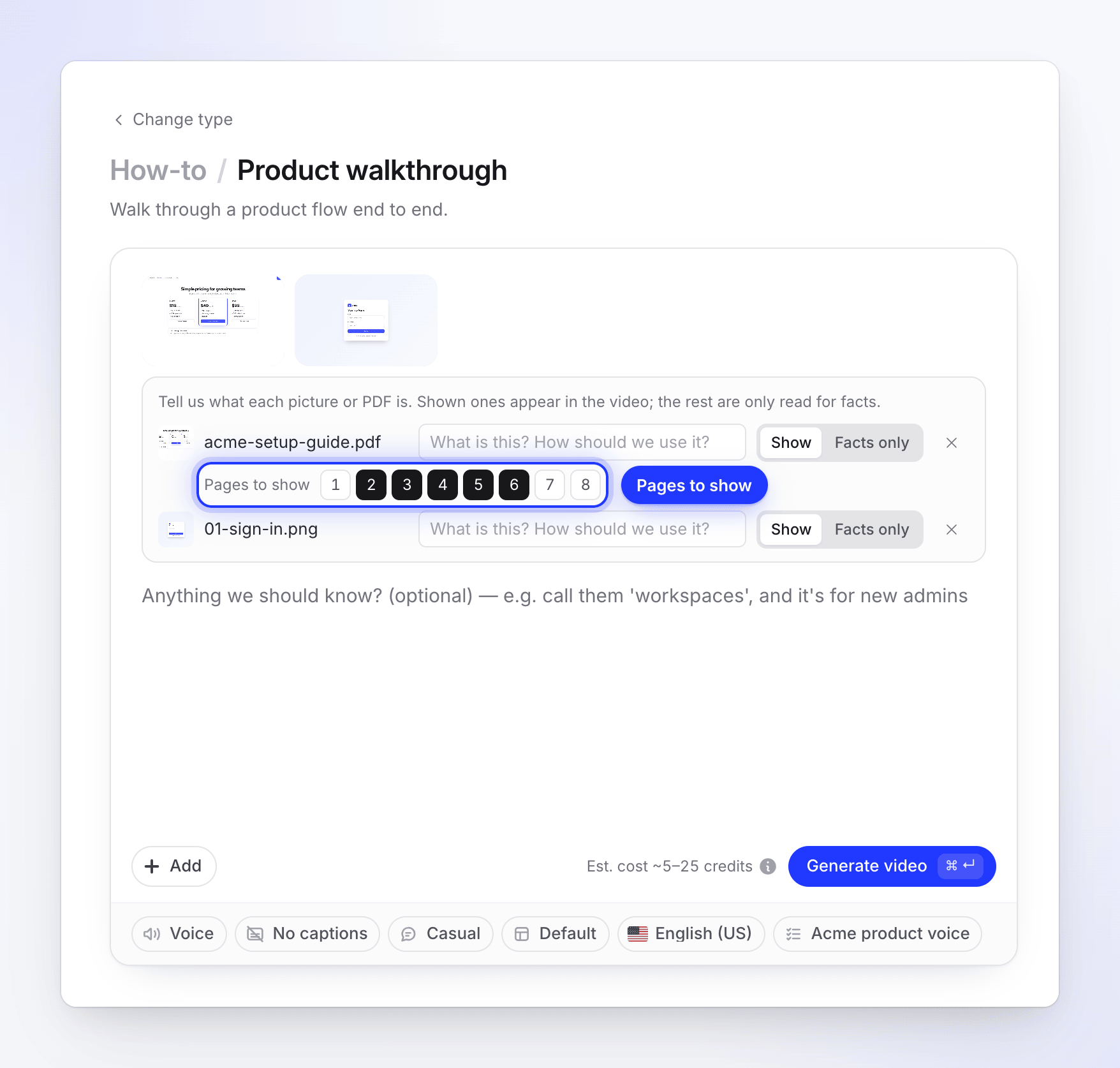
Cada archivo tiene una fila con un interruptor de mostrar / Solo hechos. Las imágenes comienzan en mostrar. Un PDF comienza en mostrar cuando no hay nada más (sin vídeo y sin ninguna imagen configurada en mostrar), por lo que un PDF por sí solo se convierte en el vídeo. Cuando ya se muestra una imagen, un PDF comienza en Solo hechos: cámbialo a mostrar si quieres que sus páginas aparezcan en el vídeo. Usa Páginas a mostrar para elegir las páginas. Añade una nota en "¿Qué es esto? ¿Cómo debemos usarlo?" para decirle a la IA qué es una imagen.
Describe el proceso
Escribe un resumen. Sin una grabación ni una voz tuya que escuchar, el resumen y tus notas son donde la IA aprende qué sucede entre las imágenes. Indica qué debe hacer el espectador en cada pantalla y por qué.
Generar
Haz clic en Generar vídeo. La IA lee cada imagen y página, escribe el guion, graba la voz en off y construye el vídeo.
Cómo se construye el vídeo
| Imágenes mostradas | Hasta 20 en total, contando cada imagen mostrada y cada página de PDF mostrada. |
| Tiempo en pantalla | Cada imagen permanece en pantalla durante el tiempo que dure su narración. El vídeo dura lo mismo que su voz en off. |
| Páginas de PDF | Solo las páginas que elijas en Páginas a mostrar. Si no eliges ninguna, se muestran las páginas desde la primera, hasta el límite. |
| Texto en el PDF | Se lee para el guion, tanto si las páginas se muestran como si no. |
| Ampliaciones | Ninguna. Las ampliaciones siguen los clics en una grabación, y las imágenes no tienen ninguna. |
| Aspecto | El fondo, la música, la tarjeta de introducción, las tarjetas de título y la revelación del logotipo de tu plantilla. |
| Forma | Horizontal. |
Coste
La estimación cuenta unos pocos segundos por cada imagen o página mostrada, y un vídeo típico cuesta entre 5 y 25 créditos. Se te cobrará lo que el trabajo utilice realmente. En el plan gratuito, el vídeo puede durar hasta 3 minutos.
Mensajes que puedes ver
| Mensaje | Qué hacer |
|---|---|
| "Añade una imagen o una página de PDF para mostrar en el vídeo." | Has configurado todos los archivos en Solo hechos. Configura al menos una imagen o página en mostrar. |
| "Solo se puede crear una guía práctica o una demo de producto a partir de imágenes y PDF." | Elige una tarjeta de Guía práctica o Demo de producto, o añade una grabación. |
| "Muestra un máximo de 20 imágenes y páginas de PDF en un vídeo. Configura el resto en "Solo hechos"." | Muestra menos imágenes o elige menos Páginas a mostrar. |
| "Tu PDF se está leyendo todavía — un momento." | Espera hasta que el archivo PDF esté listo y vuelve a pulsar Generar vídeo. |
| "Las imágenes SVG no se pueden mostrar en el vídeo todavía. Expórtalas como PNG o configúralas en "Solo hechos"." | Exporta el SVG como PNG o configúralo en Solo hechos. |