

Usa Clevera desde la barra de menús o el área de notificaciones
Clevera vive en la barra de menús de macOS o en el área de notificaciones de Windows. Qué muestra su icono, qué hacen el clic y el clic derecho, cada elemento de su menú, tus subidas recientes y el icono del Dock en Mac o el botón de la barra de tareas y la lista de accesos directos en Windows.
La aplicación de escritorio de Clevera vive en la barra de menús en Mac y en el área de notificaciones (bandeja del sistema) en Windows. Su icono abre la grabadora, muestra lo que Clevera está haciendo y contiene un menú con tus subidas recientes, notas, ajustes y más.
Encuentra el icono de Clevera
El icono de Clevera se encuentra a la derecha de la barra de menús en la parte superior de tu pantalla. Siempre está ahí mientras Clevera está abierta y no se puede ocultar.
En un MacBook con muesca, macOS oculta los iconos de la barra de menús que no caben. Si no puedes ver Clevera, cierra una aplicación que tenga un icono en la barra de menús o presiona ⌥⇧R para abrir la grabadora de todos modos.
El icono de Clevera se encuentra en el área de notificaciones, junto al reloj. Windows 11, y Windows 10 cuando hay poco espacio, pueden moverlo al desbordamiento: haz Clic en ^ para ver los iconos ocultos.
Para mantener Clevera visible, abre Ajustes de Windows → Personalización → Barra de tareas, luego activa Clevera en Otros iconos de la bandeja del sistema (Windows 11) o en Seleccionar qué iconos aparecen en la barra de tareas (Windows 10). Con Mostrar Clevera en la barra de tareas activado, también puedes usar su botón de la barra de tareas.
Qué muestra el icono
| Icono | Significado |
|---|---|
| La marca de Clevera | Clevera está lista. |
| La marca con un punto | Algo requiere tu atención: has cerrado sesión, la configuración no ha terminado o una grabación está esperando para subirse. |
| Un número | La cuenta atrás antes de que comience una grabación. |
| Un punto rojo y un temporizador | Estás grabando. El temporizador muestra el tiempo grabado. |
| Un signo de pausa y un tiempo | La grabación está pausada. |
| Un tiempo restante, como "4:59 restante" (Mac) | Los últimos 5 minutos antes del límite de 60 minutos. |
| Un anillo de progreso | Una grabación se está subiendo. En Mac, el porcentaje se muestra al lado. |
En Windows, apunta al icono para ver el estado como texto, por ejemplo "Grabando, 12:34" o "Subiendo, 42 por ciento".
Clic o clic derecho
- Clic en el icono cuando Clevera está inactiva para abrir la grabadora. Haz Clic de nuevo, o presiona Esc, para cerrarla.
- Clic derecho (en Mac también Control-clic) para abrir el menú.
- Mientras Clevera cuenta atrás, graba, guarda o sube, cualquier clic abre el menú, por lo que no puedes iniciar una segunda grabación por accidente.
El menú

El menú cambia según lo que Clevera esté haciendo.
Cuando Clevera está inactiva
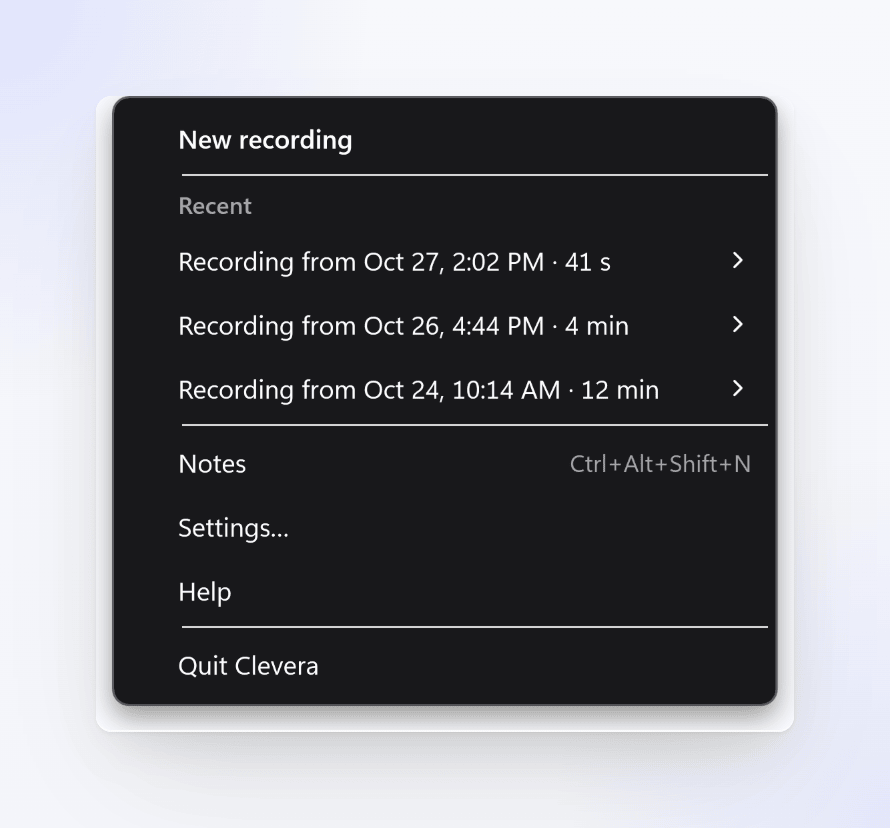
| Elemento | Qué hace |
|---|---|
| Nueva grabación | Abre la grabadora. En Mac, su atajo es ⌥⇧R. |
| Terminar configuración… | Aparece hasta que la configuración se completa. Abre los pasos que faltan. |
| Esperando para subir | Grabaciones guardadas en tu ordenador que no se han subido. Mira Recuperar una grabación que no terminó de subirse. |
| Reciente | Tus últimas cinco subidas. Mira Grabaciones recientes. |
| Notas | Muestra u oculta tus notas del orador. |
| Ajustes… | Abre Ajustes. |
| Ayuda | Abre el centro de ayuda de Clevera en tu navegador. |
| Reiniciar para actualizar (Mac) | Aparece cuando se descarga una actualización y no se está subiendo nada. |
| Salir de Clevera | Cierra la aplicación. |
Cuando cierras sesión, Iniciar sesión… reemplaza a Nueva grabación, y Esperando para subir y Reciente no se muestran.
Mientras se sube una grabación
La línea superior muestra el progreso, por ejemplo "Subiendo · 42% · queda aproximadamente 1 min". Mostrar subida devuelve la tarjeta de subida si la ocultaste. El resto del menú es igual que cuando está inactiva, y Salir de Clevera… pregunta primero, porque salir pausa la subida hasta que abras Clevera de nuevo.
Mientras grabas
La línea superior muestra el estado, por ejemplo "● Grabando · 12:34" o "❚❚ Pausado · 12:34".
| Elemento | macOS | Windows |
|---|---|---|
| Pausar / Reanudar | ⌥⇧P | Ctrl+Alt+Shift+P |
| Detener y subir | ⌥⇧S | Ctrl+Alt+Shift+Enter |
| Reiniciar… | No configurado | Ctrl+Alt+Shift+R |
| Eliminar grabación… | No configurado | Ctrl+Alt+Shift+X |
| Ocultar barra de grabación | ⌥⇧H | Ctrl+Alt+Shift+C |
| Enfocar barra de grabación | ⌥⇧B | — |
| Notas | ⌥⇧N | Ctrl+Alt+Shift+N |
| Salir de Clevera… |
Reiniciar… y Eliminar grabación… preguntan antes de hacer nada. Durante la cuenta atrás en Mac, el menú tiene Cancelar y Salir de Clevera…. Mira Pausar, reiniciar o cancelar una grabación.
El menú ⋯ de la grabadora también contiene los elementos menos comunes: Notas, Terminar configuración…, Esperando para subir, Reciente, Reiniciar para actualizar y Salir de Clevera.
El menú ⋯ de la grabadora también contiene los elementos menos comunes: Notas, Terminar configuración…, Esperando para subir, Reciente y Salir de Clevera.
Grabaciones recientes
Reciente enumera las últimas cinco grabaciones que subiste desde este ordenador, cada una con su nombre y duración. Apunta a una y elige:
- Abrir en Clevera para abrirla en tu navegador.
- Copiar enlace para copiar su enlace. Clevera confirma "Enlace copiado" y "Solo las personas en este espacio de trabajo pueden abrirlo."
En Windows, hacer Clic en la fila de la grabación también la abre. Cerrar sesión o cambiar de cuenta borra Reciente. Las grabaciones más antiguas están en Contenido → Grabaciones en la web; mira Encuentra tu grabación después de que se suba.
El Dock y la barra de tareas
El icono de Clevera aparece en el Dock solo mientras una de sus ventanas está abierta, como la grabadora, Ajustes o la ventana de configuración. La barra de grabación, la cuenta atrás y las tarjetas de subida no lo añaden.
Para mantener Clevera en el Dock todo el tiempo, activa Ajustes → General → Mostrar Clevera en el Dock (desactivado por defecto).
Mientras una ventana de Clevera está abierta, la barra de menús en la parte superior también muestra el menú de la aplicación de Clevera, con Acerca de Clevera, Ajustes… (⌘,) y Salir de Clevera (⌘Q).
Botón de la barra de tareas y lista de accesos directos
Con Ajustes → General → Mostrar Clevera en la barra de tareas activado (la opción por defecto), Clevera tiene su propio botón en la barra de tareas:
- Clic en él para abrir la grabadora. Mientras grabas, abre el menú en su lugar.
- Muestra un punto rojo mientras grabas y el progreso de subida mientras una grabación se sube.
- Clic derecho en él para la lista de accesos directos: Nueva grabación, Ajustes y Ayuda. Cerrar ventana sale de Clevera, preguntando primero si estás grabando o subiendo.
Desactiva el ajuste para mantener Clevera solo en el área de notificaciones. Sus ventanas siguen mostrándose en la barra de tareas mientras están abiertas. Abrir Clevera de nuevo desde el menú Inicio también abre la grabadora.
Salir de Clevera
Elige Salir de Clevera desde el menú (⌘Q en Mac cuando una ventana de Clevera está al frente). Si estás grabando o subiendo, Clevera pregunta primero: "Todavía estás grabando." o "Tu grabación todavía se está subiendo." Una subida que interrumpes se reanuda la próxima vez que abras Clevera.
Solución de problemas
| Problema | Qué hacer |
|---|---|
| No puedo ver el icono de Clevera (Mac) | Haz espacio en la barra de menús, o presiona ⌥⇧R. Si Clevera no se está ejecutando, ábrela desde Aplicaciones. |
| No puedo ver el icono de Clevera (Windows) | Haz Clic en ^ junto al reloj, o configura Clevera para que siempre se muestre (mira Encuentra el icono de Clevera). Si Clevera no se está ejecutando, ábrela desde el menú Inicio. |
| Hacer Clic en el icono abre el menú, no la grabadora | Clevera está contando atrás, grabando, guardando o subiendo. Usa el menú, o espera a que la subida termine. |
| El icono tiene un punto | Abre el menú: Terminar configuración…, Iniciar sesión… o Esperando para subir te dice qué requiere atención. |
| Reciente falta | Has cerrado sesión, o no has subido nada desde este ordenador desde que iniciaste sesión. |