

Publicar vídeos en Vimeo
Conecta tu cuenta de Vimeo y envía los vídeos terminados de Clevera como vídeos privados, con un título, una descripción y etiquetas redactados por la IA. Elige entre no listado, solo incrustado o público al enviarlos. Disponible próximamente.
Envía un vídeo terminado de Clevera a tu cuenta de Vimeo, con el título, la descripción y las etiquetas redactados por la IA. Llegará como un vídeo privado que solo tú puedes ver, a menos que elijas no listado, solo incrustado o público antes de enviarlo.
Para saber cómo funciona la publicación en cada plataforma, consulta Publicar vídeos en tus plataformas.

Qué llega y dónde
| Destino | Un nuevo vídeo en tu biblioteca de Vimeo. |
| Visibilidad | Privado (solo yo) de forma predeterminada. También No listado, Oculto (solo incrustado) o Público, según tu plan de Vimeo. |
| Qué completa Clevera | Título, Descripción y Etiquetas mediante la IA. Tú eliges la visibilidad y la clasificación de contenido. |
| Coste | Sin comisión por envío. La carga cuenta para la cuota de subida de tu plan de Vimeo. |
| Después de enviar | Vimeo procesa el vídeo. Una carga privada indica "Solo tú puedes verlo. Publícalo en Vimeo cuando estés listo". |
Antes de empezar
- Plan. La publicación forma parte del plan Pro en adelante.
- Rol. Solo los propietarios y administradores del espacio de trabajo pueden conectar o desconectar una cuenta. Cualquier persona que pueda editar un vídeo puede enviarlo a una cuenta que ya esté conectada.
- Plan de Vimeo. Cualquier cuenta de Vimeo puede recibir subidas. Las cuentas gratuitas y Basic solo pueden elegir Privado o Público; los planes de pago también obtienen No listado y Oculto (solo incrustado). Se aplica la cuota de subida de Vimeo: por ejemplo, una cuenta gratuita puede subir 500 MB a la semana y 10 vídeos al día.
Conectar Vimeo
Abrir Integraciones
Abre Integraciones desde la barra lateral. Vimeo se encuentra en Plataformas de vídeo.

Iniciar sesión con Vimeo
Haz clic en Conectar e inicia sesión en Vimeo. Vimeo enumera lo que Clevera solicita:
- Subir vídeos, para crear el vídeo.
- Editar tus vídeos, para añadir las etiquetas después de la subida.
- Acceder a datos públicos y privados, para leer tu cuenta y plan, y para seguir la subida del vídeo que Clevera creó, incluso mientras sea privado.
Clevera no solicita eliminar vídeos, descargar tus archivos ni interactuar con los vídeos de otras personas.
Permitir
Haz clic en Permitir. Volverás a Integraciones con la cuenta en la tarjeta de Vimeo.
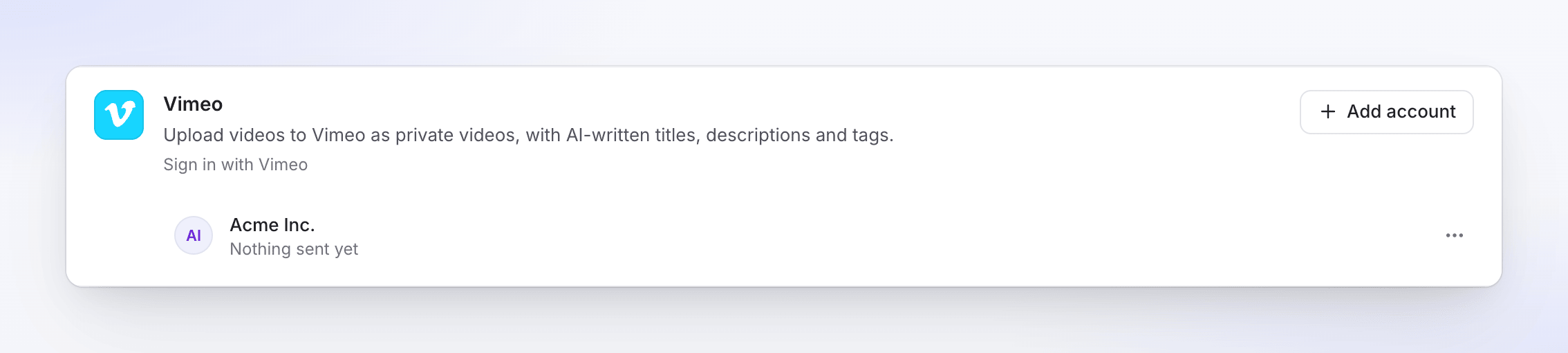
Cada inicio de sesión conecta una cuenta de Vimeo. Para añadir otra, haz clic en Añadir cuenta e inicia sesión en la otra cuenta. Las conexiones de Vimeo no caducan; duran hasta que desconectes o elimines Clevera en Vimeo.
Enviar un vídeo a Vimeo
Abrir la pestaña Publicar
Abre el vídeo, haz clic en Compartir y luego en Publicar. Haz clic en Publicar… (o Publicar de nuevo).
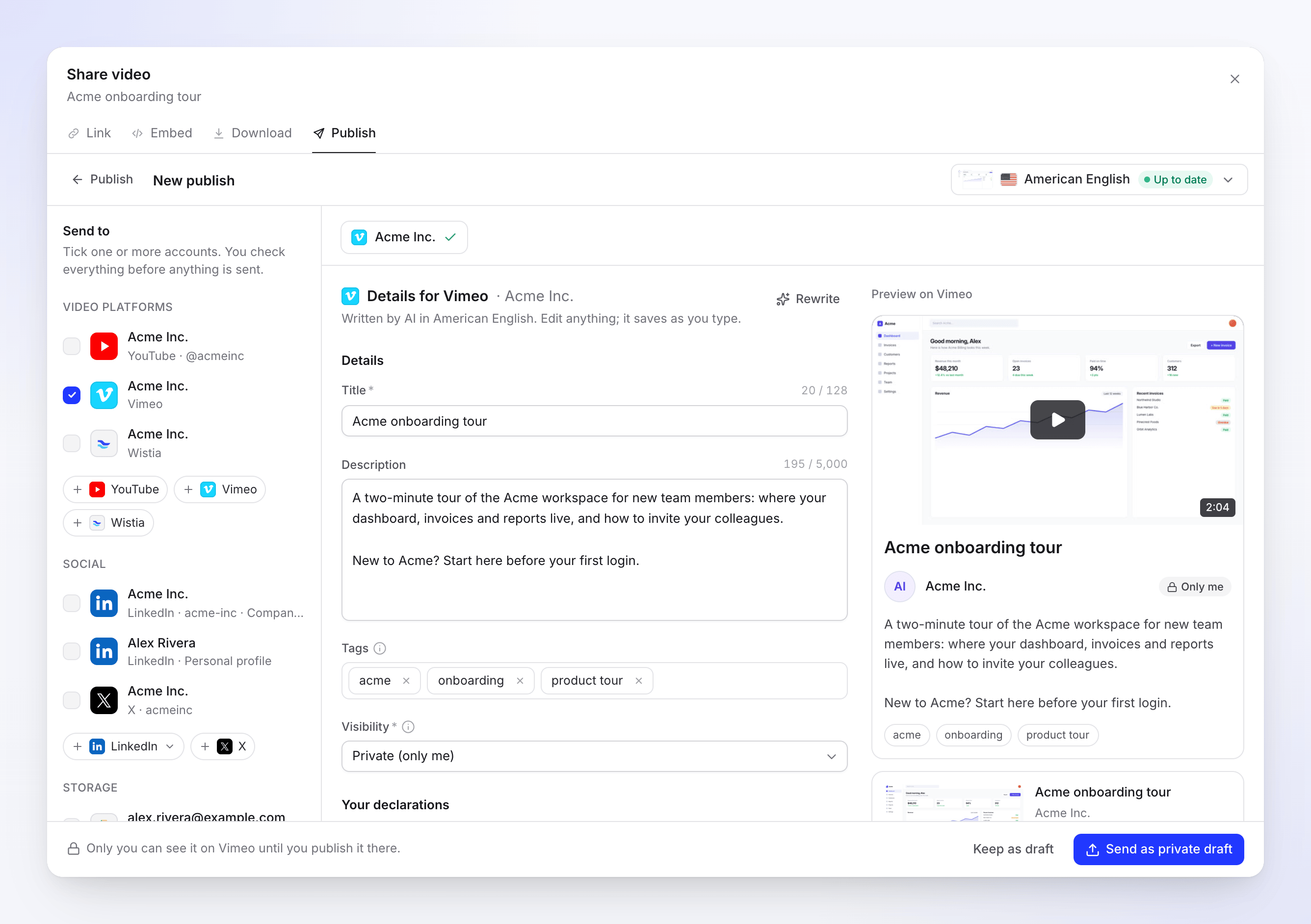
Seleccionar la cuenta de Vimeo
En Enviar a → Plataformas de vídeo, selecciona la cuenta de Vimeo.
Comprobar los detalles
La IA escribe el título, la descripción y las etiquetas en el idioma del renderizado seleccionado. Edita lo que quieras; los cambios se guardan a medida que escribes. La vista previa muestra la página del vídeo tal como la mostrará Vimeo.
Elegir visibilidad y enviar
Elige una Visibilidad y luego haz clic en el botón de enviar. Cambia según tu elección: Enviar como borrador privado, Enviar como no listado, Enviar como solo incrustado o Publicar ahora. Para terminar más tarde, haz clic en Guardar como borrador.
Privacidad y visibilidad
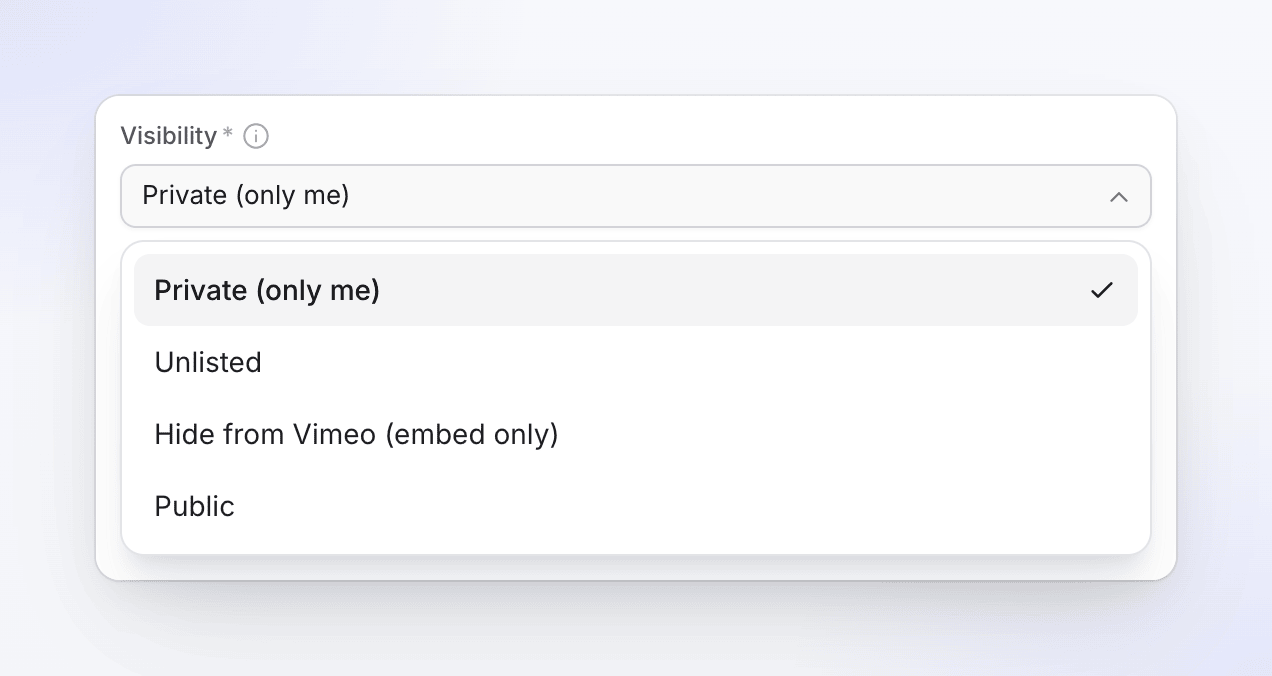
| Opción | Quién puede verlo | Planes de Vimeo |
|---|---|---|
| Privado (solo yo) | Solo tú, en Vimeo. Publícalo allí cuando estés listo. | Todos |
| No listado | Cualquiera con el enlace. No aparece en tu perfil ni en las búsquedas. | De pago |
| Oculto (solo incrustado) | Nadie en vimeo.com. Solo se reproduce donde lo incrustes. | De pago |
| Público | Todo el mundo. Se publica directamente. | Todos |
La privacidad protegida por contraseña y "personas a las que sigo" no se ofrecen desde Clevera; configúralas en Vimeo después de la subida.
Campos y límites
| Campo | Rellenado por | Límite u opciones | Notas |
|---|---|---|---|
| Título | IA | 128 caracteres, obligatorio | Se mantiene en una línea. |
| Descripción | IA | 5.000 caracteres | |
| Etiquetas | IA | Hasta 20 etiquetas | Se eliminan los # iniciales y los duplicados. |
| Visibilidad | Tú | Ver arriba | Por defecto Privado (solo yo). |
| Clasificación de contenido | Tú | Sin calificar, Todas las audiencias o una clasificación Maduro: lenguaje soez o sexual, drogas o alcohol, violencia, desnudez | Las clasificaciones de Maduro ocultan el vídeo a las personas que han optado por no verlas. Por defecto Sin calificar. |
El idioma del renderizado se envía como el idioma del vídeo. No hay miniatura ni capítulos para Vimeo; Vimeo elige una miniatura que puedes cambiar allí.
Tu Visibilidad y Clasificación de contenido se recuerdan para la cuenta. Reescribir solicita a la IA un texto nuevo, hasta 10 veces al día por borrador.
Requisitos del vídeo
| Límite | |
|---|---|
| Duración | De 1 segundo a 24 horas |
| Tamaño del archivo | Hasta 300 GB, y dentro de tu cuota de subida de Vimeo |
| Formato | MP4 |
Antes de subir, Clevera comprueba que tu cuenta de Vimeo tenga espacio para el archivo, para que una cuenta llena no termine con un vídeo de marcador de posición vacío.
Estados que verás
| Estado | Qué significa |
|---|---|
| Esperando renderizado | Se envía tan pronto como termina el renderizado. |
| En cola / Subiendo N% | El vídeo está en camino a Vimeo. |
| Procesando en Vimeo | "Vimeo está procesando el vídeo. Esto puede tardar unos minutos". |
| Entregado (verde) | Privado, no listado u oculto en Vimeo. La línea debajo indica quién puede verlo. |
| Publicado | Público en Vimeo: "En directo en Vimeo". |
| Fallido | Vimeo rechazó la subida. El mensaje indica por qué. |
| Eliminado | El vídeo se eliminó en Vimeo. |
Abrir en Vimeo abre la página de ajustes del vídeo en Vimeo, o su página pública una vez que sea público.
En Vimeo después
La subida es un vídeo normal en tu biblioteca de Vimeo. Añádelo a una carpeta o escaparate, cambia la miniatura, la privacidad o los ajustes de incrustación allí. Clevera no lo cambia después de que llega.
Solución de problemas
Reintentar solo aparece cuando intentarlo de nuevo puede ayudar. Cuando no aparece, el mensaje indica qué hacer en su lugar.
| Mensaje | Qué hacer |
|---|---|
| "Esta cuenta alcanzó el límite diario de subida de Vimeo. Inténtalo de nuevo mañana." | Espera un día y luego haz clic en Reintentar. |
| "Esta cuenta alcanzó el límite semanal de subida de Vimeo. Inténtalo de nuevo la próxima semana." | Espera al reinicio semanal o mejora tu plan en Vimeo, luego haz clic en Reintentar. |
| "Esta cuenta alcanzó su cuota de subida de Vimeo por ahora. Se reinicia según el calendario del plan; vuelve a intentarlo entonces." | Vuelve a intentarlo cuando se reinicie tu cuota. |
| "A esta cuenta no le queda cuota de subida en Vimeo y no se reinicia por sí sola. Libera espacio o mejora el plan en Vimeo, luego envía el vídeo de nuevo." | Elimina vídeos en Vimeo o mejora el plan, luego envía el vídeo de nuevo. Aquí no hay Reintentar, porque esperar no ayudará. |
| "Vuelve a conectar tu cuenta de Vimeo para enviar esto." | La conexión finalizó, por ejemplo, después de eliminar Clevera en Vimeo. Haz clic en Reconectar Vimeo y luego en Reintentar. |
| "Vimeo no aceptó algunos de los detalles. Revísalos y envía de nuevo." | Vimeo rechazó un campo como el título. Haz clic en Editar detalles, ajusta y envía de nuevo. |
| "Vimeo rechazó el vídeo: …" | Vimeo no pudo procesar el archivo. Haz clic en Reintentar si la fila lo ofrece; de lo contrario, renderiza el vídeo de nuevo y luego envíalo. |
| "La subida se interrumpió. Reintenta para continuar desde donde se detuvo." | Haz clic en Reintentar. |
| "Algo salió mal al enviar esto a Vimeo. Por favor, inténtalo de nuevo. Referencia: …" | Haz clic en Reintentar. Si sigue fallando, contacta con el soporte técnico con la referencia. |
Si una subida se reinicia después de una larga interrupción, Vimeo puede quedarse con un vídeo vacío "Sin título" del primer intento. Elimínalo en Vimeo; Clevera no puede eliminar vídeos por ti.
Desconectar Vimeo
- Abre Integraciones, busca la cuenta en la tarjeta de Vimeo y haz clic en ⋯ → Desconectar.
- Confirma. Clevera revoca su acceso en Vimeo, detiene los envíos que aún están en curso y los vídeos que ya están en Vimeo permanecen allí.
Para comprobarlo desde el lado de Vimeo, abre Ajustes → Aplicaciones en vimeo.com (vimeo.com/settings/apps) y elimina Clevera si todavía aparece en la lista.
Preguntas frecuentes
¿Por qué no puedo elegir No listado? Vimeo solo ofrece vídeos no listados y solo incrustados en planes de pago. Las cuentas gratuitas y básicas obtienen Privado o Público.
¿Puedo añadir el vídeo a una carpeta o escaparate? Aún no desde Clevera. Hazlo en Vimeo después de la subida.
¿Utiliza mi almacenamiento de Vimeo? Sí. Cada subida cuenta para la cuota de tu plan de Vimeo como cualquier otra subida.
¿Puedo establecer una contraseña? No desde Clevera. Envíalo como privado y luego establece una contraseña en Vimeo.
¿La publicación en Vimeo utiliza créditos? No hay comisión por envío.