

Cambia el correo electrónico de tu cuenta
Cambia la dirección de correo electrónico con la que inicias sesión. Confirma con tu contraseña (o con un código para cuentas de Google y SSO), luego abre el enlace enviado a la nueva dirección en un plazo de 60 minutos. Hasta entonces, tu correo electrónico seguirá siendo el mismo.
Puedes cambiar la dirección de correo electrónico con la que inicias sesión en Configuración de la cuenta. Para mantener tu cuenta segura, Clevera te pide que demuestres tu identidad y luego espera a que confirmes la nueva dirección desde su propia bandeja de entrada. Hasta que lo hagas, nada cambia.
Antes de empezar
- Una cuenta con contraseña confirma el cambio con su contraseña actual.
- Una cuenta de Google o SSO no tiene contraseña de Clevera. En su lugar, confirma con un código de 6 dígitos enviado a la dirección actual. Después, iniciarás sesión con Google o SSO usando la nueva dirección, por lo que la nueva dirección también debe funcionar con tu cuenta de Google o con el inicio de sesión de tu empresa.
- Necesitas acceso a ambas bandejas de entrada: la actual (para el código, si usas Google o SSO) y la nueva (para el enlace de confirmación).
Cambia tu correo electrónico
Abre tu perfil
Abre el menú en la parte superior de la barra lateral, elige Configuración de la cuenta y permanece en la pestaña perfil.
Introduce la nueva dirección
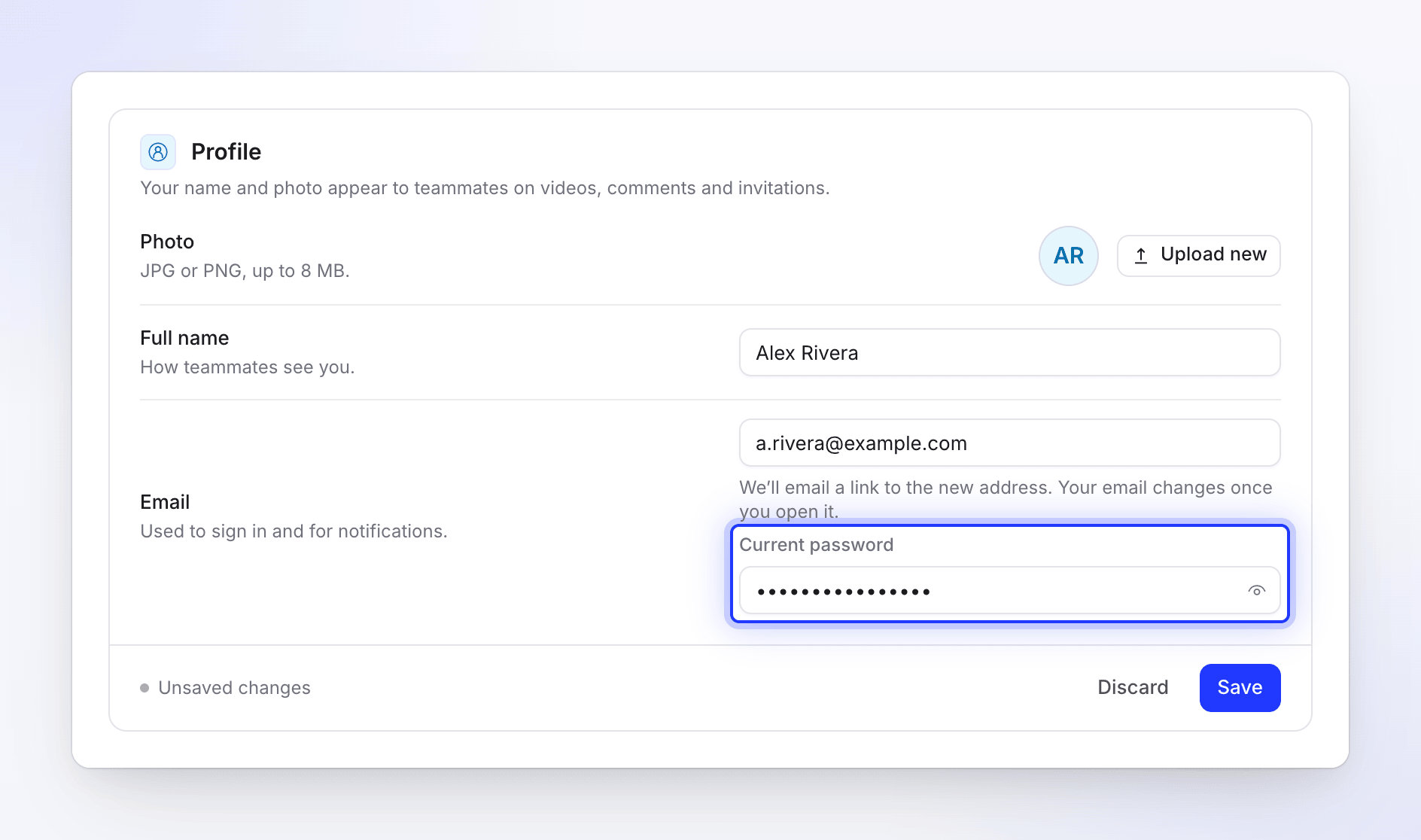
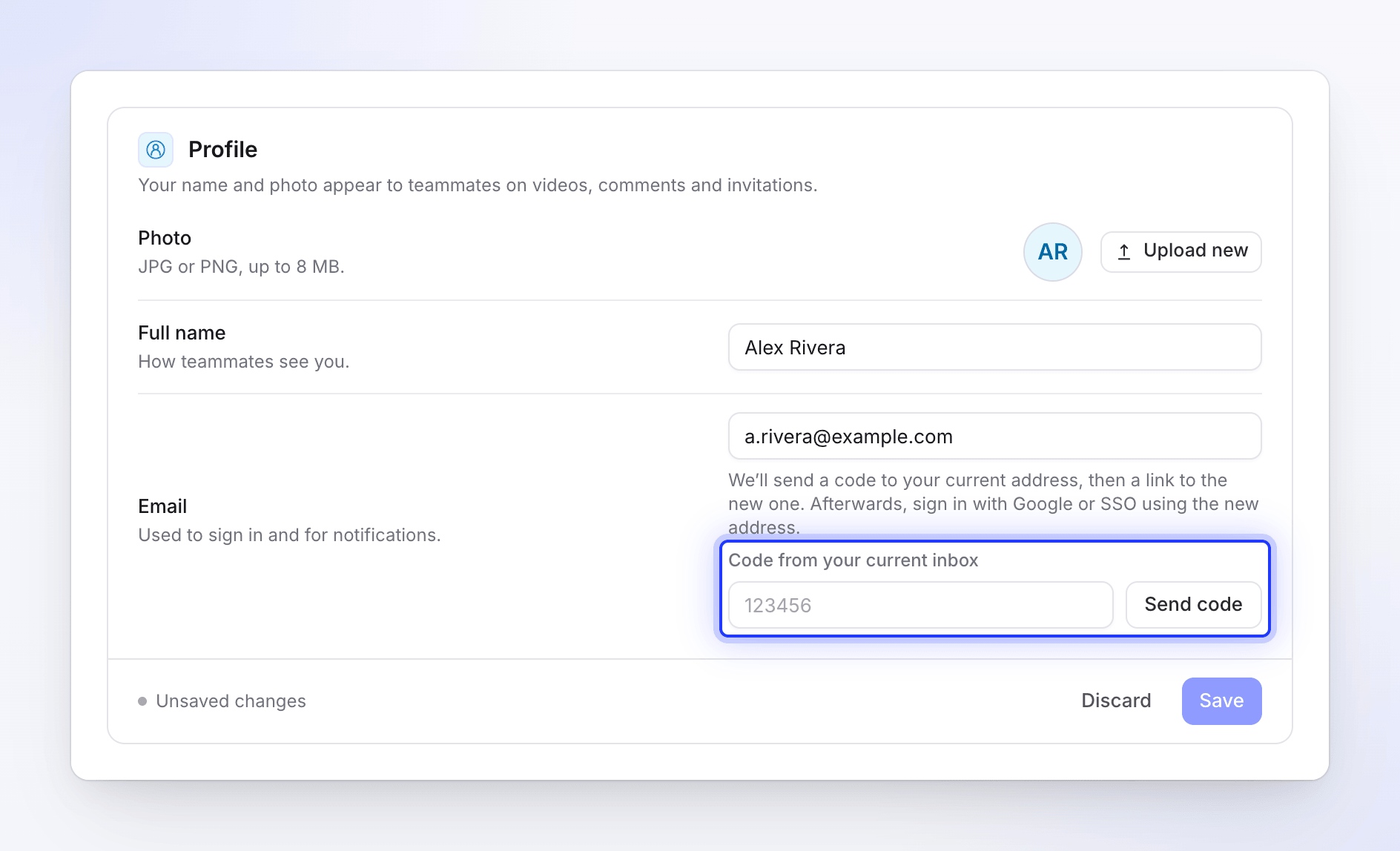
Escribe la nueva dirección en Correo electrónico ("Se utiliza para iniciar sesión y para recibir notificaciones"). Debajo, Clevera explica lo que sucederá a continuación: "Enviaremos un enlace a la nueva dirección. Tu correo electrónico cambiará una vez que lo abras".
Demuestra tu identidad
- Con contraseña: introduce tu Contraseña actual.
- Con Google o SSO: haz clic en Enviar código. "Enviamos un código a" tu dirección actual. Introdúcelo en Código de tu bandeja de entrada actual. El código funciona durante 10 minutos; Enviar de nuevo obtiene uno nuevo.
Guardar
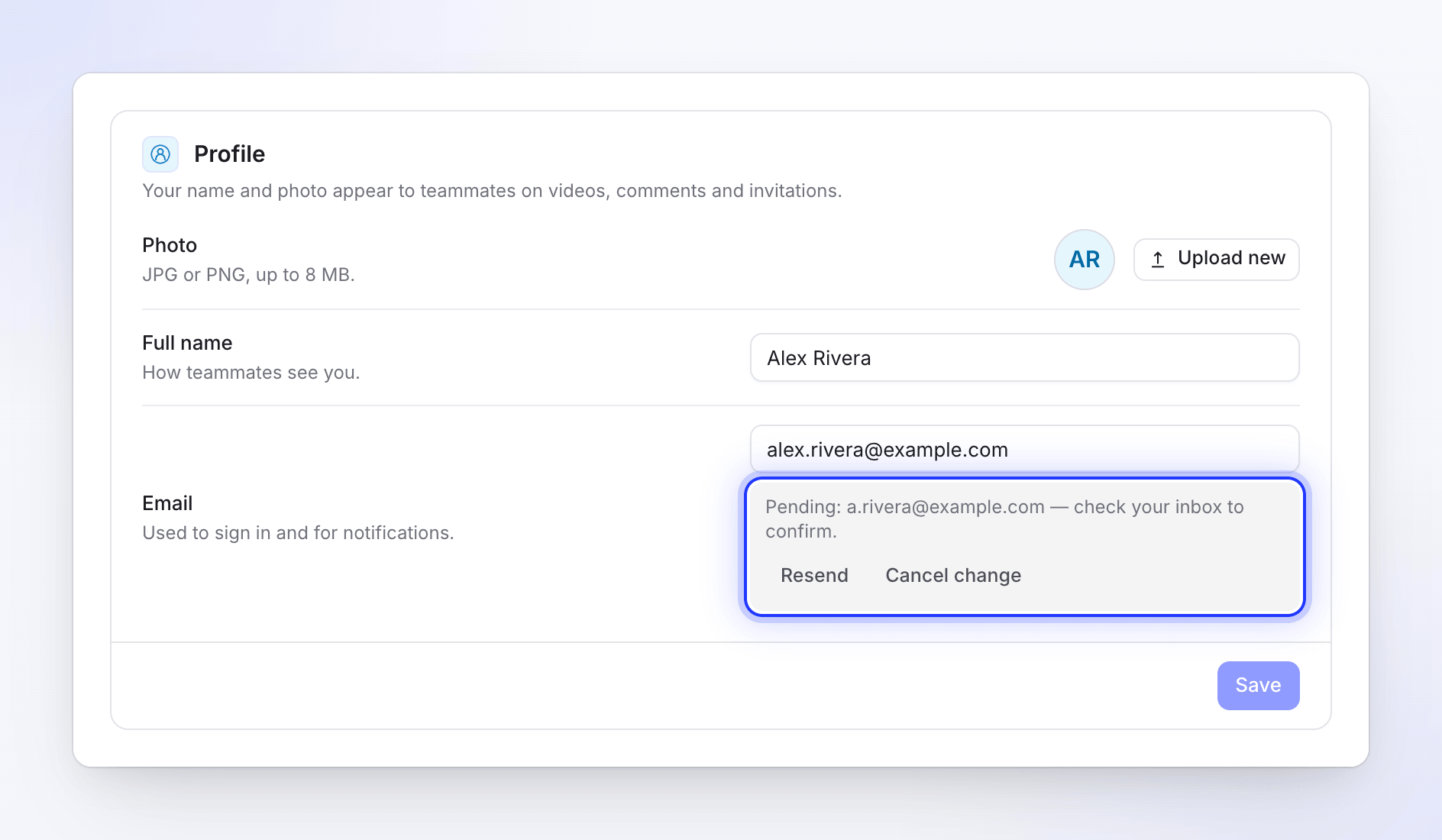
Haz clic en Guardar. Verás "Revisa [email protected] para obtener un enlace para confirmar el cambio. Tu correo electrónico seguirá siendo el mismo hasta entonces". El perfil muestra "Pendiente: [email protected] — revisa tu bandeja de entrada para confirmar".
Confirma desde la nueva bandeja de entrada
Abre el correo electrónico Cambio de correo electrónico solicitado en la nueva bandeja de entrada y haz clic en Confirmar nueva dirección de correo electrónico. Se abrirá una página con Confirmar dirección de correo electrónico; haz clic en ella. Verás "Tu dirección de correo electrónico ahora es [email protected]".
El enlace funciona durante 60 minutos. No necesitas haber iniciado sesión para usarlo.
Mientras el cambio está pendiente
La fila pendiente en tu perfil tiene dos botones:
| Botón | Qué hace |
|---|---|
| Reenviar | Envía un nuevo enlace a la nueva dirección: "Un nuevo enlace de confirmación está en camino". El enlace anterior deja de funcionar. |
| Cancelar cambio | Descarta el cambio: "Cambio de correo electrónico cancelado". Tu dirección permanece como está. |
Límites
| Límite | Valor |
|---|---|
| Enlace de confirmación | Válido por 60 minutos |
| Solicitudes de cambio de correo electrónico | 5 por hora |
| Reenvío del enlace | 3 veces cada 10 minutos |
| Código para cuentas de Google y SSO | 6 dígitos, válido por 10 minutos, 5 envíos cada 30 minutos; 5 intentos incorrectos lo bloquean por 15 minutos |
Solución de problemas
| Ves | Qué hacer |
|---|---|
| "Introduce tu contraseña actual para cambiar tu dirección de correo electrónico." | Rellena la Contraseña actual. |
| "La contraseña proporcionada es incorrecta." | Comprueba la contraseña. ¿La olvidaste? Cierra sesión y restablece la contraseña desde la página de inicio de sesión. |
| "Introduce el código que enviamos a tu dirección de correo electrónico actual." | Haz clic en Enviar código e introduce los 6 dígitos de tu bandeja de entrada actual. |
| "Esta ya es tu dirección de correo electrónico." | Escribiste la dirección que ya utilizas. |
| "Demasiados intentos de cambio de correo electrónico. Por favor, inténtalo de nuevo en 30 minutos." (u otro número) | Espera y vuelve a intentarlo. |
| "Este enlace ha caducado o fue reemplazado por uno más reciente. Tu correo electrónico no fue cambiado." | Usa el enlace más reciente o inicia el cambio de nuevo. |
| "Otra cuenta ya utiliza esta dirección de correo electrónico. Tu correo electrónico no fue cambiado." | Esa dirección pertenece a otra cuenta de Clevera. Usa una dirección diferente. |
| "No hay ningún cambio de correo electrónico pendiente. Introduce la nueva dirección de nuevo." | El cambio fue cancelado o expiró. Empieza de nuevo. |