

Publicar un registro de cambios y redirecciones en un sitio de documentación
Escribe, programa y traduce entradas del registro de cambios con un feed RSS, y mantén las direcciones antiguas funcionando con redirecciones automáticas y manuales en tu sitio de documentación.
Cada sitio de documentación tiene un registro de cambios para informar a los lectores sobre las novedades, con su propia página y un feed RSS. Este artículo cubre cómo escribir, programar y traducir entradas, así como la pantalla de Redirecciones que mantiene las direcciones antiguas funcionando cuando las páginas se mueven.
Antes de empezar
- El registro de cambios y las redirecciones están disponibles en todos los planes. Programar una entrada para una fecha futura está disponible en el plan Starter en adelante, y tu plan limita cuántas redirecciones puedes añadir manualmente (consulta Planes).
- Las nuevas entradas pueden ser escritas por el propietario del espacio de trabajo, los administradores y los creadores de contenido; los editores pueden modificar las existentes. Las redirecciones pueden ser cambiadas por el propietario, los administradores y los editores.
- Las entradas y redirecciones llegan a los lectores con la siguiente publicación del sitio. Con la publicación automática activada, esto ocurre por sí solo un par de minutos después de que dejes de editar.
Escribir una entrada en el registro de cambios
Abrir el registro de cambios
Abre tu sitio de documentación y haz clic en Registro de cambios en el grupo Contenido. Luego, haz clic en Nueva entrada.
Escribirla
Rellena el título ("¿Qué se ha publicado?"), un Resumen opcional para la lista y el feed RSS, y el Cuerpo. Escribe
/en el cuerpo para encabezados, listas e imágenes, o pega Markdown o imágenes directamente. Los lectores ven la entrada tal como aparece aquí.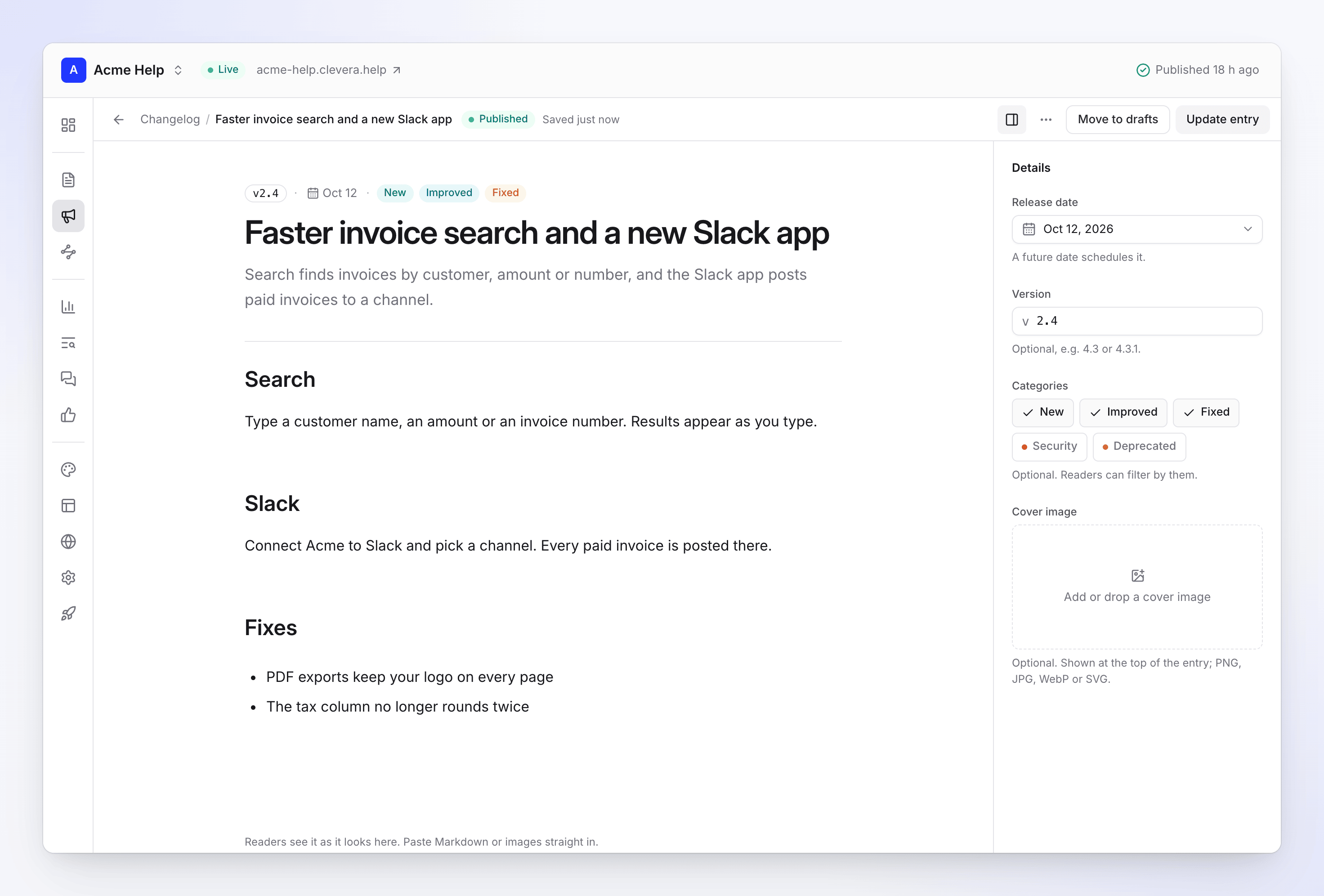
El editor de entradas del registro de cambios Añadir los detalles
Haz clic en Detalles para establecer la Fecha de lanzamiento, una Versión opcional (por ejemplo, 4.3 o 4.3.1), hasta cinco Categorías y una Imagen de portada.
Guardar o publicar
Haz clic en Guardar borrador para seguir trabajando en ella, o en Publicar entrada para ponerla en el registro de cambios. Aparecerá en el sitio en vivo con la siguiente publicación del sitio.
Campos de la entrada
| Campo | Qué hace | Límites |
|---|---|---|
| título | El encabezado de la entrada. Obligatorio. | Hasta 200 caracteres |
| Resumen | Una línea corta para la lista del registro de cambios y el feed RSS. Opcional. | Hasta 500 caracteres |
| Cuerpo | Qué cambió, con encabezados, listas, imágenes y enlaces. | — |
| Fecha de lanzamiento | La fecha que muestra la entrada. Una fecha futura la programa. | Starter en adelante para fechas futuras |
| Versión | Un número de versión que se muestra con la entrada. Opcional. | Hasta 50 caracteres |
| Categorías | nuevo, Mejorado, Corregido, Seguridad, Obsoleto. Los lectores pueden filtrar por ellas. Opcional. | Hasta 5 |
| Imagen de portada | Se muestra en la parte superior de la entrada. Opcional. | PNG, JPG, WebP o SVG |
Tus ediciones se guardan en el navegador a medida que escribes. Si sales sin guardar, el editor te las ofrecerá la próxima vez: "Cambios no guardados restaurados". Presiona ⌘S (Ctrl S en Windows) para guardar sin cambiar el estado de la entrada.
Estados de la entrada
| Estado | Significado |
|---|---|
| Borrador | No está en el sitio en vivo. |
| Programado | Publicado con una fecha de lanzamiento futura. Aparece en su fecha, con la siguiente publicación después de ella. Clevera comprueba cada pocos minutos y publica el sitio cuando llega la fecha de una entrada programada. |
| Publicado | En el registro de cambios después de la siguiente publicación del sitio. |
En la pantalla de Registro de cambios, filtra por estado (Todos, Borradores, Publicado, Programado) o busca por título o versión.
Editar, despublicar o eliminar una entrada
- Abre una entrada para editarla, luego haz clic en Actualizar entrada.
- más → Mover a borradores la retira del registro de cambios en la siguiente publicación.
- más → Historial enumera cada guardado de la entrada, más reciente primero: creada, publicada, movida a borradores, editada, con quién lo hizo.
- más → Eliminar entrada la elimina. Desaparece del registro de cambios y del feed RSS con tu siguiente publicación.
- Abrir en el sitio abre la entrada en tu sitio en vivo.
Traducir entradas
Escribe las entradas en el idioma predeterminado del sitio. En un sitio con más idiomas, publicar una entrada te pide que confirmes: "Esta entrada se traducirá a estos idiomas:", con la lista. El botón entonces dice Publicar y traducir (o Actualizar y traducir, Programar y traducir).
- Clevera traduce la entrada a cada idioma publicado del sitio en segundo plano. Verás "Traduciendo a 2 idiomas." cuando comience.
- Cuando actualizas una entrada, solo se traducen de nuevo las partes cambiadas.
- La traducción utiliza créditos, que se muestran como IA de artículos en tu actividad de créditos. Si tu espacio de trabajo se queda sin créditos, la entrada se publica solo en el idioma predeterminado y la traducción se intenta de nuevo en una publicación posterior.
- Hasta que una traducción esté lista, los lectores en ese idioma ven "Aún no disponible en" su idioma.
Consulta Añadir idiomas a un sitio de documentación para los idiomas del sitio.
Qué ven los lectores
- El registro de cambios vive en
/changelogen tu sitio (otros idiomas bajo su prefijo de idioma). Las entradas aparecen de la más reciente a la más antigua, con su fecha, versión y categorías, y los lectores pueden filtrar por categoría. - Cada entrada tiene su propia página.
- El feed RSS está en
/changelog/rss.xml(cada idioma tiene el suyo). Copia su dirección con RSS feed en la pantalla de Registro de cambios y compártela, o añádela a tu pie de página como un enlace social.
Redirecciones
Una redirección envía a los lectores y motores de búsqueda desde una dirección antigua a una nueva. Abre Redirecciones en el grupo Contenido.
Redirecciones automáticas
Cuando mueves o cambias el nombre de una página que ya estaba publicada, Clevera añade una redirección permanente (301) desde la dirección antigua, en cada idioma del sitio. Estas se muestran como Automático ("Añadido cuando cambió la dirección de una página.").
- Las cadenas se colapsan: si una página se mueve dos veces, la primera dirección apunta directamente a la más nueva.
- La dirección de una página eliminada redirige a su sección (o a la página de inicio) a partir de la siguiente publicación.
- Las páginas que nunca se publicaron no obtienen una; nadie tiene el enlace antiguo.
- Las redirecciones automáticas no se pueden editar y no cuentan para el límite de tu plan.
Añadir una redirección manualmente
Usa una redirección manual para enlaces antiguos de otros lugares, como un centro de ayuda anterior o una página que nunca existió aquí.
- Haz clic en Nueva redirección.
- En De, introduce la ruta antigua en este sitio, como
/old-page. - En A, introduce una ruta en este sitio (
/new-page) o una direcciónhttps://completa. - Elige el Tipo: 301 Permanente ("La página se movió definitivamente. Los motores de búsqueda transfieren su clasificación.") o 302 Temporal ("La dirección antigua vuelve más tarde. Los motores de búsqueda la mantienen indexada.").
- Haz clic en Crear redirección. Funciona a partir de la siguiente publicación.
Cómo se comparan las rutas
- Las rutas se comparan sin mayúsculas, cadenas de consulta (
?…), anclas (#…) y barras finales./Old-Page/?ref=maily/old-pageson la misma ruta. - De no puede ser la página de inicio, una ruta que ya redirige, o una ruta donde vive una página ahora ("path es una página en este sitio. Mueve o elimina la página primero.").
- Una redirección no puede apuntar a sí misma ni crear un bucle.
- No hay comodines; cada redirección es una ruta.
Gestionar redirecciones
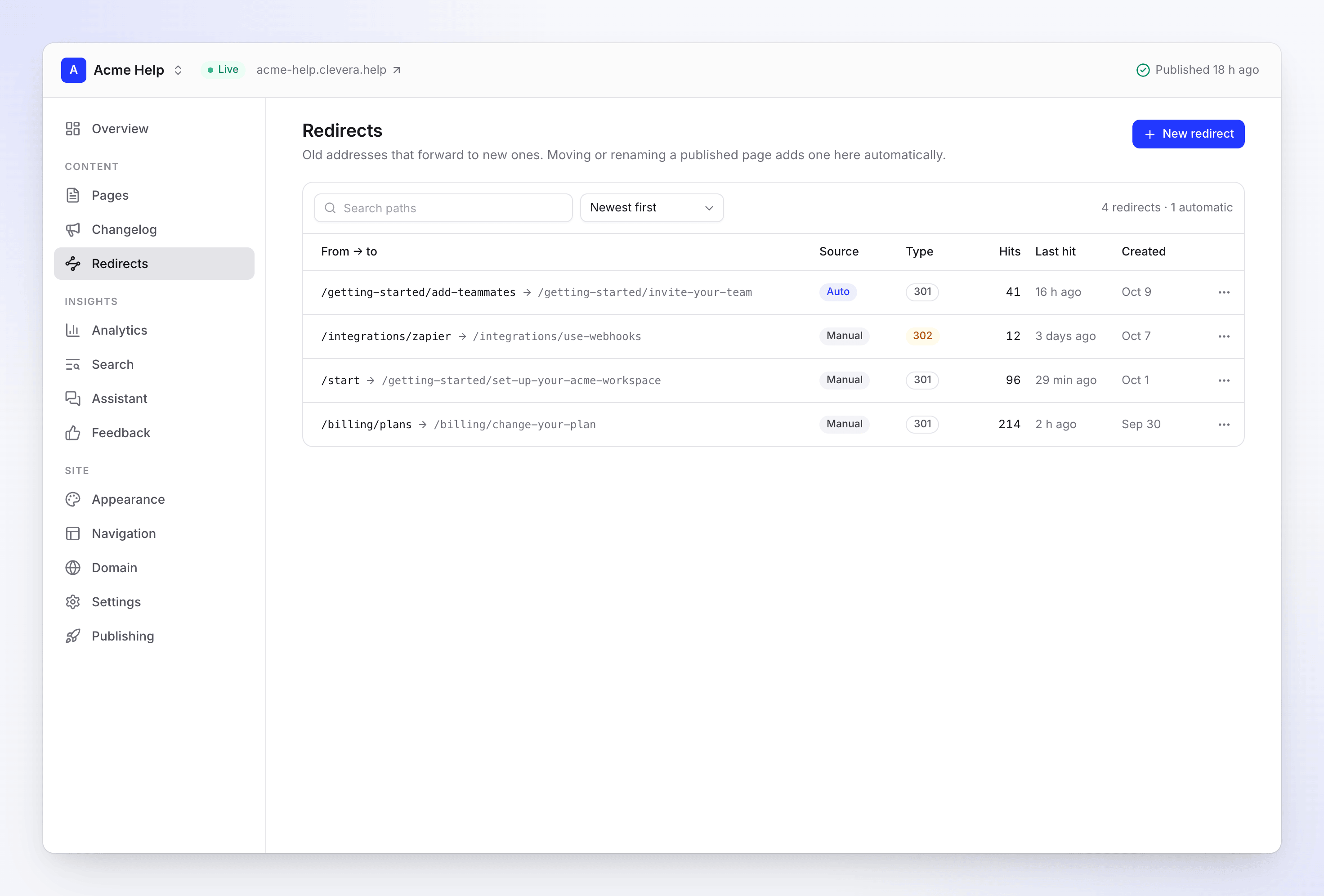
- Ordena por Más reciente primero, Más visitas o Ruta A–Z, y busca rutas.
- Visitas muestra cuántos lectores ha redirigido cada redirección, actualizado cada hora, y Última visita cuándo se usó por última vez.
- Probar redirección abre la ruta antigua en tu sitio en vivo.
- Editar y Eliminar están en el menú de cada fila.
Planes
| Free | Starter | Pro, Business, Custom | |
|---|---|---|---|
| Registro de cambios | Sí | Sí | Sí |
| Programar entradas para una fecha futura | No | Sí | Sí |
| Redirecciones manuales por sitio | 20 | 500 | Ilimitado (hasta 2,000) |
| Redirecciones automáticas | Ilimitado | Ilimitado | Ilimitado |
La pantalla de Redirecciones muestra cuántas redirecciones manuales usas, como "12 de 20 manuales". Al llegar al límite, "Tu plan incluye hasta 20 redirecciones por sitio." te indica qué plan incluye más.
Si tu espacio de trabajo se mueve a un plan con un límite inferior, tus redirecciones manuales más antiguas hasta el nuevo límite siguen funcionando. El resto se mantienen pero marcadas como Inactivo ("Por encima del límite de redirecciones de tu plan: guardado, no publicado.") hasta que actualices o elimines algunas. Una entrada programada antes de una degradación mantiene su fecha.
Solución de problemas
| Ves | Qué hacer |
|---|---|
| "La publicación programada está disponible en Starter en adelante." | Establece la fecha de hoy o una anterior, o actualiza tu plan. |
| "Dale un título a la entrada." | Añade un título antes de guardar. |
| Una entrada o redirección no está en el sitio en vivo | Publica el sitio. Comprueba Publicando por si hubo un error en la publicación. |
| "path ya redirige a otro lugar." | Edita la redirección existente en su lugar. |
| "Esto crearía un bucle: …" | Apunta A a la dirección final. |
| "La página de inicio no se puede redirigir." | Elige otra ruta. |
| "Tienes 2,000 redirecciones manuales, el máximo que puede tener un sitio. Elimina una para añadir otra." | Elimina las redirecciones que no reciben visitas. |