

Detener, pausar, reiniciar o eliminar una grabación de Chrome
Controla una grabación de la extensión de Chrome desde el icono de Clevera: qué muestra el icono, Pausar, Detener, Reiniciar y Eliminar, los atajos de teclado, el botón de Detener uso compartido de Chrome y el límite de 60 minutos.
Mientras la extensión de Chrome graba, sus controles se encuentran detrás del icono de Clevera en la barra de herramientas de Chrome, nunca dentro de la página o pantalla que grabas. Haz clic en el icono para detener, pausar, reiniciar o eliminar la grabación, o utiliza un atajo de teclado. Este artículo cubre cada control, los atajos, el propio botón de Detener uso compartido de Chrome y el límite de 60 minutos.
El icono de Clevera mientras grabas
El icono muestra lo que está sucediendo, y al señalarlo indica lo que hace un clic.
| El icono muestra | Significado | Su información sobre herramientas dice, por ejemplo |
|---|---|---|
| Un número | La cuenta atrás está en marcha. | "Clevera comienza a grabar en 3. Haz clic para empezar ahora o cancelar." |
| GRAB (rojo) | Grabando. | "Clevera está grabando (2:05). Haz clic para detener, pausar o reiniciar." |
| ❚❚ (ámbar) | Pausado. | "Clevera está pausado (2:05). Haz clic para reanudar, detener o reiniciar." |
| … | Guardando la grabación. | "Guardando la grabación…" |
| Un porcentaje, como 42% | Subiendo. | "Subiendo, 42%" |
| ! | Una grabación te necesita, o has cerrado sesión. | "Clevera, necesita atención" |
Fija el icono para que esté siempre visible. Consulta Instalar la extensión de Clevera para Chrome.
Usa los controles
Haz clic en el icono de Clevera mientras grabas. La ventana emergente se abre en los controles y permanece abierta hasta que hagas clic en otro lugar.
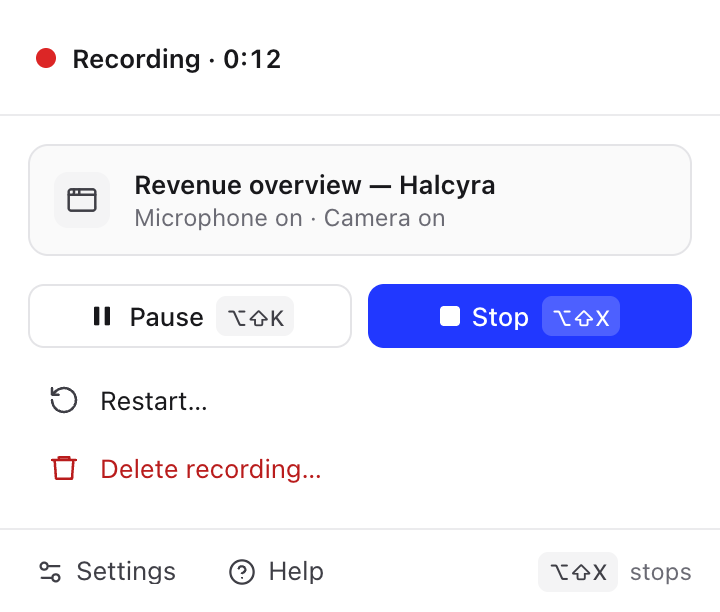
| Control | Qué hace |
|---|---|
| Pausar / Reanudar | Pausa la grabación. No se graba nada hasta que haces clic en Reanudar, y el tiempo pausado no aparece en el vídeo. La línea superior dice Pausado y el tiempo. |
| Detener | Detiene y sube la grabación. Cuando la subida termina, se abre en Clevera. Consulta Después de detener. |
| Reiniciar… | Pregunta ¿Reiniciar grabación? ("Lo que has grabado hasta ahora se eliminará. Luego comenzará una nueva cuenta atrás, en la misma pestaña, ventana o pantalla."). Haz clic en Reiniciar: la toma actual se elimina y comienza una nueva cuenta atrás en la misma pestaña, ventana o pantalla, sin que Chrome vuelva a preguntar qué compartir. |
| Eliminar grabación… | Pregunta ¿Eliminar esta grabación? ("No se puede recuperar"). Haz clic en Eliminar para descartar la grabación, o en Mantener grabación para continuar. No se sube nada. |
La primera vez que ves los controles, un consejo dice Detener, pausar y reiniciar viven aquí. Haz clic en × para ocultarlo definitivamente.
Atajos de teclado
| Atajo | Mac | Windows, Linux y ChromeOS |
|---|---|---|
| Abrir Clevera (la ventana emergente) | ⌥⇧C | Alt+Shift+C |
| Detener y subir | ⌥⇧X | Alt+Shift+X |
| Pausar o reanudar | ⌥⇧K | Alt+Shift+K |
Los atajos funcionan en cualquier ventana de Chrome mientras Chrome sea la aplicación en primer plano. Presionar el atajo de detener durante la cuenta atrás cancela la cuenta atrás; no se graba nada.
Para cambiar un atajo, abre chrome://extensions/shortcuts (o haz clic en Cambiar atajos en Chrome en Ajustes → Atajos). Si otra extensión ya utiliza un atajo, Chrome puede dejar el de Clevera como No establecido: Ajustes → Atajos mostrará entonces No establecido.
Detener con Detener uso compartido de Chrome
Cuando grabas una Ventana o una Pantalla, Chrome muestra su propia barra de uso compartido con Detener uso compartido. Hacer clic en ella también detiene la grabación de Clevera, y la grabación se sube como cualquier otra.
Si dejas de compartir antes de que termine la cuenta atrás, aún no se ha grabado nada y la ventana emergente dice "Chrome dejó de compartir antes de que comenzara la grabación."
Cerrar la ventana que compartes también detiene la grabación, y esta se sube.
Cuando cambia la pestaña grabada
Con Esta pestaña:
- Ir a otra página o sitio en esa pestaña mantiene la grabación.
- Cerrar esa pestaña detiene la grabación, y esta se sube.
- Abrir, cambiar a o cerrar otras pestañas no cambia nada. Solo la pestaña grabada aparece en el vídeo.
El límite de 60 minutos
Una grabación puede durar hasta 60 minutos. El tiempo pausado no cuenta.
- A los 55 minutos, los controles muestran un aviso, por ejemplo "Quedan 5:00. La grabación se detiene y se sube a los 60:00." Haz clic en Aceptar para ocultarlo.
- En el último minuto, la línea superior cuenta hacia atrás, por ejemplo Grabación · Quedan 0:48.
- A los 60 minutos, la grabación se detiene por sí sola y se sube, como si hubieras hecho clic en Detener.
Para una sesión más larga, detén e inicia una nueva grabación antes del límite. Cada grabación se sube por separado.