

Obtén ayuda y crea cosas con el agente de Clevera
El agente de Clevera responde preguntas, crea y modifica vídeos, clips, artículos, sitios de documentación y tareas de Autopilot, y te conecta con el soporte técnico. Dónde abrirlo, qué puede hacer, qué confirmas, memoria, historial, límites y costes.
El agente de Clevera es la IA con la que chateas dentro de Clevera. Pregúntale cómo funciona algo, consulta sobre tus propios vídeos y artículos, o dile qué crear o modificar. Te pedirá lo que necesite mediante tarjetas en las que puedes hacer clic y te mostrará una tarjeta con el precio antes de crear nada. No se crea nada ni se utilizan créditos hasta que haces clic en Iniciar.
El agente sustituyó a la burbuja de soporte redonda y al Asistente de los editores. Es un único chat para todo: crear nuevos vídeos, clips, artículos, sitios de documentación y tareas de Autopilot, modificar lo que ya tienes y contactar con nuestro equipo de soporte.
Antes de empezar
- Cualquier persona en el espacio de trabajo puede chatear con el agente, en todos los planes. Chatear es gratis.
- Funciona dentro de tu rol. Solo puede hacer lo que tú mismo podrías hacer en Clevera. Un editor, por ejemplo, puede hacer preguntas y modificar vídeos y artículos existentes, pero no puede iniciar otros nuevos; el agente te lo indicará en su primera respuesta y te ofrecerá lo que sí puedes hacer. Consulta Comprender los espacios de trabajo, los roles y las plazas de creador.
- Los límites de tu plan siguen aplicándose al trabajo que inicias, igual que cuando lo haces tú mismo.
Abrir el agente
| Dónde | Cómo |
|---|---|
| Cualquier página después de iniciar sesión | Haz clic en el personaje animado de Clevera en la esquina inferior derecha ("Pregúntame cualquier cosa"), o presiona ⌘ J en Mac o Ctrl J en Windows. |
| Inicio | Escribe en el cuadro ("Pregúntame cualquier cosa, o describe qué quieres crear") y presiona Enter. El agente se abre con tu texto como el primer mensaje de un nuevo chat y se pone a trabajar. Presiona / para saltar al cuadro. |
| Los editores de vídeo, clips y artículos | Haz clic en Preguntar a la IA en la barra superior (o presiona ⌘ J / Ctrl J). El agente se abre en la columna derecha del editor. Consulta Pide al agente que cambie tu vídeo o clip. |
| Piloto automático | Escribe en ¿Qué debe hacer el Piloto automático?, haz clic en Nueva tarea, en una tarjeta de receta, en Planificar en una sugerencia, o en Cambiar en una tarea. El agente se abre en la configuración de esa tarea. Consulta Configurar y ejecutar tareas del Piloto automático. |
El botón de la esquina no aparece en la página en vivo de una sesión de Grabar con IA, y los editores utilizan Preguntar a la IA en su lugar. Un punto en el botón de la esquina significa que nuestro equipo de soporte ha respondido; al pasar el cursor por encima, aparece "Un plan espera a que hagas clic en Iniciar" cuando hay una tarjeta de Iniciar esperándote.
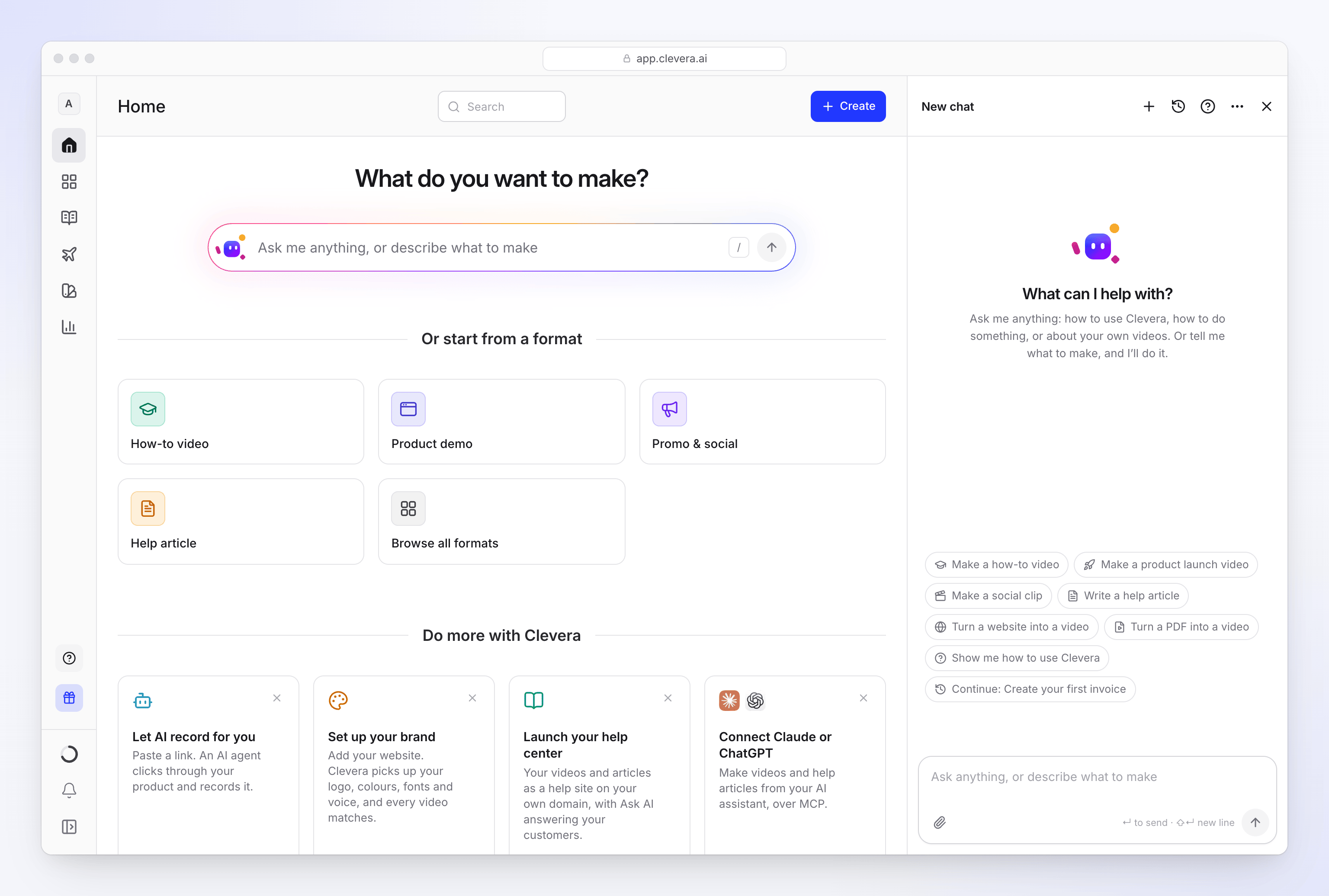
Un chat vacío dice "¿En qué puedo ayudarte?" y muestra sugerencias para la página en la que te encuentras, como Crear un vídeo instructivo, Crear un clip para redes sociales, Convertir un sitio web en un vídeo o Enséñame a usar Clevera. Haz clic en una para enviarla. Continuar: título vuelve a abrir un chat cuya tarjeta de Iniciar sigue esperando.
El agente sabe en qué página estás. En un vídeo, "este vídeo" significa ese vídeo; en una grabación, ofrece un instructivo, una demostración, un clip o un artículo a partir de ella.
Hacer una pregunta
Pregunta sobre Clevera ("¿Cómo funcionan los créditos?", "¿Puedo usar mi propio dominio para un sitio de documentación?") o sobre tu propio contenido ("¿Qué decía mi último vídeo?", "¿Cuántas visitas obtuvo el vídeo de incorporación este mes?").
- Las preguntas sobre el producto se responden desde este centro de ayuda. Los artículos que utilizó se enumeran en Fuentes.
- Las preguntas sobre tu contenido se responden a partir de lo que puedes ver en el espacio de trabajo: grabaciones, vídeos, artículos, transcripciones, tareas de Autopilot, sitios de documentación, marcas, analíticas y los créditos de tu plan. El agente nunca inventa títulos, números ni enlaces.
Crear algo nuevo
Di lo que quieres
Descríbelo en una frase, en cualquier idioma: "Un instructivo para nuevos clientes sobre cómo crear su primera factura" o "Un anuncio de 20 segundos para nuestra nueva página de precios". El agente elige el tipo según el tono que quieras para el vídeo (tranquilo y narrado, o rápido y con música), no por palabras como "demostración" o "tour". Cuando una solicitud encaja en dos tipos, te preguntará una vez qué tono prefieres.
Responde a las tarjetas
El agente hace una pregunta a la vez mediante una tarjeta: qué grabación, la premisa de una oferta, el idioma. Haz clic en una opción o pulsa su tecla numérica (1–9). Algunas tarjetas te permiten elegir varias y luego hacer clic en Continuar. Otra cosa… te permite escribir tu propia respuesta. Para elecciones grandes (plantillas, estilos, grabaciones, marcas, voces, idiomas), Explorar todo abre el mismo selector que utiliza la página Crear. Para cambiar una respuesta más tarde, haz clic en Cambiar junto a ella.
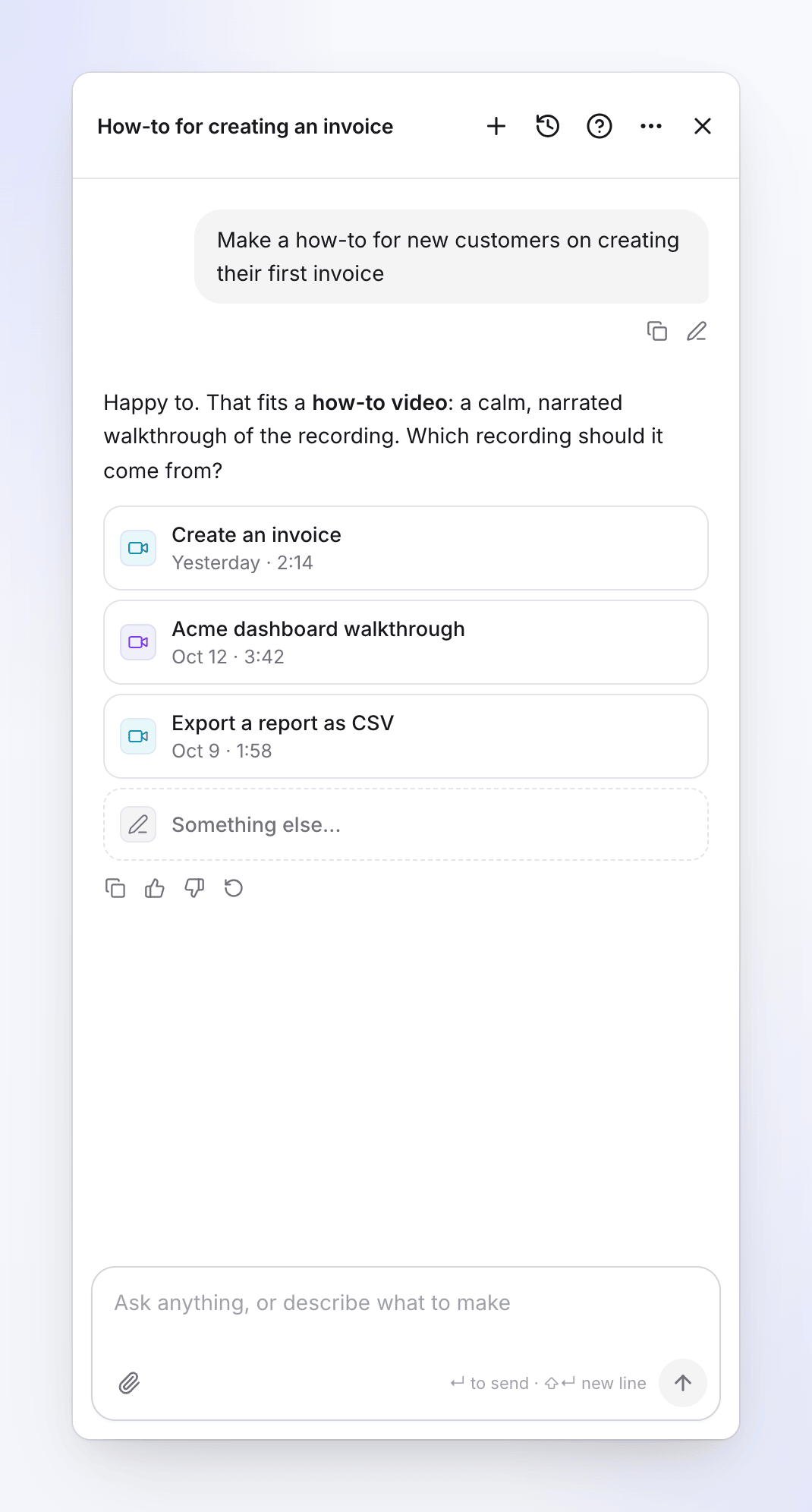
Haz clic en una opción o pulsa su número. Omite lo que ya sabe por tu mensaje, la página, tu biblioteca y lo que recuerda sobre ti. No pregunta por el estilo cuando hay uno predeterminado: utiliza tu elección habitual, luego la plantilla, el estilo y la marca predeterminados del espacio de trabajo. Solo te pide que escribas cosas que solo tú sabes, como los términos de una oferta.
Comprueba la tarjeta de Iniciar
El agente redacta un resumen detallado y muestra una tarjeta con:
- el título y un resumen de una línea
- los hechos que lo definen, según corresponda: tipo y tono, grabación, sitio web, plantilla o estilo, marca, idioma, formato, duración, calidad, voz en off
- Mostrar el prompt completo: el resumen a partir del cual trabajará la IA
- el coste, por ejemplo "18 créditos · 482 restantes"
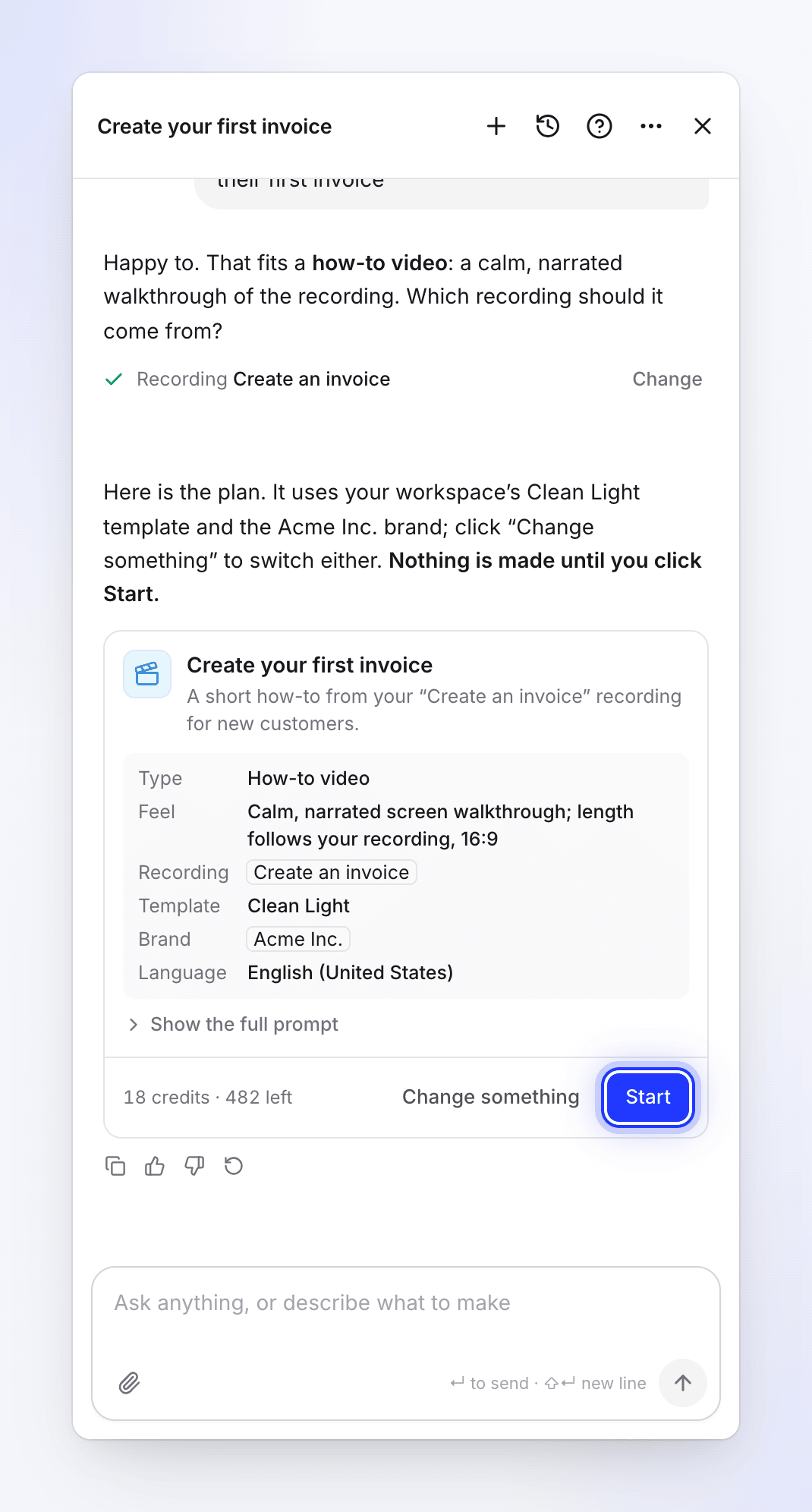
No se crea nada hasta que haces clic en Iniciar. Para cambiar algo, haz clic en Cambiar algo y di qué, o escríbelo. El agente mostrará una nueva tarjeta.
Haz clic en Iniciar
Haz clic en Iniciar. La tarjeta muestra Iniciado y una tarjeta de progreso sigue el trabajo. Puedes seguir chateando, cerrar el panel o salir de la página; el trabajo continúa. Cuando termine, haz clic en Abrir. Cuando abres el nuevo vídeo desde esa tarjeta, el editor se abre en el mismo chat, terminando con "¿Hay algo que te gustaría cambiar?".
Qué puede configurar el agente
| Qué quieres | Qué necesita | Qué hace Iniciar |
|---|---|---|
| Vídeo instructivo, demostración de producto, grabación pulida o limpia | Una grabación en tu biblioteca (te ofrece las recientes) | Crea el vídeo, como hace Generar en Redactar |
| Clip para redes sociales | Un enlace a un sitio web, una grabación, imágenes, vídeos o PDF, o simplemente un resumen escrito, además del hecho en el que se basa (una oferta, un lanzamiento) | Crea el clip |
| Artículo | Una grabación | Escribe el artículo |
| Sitio de documentación | Un nombre, una dirección y la colección desde la que construirlo | Crea el sitio (sin créditos) |
| Tarea del Piloto automático | Qué debe hacer y cuándo, con tus palabras, o una receta | Sin tarjeta de Iniciar: una tarjeta de configuración que revisas, luego Crear tarea. La planificación es gratuita; revisas y ejecutas cada plan en la página de la tarea. Consulta Configurar y ejecutar tareas del Piloto automático. |
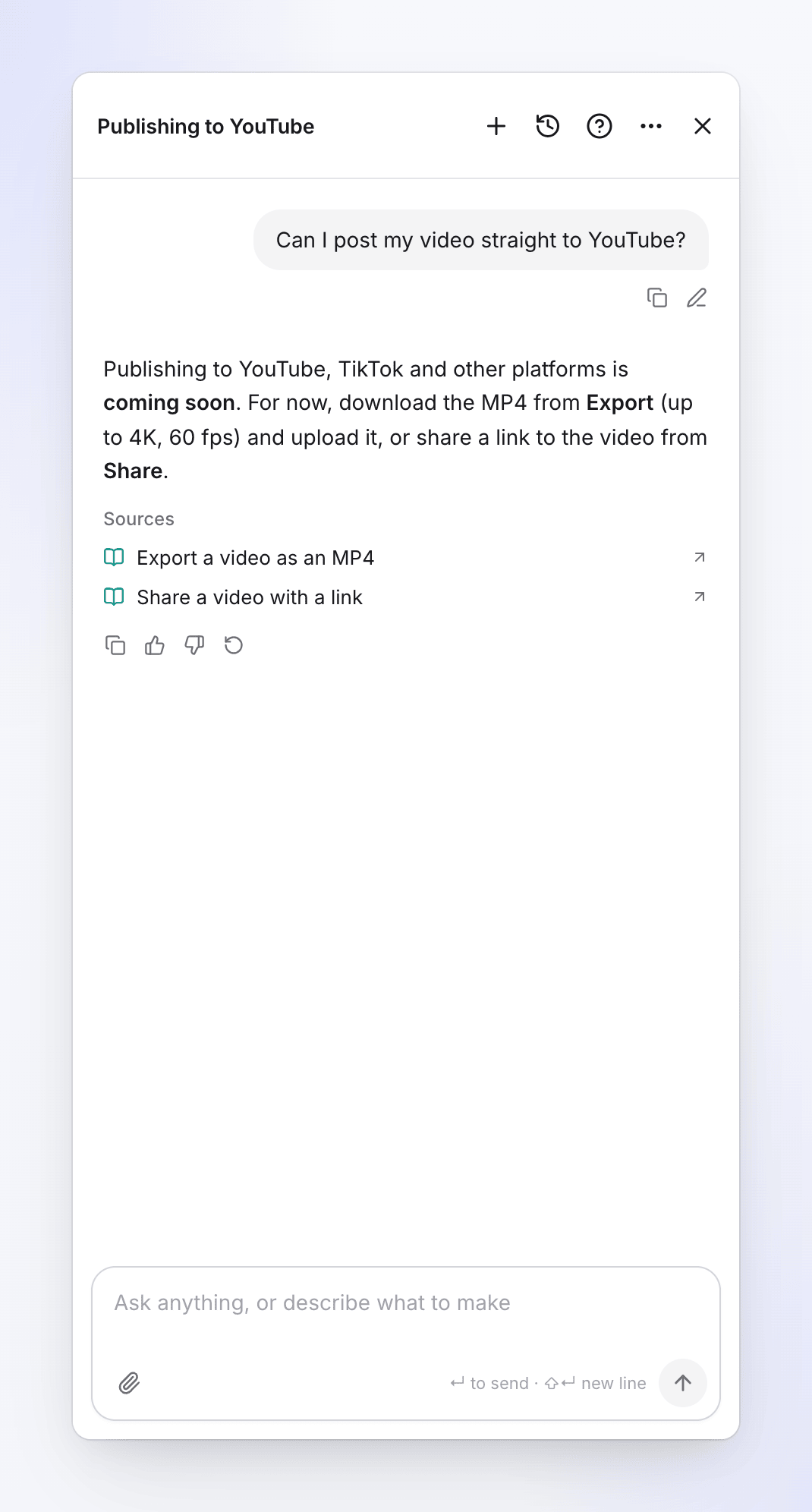
Si necesitas subir o grabar algo primero, el agente enlaza a la página correcta (tus archivos, o Crear para Grabar con IA) y vuelves al chat. La publicación en YouTube, TikTok y otras plataformas llegará pronto; hasta entonces, exporta el vídeo o comparte un enlace.
Cambiar algo que existe
Pide un cambio en un vídeo, clip o artículo ("haz la introducción más corta", "baja el volumen de la música", "corrige este artículo"). El agente lo entrega a la IA de edición propia de ese elemento, que conoce el elemento en detalle, y te muestra su respuesta. Los cambios pequeños se aplican al instante con una tarjeta de Deshacer este cambio; los cambios grandes muestran un plan con los créditos primero. Detalles completos: Pedir al agente que modifique tu vídeo o clip y Pedir al agente que modifique tu artículo.
Cuando lo que pides es un tipo de vídeo diferente (un anuncio vertical rápido a partir de un instructivo tranquilo, por ejemplo), el agente te lo indica y, en su lugar, ofrece un nuevo vídeo del tipo correcto a partir de la misma grabación.
Configurar y ejecutar tareas del Piloto automático
Las tareas del Piloto automático son trabajos que Clevera hace por ti, una vez o cada vez que ocurre algo: construir un centro de ayuda, actualizar tus vídeos tras un lanzamiento, escribir un artículo por cada vídeo nuevo. El agente es el único lugar para configurar una. El Piloto automático debe estar activado para tu espacio de trabajo, y tu rol debe tener permisos para iniciar tareas (propietarios, administradores y Creadores de contenido). Consulta Entender el Piloto automático.
Configurar una tarea
Di qué debe ocurrir y cuándo ("cada vez que publiquemos, actualiza los vídeos que muestran qué cambió"), o elige una receta. El agente decide si quieres algo ahora (lo hace de la forma habitual), una tarea (algo que se repite, sigue a un evento, o es grande, como documentar toda la aplicación), o ambos (hace lo primero ahora, luego configura la tarea).
Para una tarea, muestra una tarjeta de configuración: "Aquí tienes la configuración. Revísala y haz clic en Continuar". La tarjeta enumera la receta y los hechos que tomó de tus palabras, como Cuándo. Una configuración corta se completa directamente en la tarjeta; una más larga muestra un resumen con Completar los detalles, que abre el formulario completo. Haz clic en Continuar: Clevera comprueba la configuración y muestra una revisión (cuándo se ejecuta, la aprobación, el coste típico de una ejecución). Luego haz clic en Crear tarea. La tarjeta dice Tarea creada con Abrir la tarea. Tutorial completo: Iniciar una tarea del Piloto automático.
Algunas cosas siempre requieren tu clic, nunca el del agente: si tu producto necesita un inicio de sesión, permitir que la IA guarde cambios en tu aplicación, derechos de importación, y qué hace una Repetición cuando un plan está listo. Nunca pide una contraseña en el chat: el botón Añadir un inicio de sesión… de la tarjeta abre un formulario seguro.
- Una receta siempre gana. Cuando una receta cubre lo que pides, incluso con un deseo adicional ("…y menciona el número de versión"), el agente usa esa receta y pone el deseo en sus instrucciones. Tu propia tarea es solo para lo que ninguna receta cubre.
- ¿Ya configurado? Si una tarea ya hace lo que pides, el agente no muestra ninguna tarjeta. Nombra esa tarea y ofrece cambiarla en lugar de crear una segunda.
- ¿Necesitas un centro de ayuda? Las recetas que funcionan en un centro de ayuda dicen "Esta necesita un centro de ayuda primero" y ofrecen Construir mi centro de ayuda en el mismo chat.
- ¿Cada vez? Después de haber hecho algo una vez que podría repetirse, el agente puede preguntar una vez si debe hacerlo cada vez.
Cambiar, pausar o ejecutar una tarea
Haz clic en Cambiar en la página de una tarea, o simplemente pídelo ("envía la tarea del artículo semanal los viernes en su lugar", "usa siempre inglés británico"). En una tarea recurrente, el agente te ofrece cambiar cuándo se ejecuta, qué hace cada vez, su presupuesto o si las ejecuciones esperan tu revisión. En una tarea activada (cada lanzamiento, una página de registro de cambios, cada video nuevo), te ofrece cambiar lo que hace cada vez o su presupuesto: "Lo que la inicia no puede cambiar; para eso puedo configurar una tarea nueva". De cualquier manera, también puede pausar la tarea o ejecutarla ahora. El agente cambia:
| Qué | Cómo |
|---|---|
| Instrucciones, entradas y presupuesto de una tarea recurrente o activada; en una Repetición también su programación, cuántos elementos hace una ejecución y su aprobación | Una tarjeta Cambiar la tarea muestra cada cambio como antes → después. Se aplica cuando haces clic en Aplicar. |
| Pausar una tarea recurrente o activada | Al instante, sin tarjeta. Las ejecuciones ya planificadas o en curso continúan. |
| Reanudarla | Una tarjeta con Reanudar. La próxima comprobación cuenta desde ahora. |
| Ejecutarla ahora | Una tarjeta con Ejecutar ahora. Una programación planifica una ejecución ahora; una tarea de lanzamiento o de vídeo nuevo comprueba ahora y planifica solo si llegó algo nuevo. Rechazado mientras una ejecución sigue abierta o cuando el presupuesto mensual de una Repetición se ha agotado. |
| Planificar de nuevo, con un cambio o después de detenerse | Una tarjeta con Planificar de nuevo. |
| Cancelarla | Una tarjeta con Cancelar tarea. |
El plan en sí se revisa y ejecuta en la página de la tarea, no en el chat: el agente te enlaza allí. Cuando una tarea exploró tu aplicación sin inicio de sesión y se detuvo en una página de inicio de sesión, dile al agente "las páginas públicas están bien" o nombra un inicio de sesión guardado, y planificará de nuevo.
Cuando no dices a qué tarea te refieres y encaja más de una, el agente pregunta cuál primero. Consulta Cambiar o pausar una tarea del Piloto automático.
Preguntar sobre tus tareas
Pregunta "¿qué está automatizado aquí?", "¿por qué cambió este artículo?" o "¿qué tareas están esperando revisión?". El agente responde a partir de las tareas de tu espacio de trabajo y las enlaza.
Lo que aún no es posible
El agente lo dice en una frase y ofrece lo más parecido que funciona:
- Publicar en Slack, Notion, YouTube o redes sociales, o enviar correos electrónicos. Todos en tu equipo ya ven lo que llega a una colección de todo el equipo.
- Tareas de clips para redes sociales y blogs.
- Hacer vídeos nuevos según un horario ("cada semana, graba…"). La grabación y la exploración se ejecutan una vez, o en cada lanzamiento con Grabar un vídeo para cada función nueva.
- Tu propia tarea de editar o cortar vídeos existentes. Para eso ofrece Actualizar mis vídeos cuando el producto cambia o Editar un lote de vídeos a la vez.
- Cambiar lo que inicia una tarea (su programación, repositorio o vídeos nuevos) después de creada: configura una tarea nueva y elimina la antigua.
Acciones que confirmas
Algunas acciones nunca se ejecutan solo desde el chat. El agente muestra una tarjeta que nombra exactamente lo que cambiará, y solo se ejecuta cuando haces clic en su botón:
| Acción | Botón |
|---|---|
| Publicar un sitio de documentación o una entrada de registro de cambios, marcar una página como lista | Publicar, Marcar como listo |
| Revertir un sitio de documentación, eliminar una página, borrar una entrada de registro de cambios | Revertir, Eliminar, Eliminar |
| Cambiar la configuración, apariencia o navegación de un sitio, añadir una redirección | Aplicar, Añadir redirección |
| Cambiar un artículo en vivo o una entrada de registro de cambios publicada | Aplicar |
| Crear una marca desde un sitio web, o cambiar los detalles o valores predeterminados de una marca | Crear marca, Aplicar |
| Añadir un archivo desde una dirección web | Añadir archivo |
| Cancelar un trabajo o una tarea del Piloto automático | Cancelar trabajo, Cancelar tarea |
| Cambiar la configuración de una tarea del Piloto automático | Aplicar |
| Reanudar una tarea del Piloto automático, ejecutarla ahora, o planificarla de nuevo | Reanudar, Ejecutar ahora, Planificar de nuevo |
| Activar la Repetición de una tarea del Piloto automático, cambiarla o desactivarla | Confirmar, Desactivar |
| Deshacer un cambio, o continuar con un plan o una traducción | Deshacer, Continuar |
La tarjeta de una tarea recurrente indica si Se ejecuta por su cuenta: "No: cada ejecución espera revisión", o "Sí: gasta del presupuesto sin preguntar, excepto las ejecuciones que escriben a partir de búsquedas de lectores, las cuales esperan tu revisión".
Las acciones gratuitas y reversibles se ejecutan directamente: renombrar un elemento, crear una colección, mover un elemento a una colección o carpeta, redactar un artículo de sitio de documentación, iniciar una exportación MP4 y pausar una tarea del Piloto automático. El agente no puede eliminar vídeos, artículos o grabaciones.
Archivos en el chat
Suelta archivos en el panel, pégalos o haz clic en el clip (Add files: "Add images, an MP4 or a PDF"). Se guardan en los archivos de tu espacio de trabajo, por lo que un nuevo vídeo o clip puede utilizarlos.
| Límite | |
|---|---|
| Tipos | Imágenes PNG, JPEG o WebP, vídeos MP4, archivos PDF |
| Tamaño | Imágenes de hasta 8 MB, MP4 de hasta 100 MB, PDF de hasta 40 MB |
| Por mensaje | Hasta 6 archivos ("Up to 6 files go with one message.") |
El agente analiza las imágenes y los PDF cortos que adjuntas y puede responder preguntas sobre ellos. No visualiza vídeos.
Chats e historial
- Nuevo chat (+ en el encabezado, también en ⋯) inicia un chat nuevo: "¿Iniciar un chat nuevo?" / "Este se queda en tu historial de chat."
- Historial (el icono del reloj) enumera tus chats bajo Hoy, Ayer y Anterior, con Buscar chats. Un chat esperando Iniciar muestra un punto. Renombra o elimina un chat desde su fila. Al eliminar pregunta "¿Eliminar este chat?": el chat desaparece para siempre, pero el trabajo que inició permanece en tu biblioteca.
- Un chat recibe el nombre de su primer plan; puedes renombrarlo.
- En un editor, el chat está vinculado a ese elemento, por lo que reabrir el editor lo trae de vuelta. Una visita normal se abre en un vacío "¿En qué debemos trabajar?"; los chats anteriores están en Historial.
- Un chat donde creaste una tarea del Piloto automático está vinculado a esa tarea: cuando su plan está listo o te necesita, Clevera publica allí.
- Los chats son privados para ti, por espacio de trabajo.
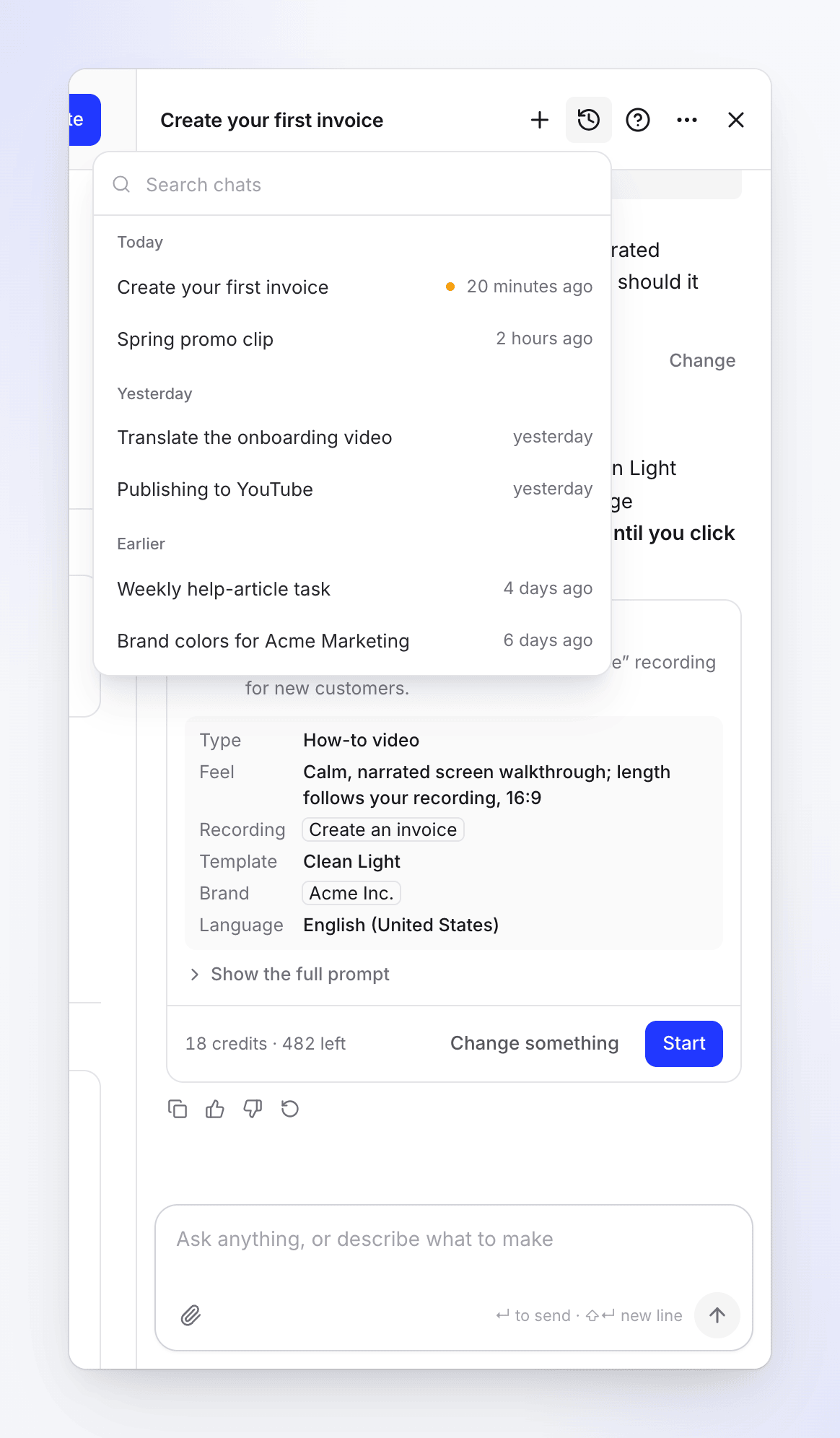
Debajo de cada respuesta: Copiar, Bueno, No bueno (con un opcional "What went wrong?") y Reintentar. Debajo de tu último mensaje: Editar, para cambiarlo y obtener una nueva respuesta. Mientras el agente trabaja, los pasos que sigue se muestran bajo "Thinking", y Enviar se convierte en Detener.
Acoplado o flotante
El agente se abre acoplado: un panel de altura completa a la derecha que desplaza la página. Arrastra su borde izquierdo para cambiar su tamaño. Cuando la ventana es demasiado estrecha, se coloca sobre la página. En ⋯:
| Opción | Qué hace |
|---|---|
| Float the chat / Dock to the side | Cambia entre el panel acoplado y una ventana flotante. Clevera recuerda tu elección en este navegador. |
| Make taller / Make smaller | Solo para la ventana flotante: la expande a la altura de la ventana y viceversa. |
Cerrar (×) oculta el panel; el chat se conserva. En un teléfono, el agente se abre a pantalla completa.
Lo que el agente recuerda
El agente recuerda lo que ayuda la próxima vez, por lo que se te pregunta menos: tu estilo habitual, marca, idioma o longitud, y hechos sobre el espacio de trabajo como tu audiencia. Cuando guarda algo que dijiste, una línea en el chat dice "Remembered: …" con Deshacer y Gestionar. "Clevera learned N things" aparece cuando concluye algo de chats anteriores, con Revisar.
- Tu memoria: Configuración de la cuenta → Memory ("What Clevera remembers"). Añade, edita, fija o elimina elementos, Descargarlos, Forget everything o desactiva Memory.
- Memoria del espacio de trabajo: la pestaña Memory de la configuración del espacio de trabajo ("What Clevera knows about this workspace"), utilizada por el agente de todos. Los propietarios y administradores pueden añadir, editar y desactivarla; otros miembros pueden leerla.
También puedes decir "remember that our audience is finance teams" o "forget my usual length". Los recuerdos nunca cambian lo que el agente tiene permitido hacer.
Contactar con soporte
Haz clic en Contactar con soporte (el ? en el encabezado del agente) para abrir el chat de soporte en el mismo panel. Nuestro asistente de soporte de IA responde primero y transfiere a nuestro equipo cuando es necesario. El botón ← te lleva de vuelta al agente. Un punto en el ? significa que nuestro equipo respondió. Consulta Contactar con soporte.
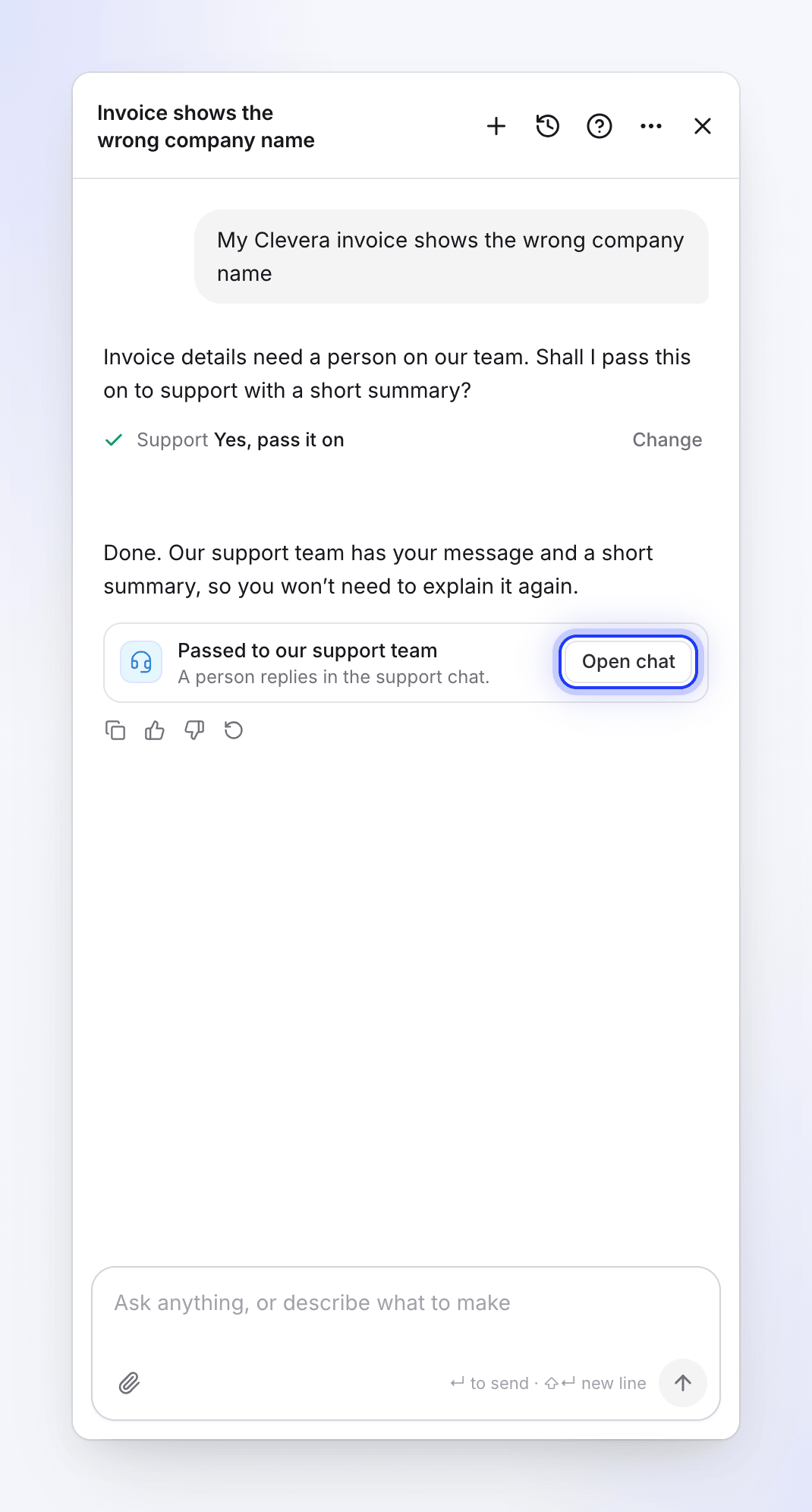
Cuando el agente no puede resolver algo por sí mismo, como un problema de facturación o un error, lo pregunta primero con una tarjeta de sí/no. Si dices que sí, pasa tu mensaje a nuestro equipo con un breve resumen, para que no tengas que repetirte. Una tarjeta dice Passed to our support team: "A person replies in the support chat." Haz clic en Open chat para seguirlo.
Idiomas
Escribe en cualquier idioma. El agente responde en el idioma en el que escribes, incluidas sus tarjetas y el resumen en la tarjeta de Inicio. Un nuevo vídeo o artículo se crea en el idioma en el que escribes a menos que elijas otro. Los botones mantienen las etiquetas de tu idioma de visualización de Clevera.
Límites y costes
| Chatear, preguntas, tarjetas y citas | Gratis, en todos los planes |
| Configurar una tarea de Autopilot y planificarla | Gratis. Los créditos se utilizan al ejecutar un plan, o mediante una repetición dentro de su presupuesto mensual. |
| Trabajo que inicias | Los créditos se muestran en la tarjeta y se cobran a medida que el trabajo los utiliza, igual que cuando lo inicias tú mismo. Consulta Lee la estimación de créditos antes de generar. |
| Cambios en elementos existentes | Las ediciones pequeñas son gratuitas hasta un límite diario; consulta Revisar y confirmar un plan de cambios. |
| Uso diario | Un límite diario por persona y por espacio de trabajo. Al alcanzar el límite: "Has alcanzado el límite de hoy para el agente de Clevera. Se restablece a medianoche UTC; mientras tanto, habla con alguien de nuestro equipo". |
| Mensajes | 20 por minuto; hasta 8000 caracteres cada uno; una respuesta a la vez por persona |
| Tarjeta de inicio | Utilizable durante 24 horas. Si se inicia más de 15 minutos después de que apareciera, el trabajo se vuelve a valorar; si ahora cuesta más, no se inicia nada. |
| Chats largos | Se muestran los 120 mensajes más recientes ("Los mensajes anteriores no se muestran"). |
Solución de problemas
| En pantalla | Qué hacer |
|---|---|
| No enviado con Reintentar debajo de tu mensaje | Tu mensaje no llegó a Clevera. Haz clic en Reintentar. |
| "Todavía trabajando..." con Detener e Inténtalo de nuevo | La respuesta está tardando. Espera o haz clic en Inténtalo de nuevo. |
| "Estás desconectado. Envíalo cuando vuelvas a estar en línea." | Comprueba tu conexión. |
| "No se pudo iniciar." u otra línea en la tarjeta, con Inténtalo de nuevo | Lee la línea (por ejemplo, créditos insuficientes), soluciónalo y haz clic en Inténtalo de nuevo. |
| "Este plan ha caducado." | La tarjeta tiene más de 24 horas. Haz clic en Crear un plan nuevo. |
| "El precio cambió desde que se propuso (ahora cuesta N créditos). Pregúntale al agente de nuevo para ver el nuevo precio." | Pregunta de nuevo para obtener una tarjeta nueva. |
| "Esta tarea no se puede iniciar de esa manera. Elige una de las opciones en Cuándo." | En una tarjeta de configuración de Autopilot, elige una de las opciones en Cuándo y haz clic en Continuar de nuevo. |
| "Esta tarea ya fue creada." | La tarjeta de configuración ya se utilizó. Abre la tarea desde Abrir la tarea. |
| "Has alcanzado el límite de hoy para el agente de Clevera..." | Espera hasta la medianoche UTC o usa Contactar con soporte. |
| "El agente de Clevera está muy ocupado en este momento. Por favor, inténtalo de nuevo más tarde..." | Inténtalo de nuevo en un rato. |
| El agente dice que tu rol no puede hacer algo | Pídele a un propietario o administrador del espacio de trabajo que cambie tu rol. |