

Convertir una grabación en un artículo
Convierte una grabación de pantalla en un artículo de guía práctica, una página de solución de problemas, un procedimiento operativo estándar (SOP), una entrada de blog o una actualización de producto, con capturas de pantalla tomadas de la grabación. Cubre todos los ajustes, cómo se eligen las capturas de pantalla, el coste y qué hacer cuando falla.
Clevera puede convertir una grabación de pantalla en un artículo escrito: una guía práctica, una página de solución de problemas, un procedimiento operativo estándar (SOP), una entrada de blog o una actualización de producto, con capturas de pantalla tomadas de la grabación. Este artículo explica cómo empezar, qué hace cada ajuste y qué sucede mientras la IA lo escribe.
Antes de empezar
- Una grabación. El artículo se escribe a partir de un único vídeo y nada más. Puede ser una grabación de la aplicación de escritorio, un vídeo que subas, un vídeo que ya esté en tu biblioteca o una sesión finalizada de Grabar con IA.
- La grabación debe estar lista. Mientras se esté procesando, verás "Esta grabación se está procesando. Por favor, espera hasta que esté lista."
- Permiso para crear. Los propietarios, administradores y creadores de contenido pueden crear nuevos artículos. Los editores solo pueden modificar los existentes: para ellos, Generar artículo e Inténtalo de nuevo aparecen en gris con el mensaje "Tu rol puede editar contenido existente pero no puede crear contenido nuevo". Consulta roles y puestos de creador.
- Créditos. Un artículo suele costar entre 5 y 15 créditos. Consulta cuánto cuesta.
Crear un artículo
Elige el tipo de artículo
Haz clic en Crear y abre la pestaña Artículo ("Guías escritas y publicaciones hechas a partir de una grabación"). En el inicio, también puedes hacer clic en la tarjeta Artículo de ayuda debajo del cuadro de instrucciones.
La pestaña enumera los cinco tipos de redacción como tarjetas. Haz clic en el que desees; cada uno se describe en Elegir el tipo de artículo.
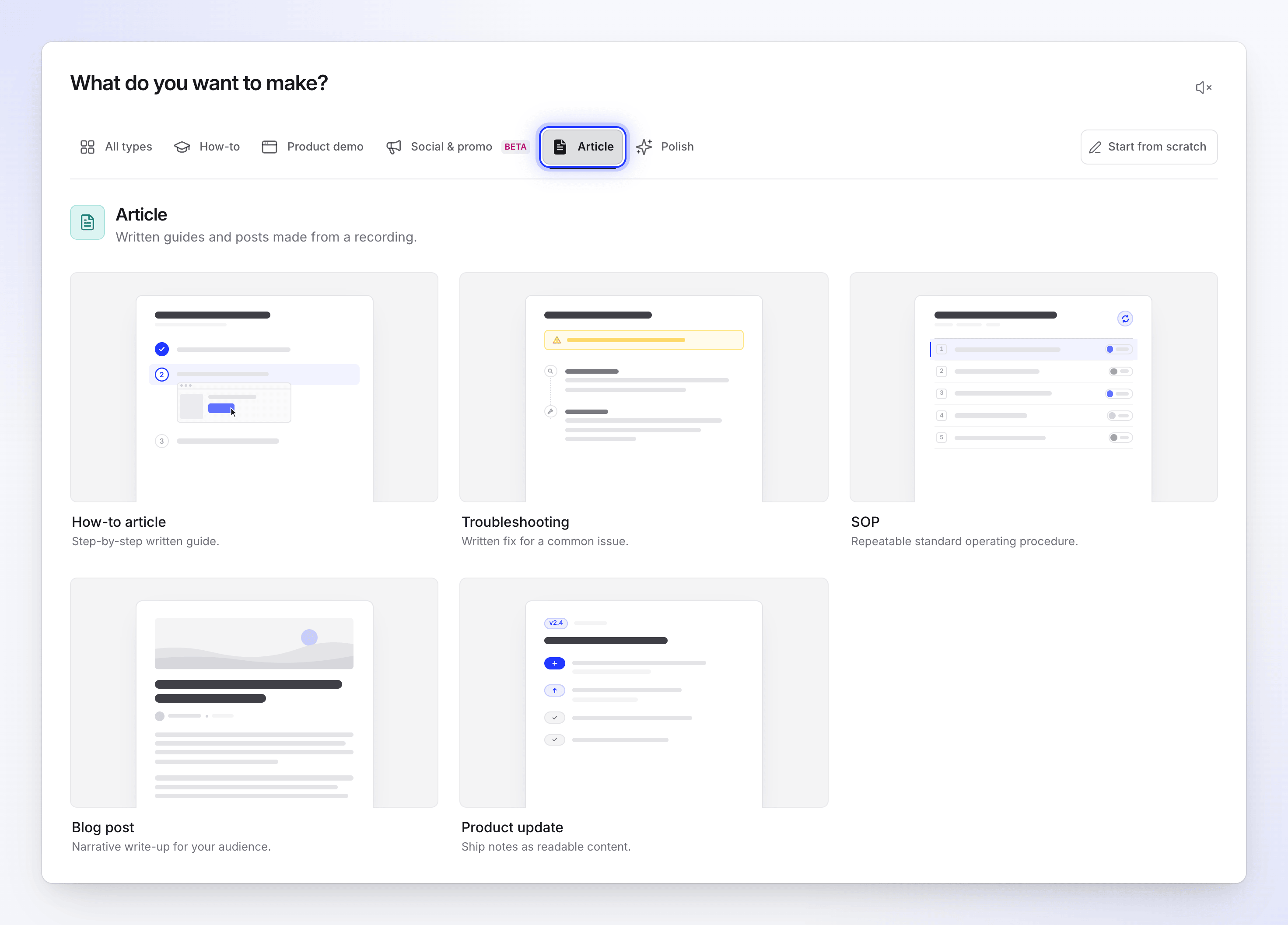
Los cinco tipos se escriben a partir de una sola grabación. Añadir la grabación
Haz clic en + junto al cuadro de resumen y elige una de las siguientes opciones:
- Grabar pantalla – graba ahora con la aplicación de escritorio de Clevera.
- Grabar con IA – deja que la IA grabe tu sitio o aplicación en la nube.
- Subir un vídeo – sube una grabación de pantalla que ya hayas hecho.
- Elegir de la biblioteca – selecciona un vídeo que ya hayas grabado o subido.
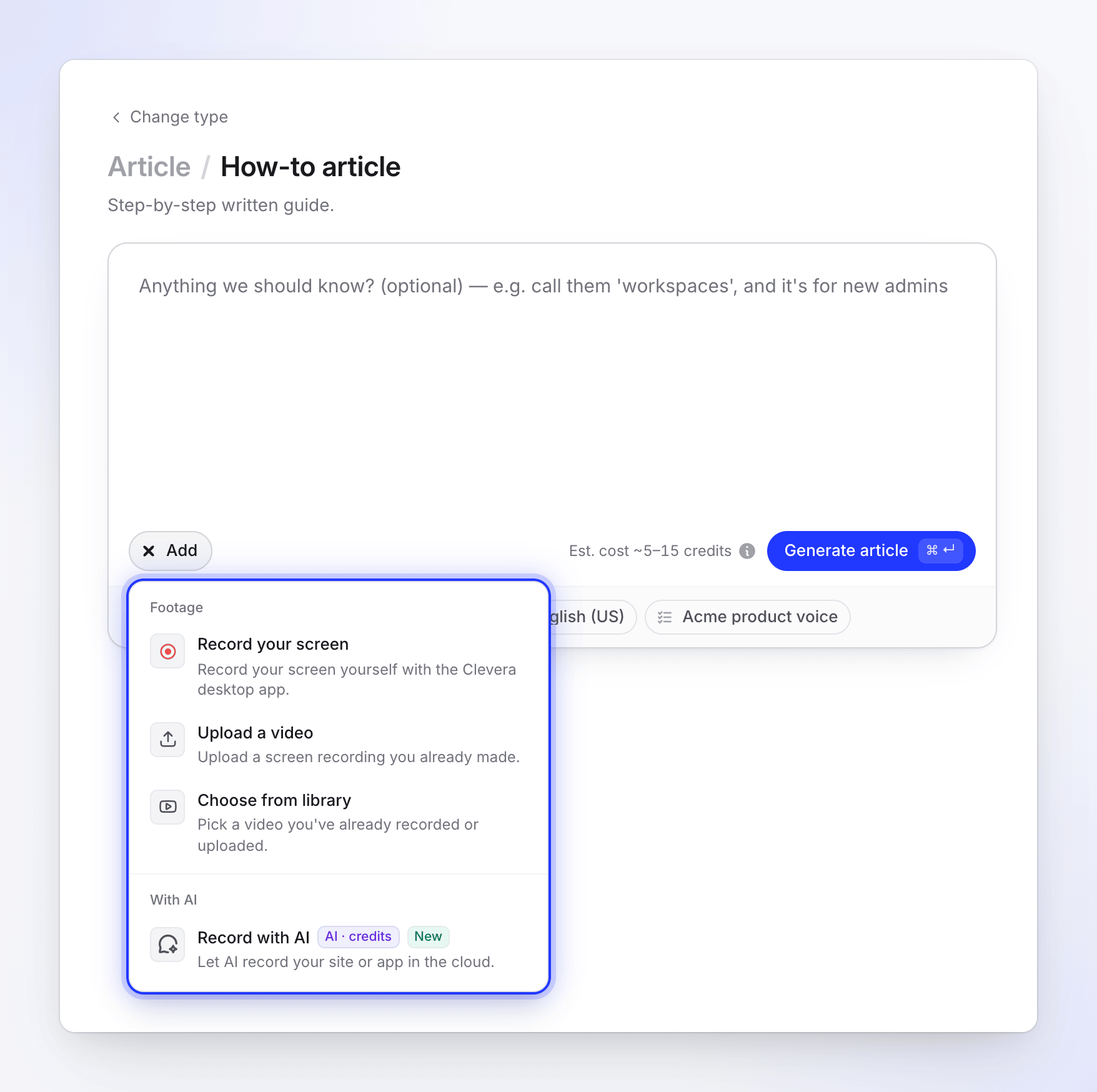
Un artículo se escribe a partir de un solo vídeo. Puedes adjuntar un vídeo. Las imágenes, los PDF y los enlaces a sitios web no se utilizan para los artículos; si tenías alguno adjunto al cambiar a este tipo, Clevera los eliminará y dirá "Se eliminaron las imágenes y los PDF: un artículo se escribe únicamente a partir de tu vídeo".
Indica a la IA cualquier cosa que deba saber
El cuadro de resumen es opcional. Úsalo para nombres, audiencia y enfoque, por ejemplo: "llámalos 'espacios de trabajo' y es para nuevos administradores". La IA ya lee tu grabación y lo que dijiste en ella.
Configurar las opciones
Usa las opciones debajo del cuadro: Tono, Profundidad, Marcador de captura de pantalla (muestra el color, por ejemplo Marcador verde), Idioma y Reglas de la IA (muestra el conjunto de reglas en uso). Cada una se explica en Ajustes del artículo. Dejarlas en Automático es suficiente para la mayoría de las grabaciones.
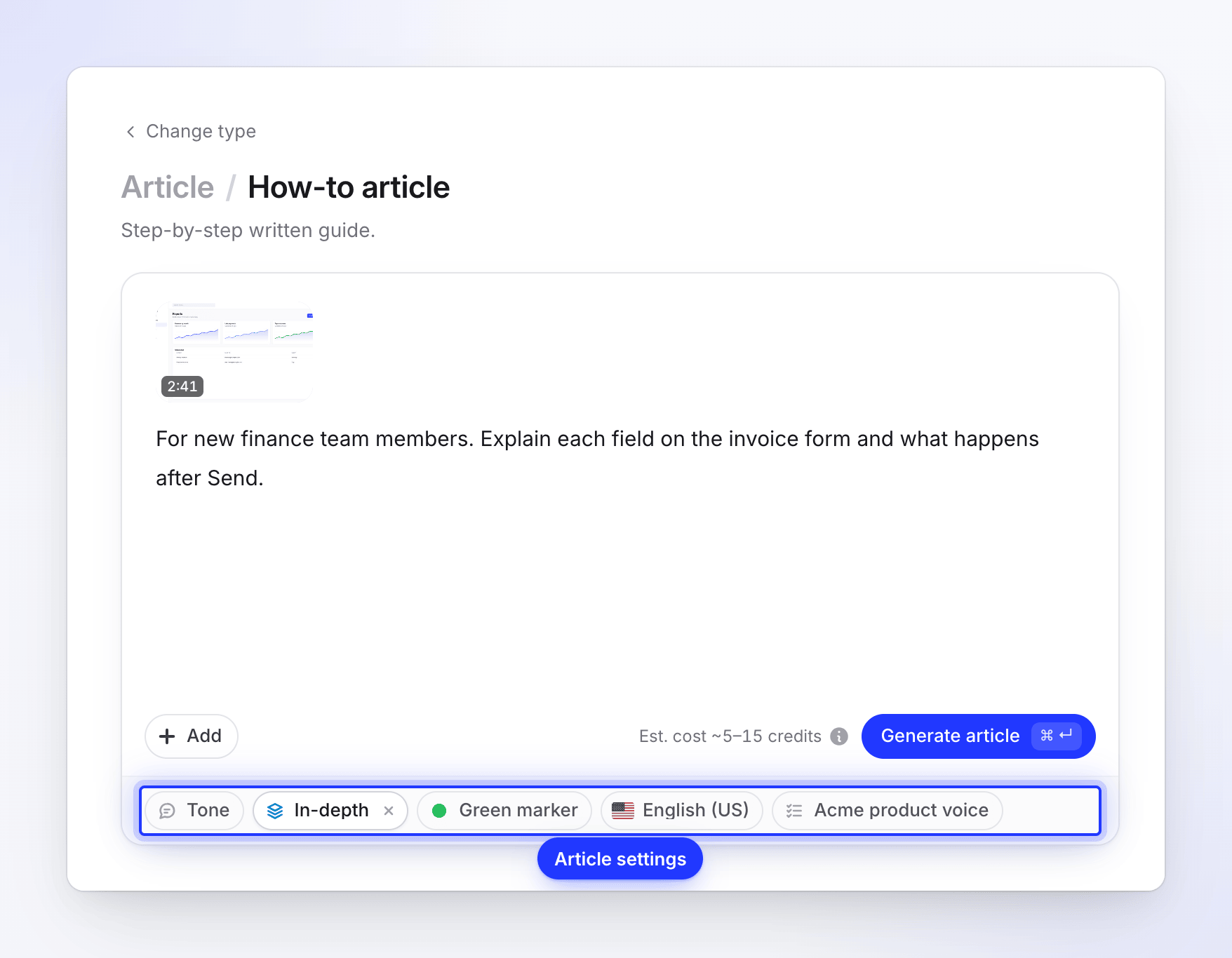
Automático es suficiente para la mayoría de las grabaciones. Generar
Comprueba la estimación junto al botón y haz clic en Generar artículo. Clevera abrirá la página de progreso. Puedes cerrar la pestaña; el artículo seguirá escribiéndose.
Elegir el tipo de artículo
El tipo determina qué secciones tendrá el artículo. Los cinco se escriben a partir de la misma grabación.
| Tipo | Qué obtienes | Ideal para |
|---|---|---|
| Artículo de guía práctica | "Guía escrita paso a paso." | Guías del centro de ayuda, documentos de incorporación |
| Solución de problemas | "Solución escrita para un problema común." | Problemas conocidos y sus soluciones |
| Procedimientos operativos estándar | "Procedimiento operativo estándar repetible." | Procesos internos que tu equipo repite |
| Entrada de blog | "Redacción narrativa para tu audiencia." | Artículos sobre funciones, tutoriales para un blog |
| Actualización del producto | "Notas de lanzamiento como contenido legible." | Notas de versión, publicaciones de registro de cambios |
Ajustes del artículo
| Opción | Qué cambia | Opciones | Predeterminado |
|---|---|---|---|
| Tono | Cómo se lee el artículo | Automático ("Elegimos según la grabación y la profundidad"), Profesional, Amigable, Técnico, Conversacional | Automático |
| Profundidad | "Cuántos detalles cubre el artículo." | Automático, Resumen, Estándar, En profundidad | Automático |
| Marcador de captura de pantalla | El anillo "dibujado donde se hizo clic en la grabación" en las capturas | Verde, Rojo, Azul, Amarillo, Morado, Naranja, Rosa | Verde |
| Idioma | El idioma en el que se escribe el artículo | 74 idiomas, con buscador y tus recientes arriba | Inglés |
| Reglas de la IA | "Reglas que sigue la IA." Reglas guardadas de tu espacio de trabajo, marca tantas como quieras | Tus reglas | Ninguna |
Qué significa cada tono:
| Tono | Descripción |
|---|---|
| Profesional | "Claro y neutral, como la documentación empresarial." |
| Amigable | "Cálido y sencillo, hablando al lector." |
| Técnico | "Preciso y conciso, para un lector técnico." |
| Conversacional | "Relajado, como una entrada de blog." |
Longitud del artículo
| Profundidad | Qué cubre |
|---|---|
| Automático | "Elegimos según la duración y complejidad de la grabación." Una tarea corta se convierte en Resumen, un flujo de trabajo típico en Estándar, una grabación larga o densa en En profundidad. |
| Resumen | "Una referencia rápida: los pasos y las pantallas clave, poco más." |
| Estándar | "Una guía completa: cada paso, por qué es importante y las pantallas principales." |
| En profundidad | "Todo: contexto, requisitos previos, cada pantalla, solución de problemas y preguntas frecuentes." |
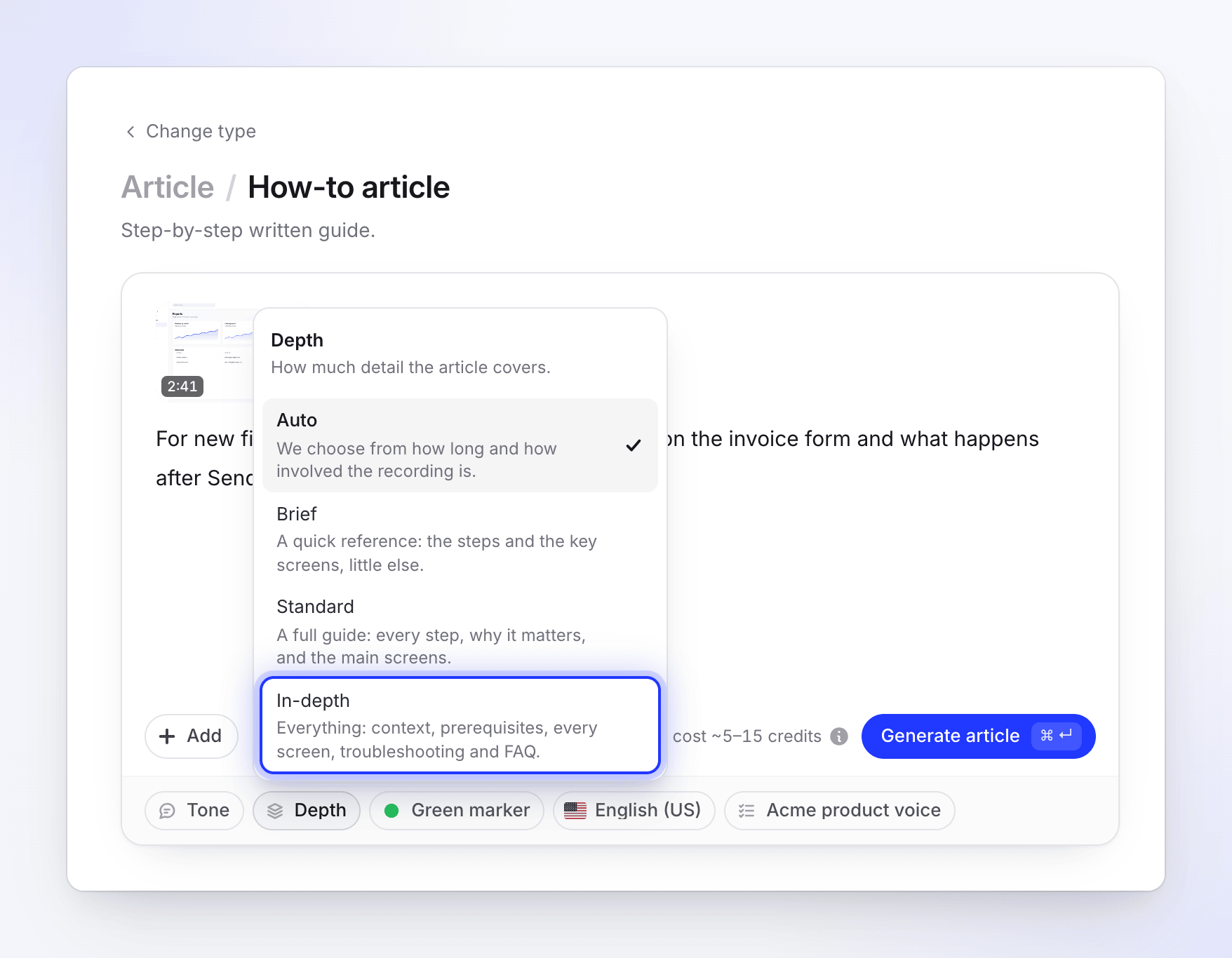
La IA apunta a estos rangos. Son objetivos, no límites: una grabación corta no puede llenar un artículo En profundidad, y el número de palabras varía según el idioma.
| Tipo | Resumen | Estándar | En profundidad (al seleccionarlo) |
|---|---|---|---|
| Artículo de guía práctica | 400–800 palabras, 4–6 capturas | 1000–2000 palabras, 7–12 capturas | 3000–5500 palabras, 14–24 capturas |
| Solución de problemas | 350–700 palabras, 3–4 capturas | 900–1800 palabras, 4–8 capturas | 2500–4500 palabras, 10–18 capturas |
| Procedimientos operativos estándar | 400–800 palabras, 2–3 capturas | 900–1700 palabras, 3–5 capturas | 2500–4000 palabras, 8–14 capturas |
| Entrada de blog | 400–700 palabras, 0–1 capturas | 700–1400 palabras, 0–2 capturas | 2000–3500 palabras, 3–8 capturas |
| Actualización del producto | 250–500 palabras, 1–2 capturas | 600–1200 palabras, 2–3 capturas | 1800–3000 palabras, 5–9 capturas |
Cuando eliges En profundidad tú mismo, la IA escribe sección por sección y comprueba que cada parte de la grabación esté cubierta, por lo que tarda más que los otros niveles.
Cómo se eligen las capturas de pantalla
Cada imagen en el artículo es un fotograma de tu grabación. Cómo encuentra Clevera los fotogramas depende de dónde provenga la grabación.
| Grabación | Cómo se toman las capturas | Marcador de clic |
|---|---|---|
| Aplicación de escritorio (con datos de clic) | Un fotograma justo antes de cada clic, después de terminar de escribir o desplazarte, y en las pausas donde explicas algo. La IA elige el fotograma correcto para cada imagen. | Dibujado donde hiciste clic, en el color de tu marcador |
| Vídeo subido o grabación sin datos de clic | La IA observa el vídeo y elige los momentos para capturar. | Ninguno, porque el vídeo no tiene posiciones de clic |
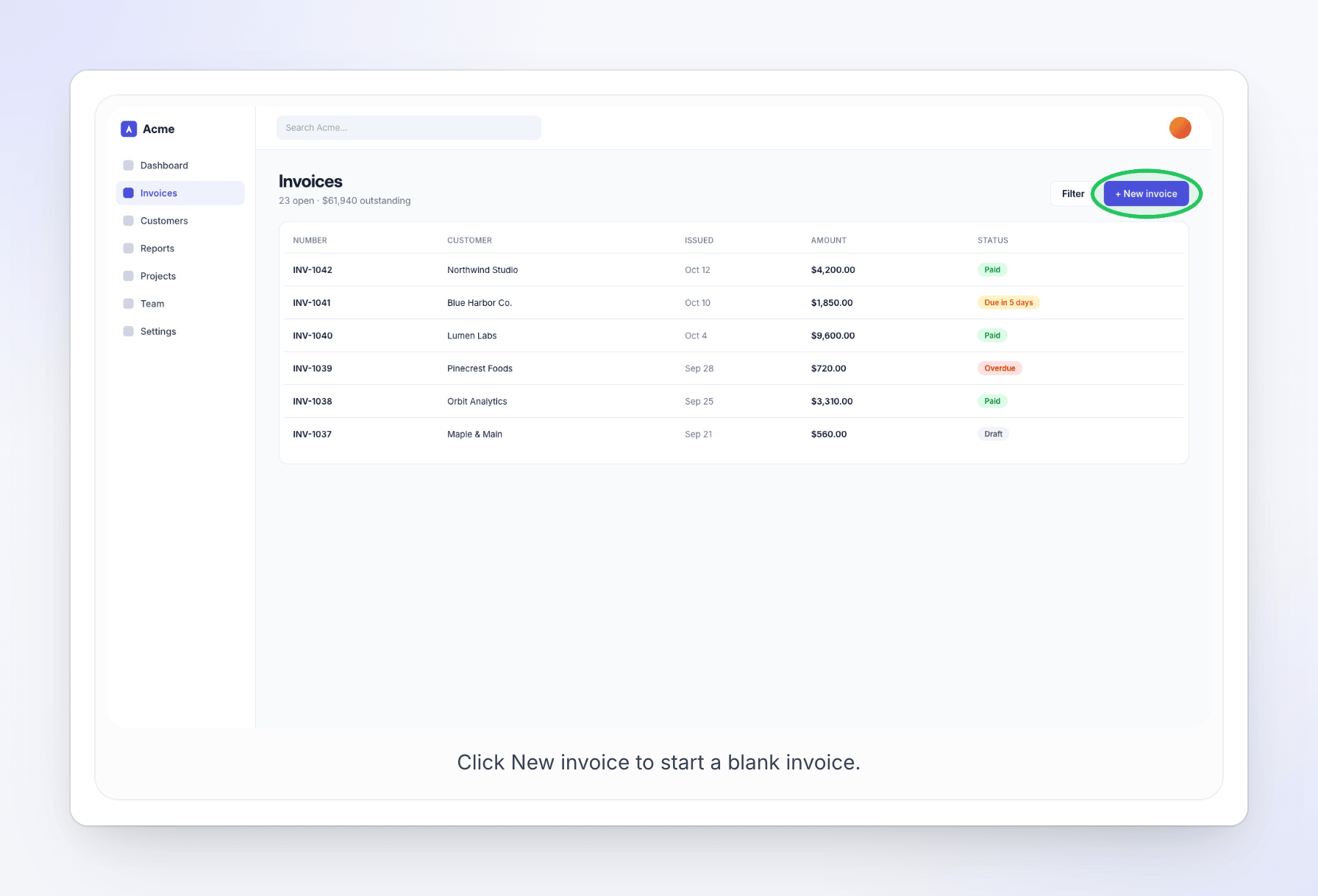
La aplicación de escritorio registra tus clics por separado del vídeo, por eso puede poner un anillo exactamente donde hiciste clic. Consulta qué captura la aplicación de escritorio.
Puedes cambiar cualquier captura de pantalla después, capturar un nuevo fotograma o dibujar tus propios marcadores. Consulta Editar un artículo y sus capturas de pantalla.
Qué sucede mientras se escribe
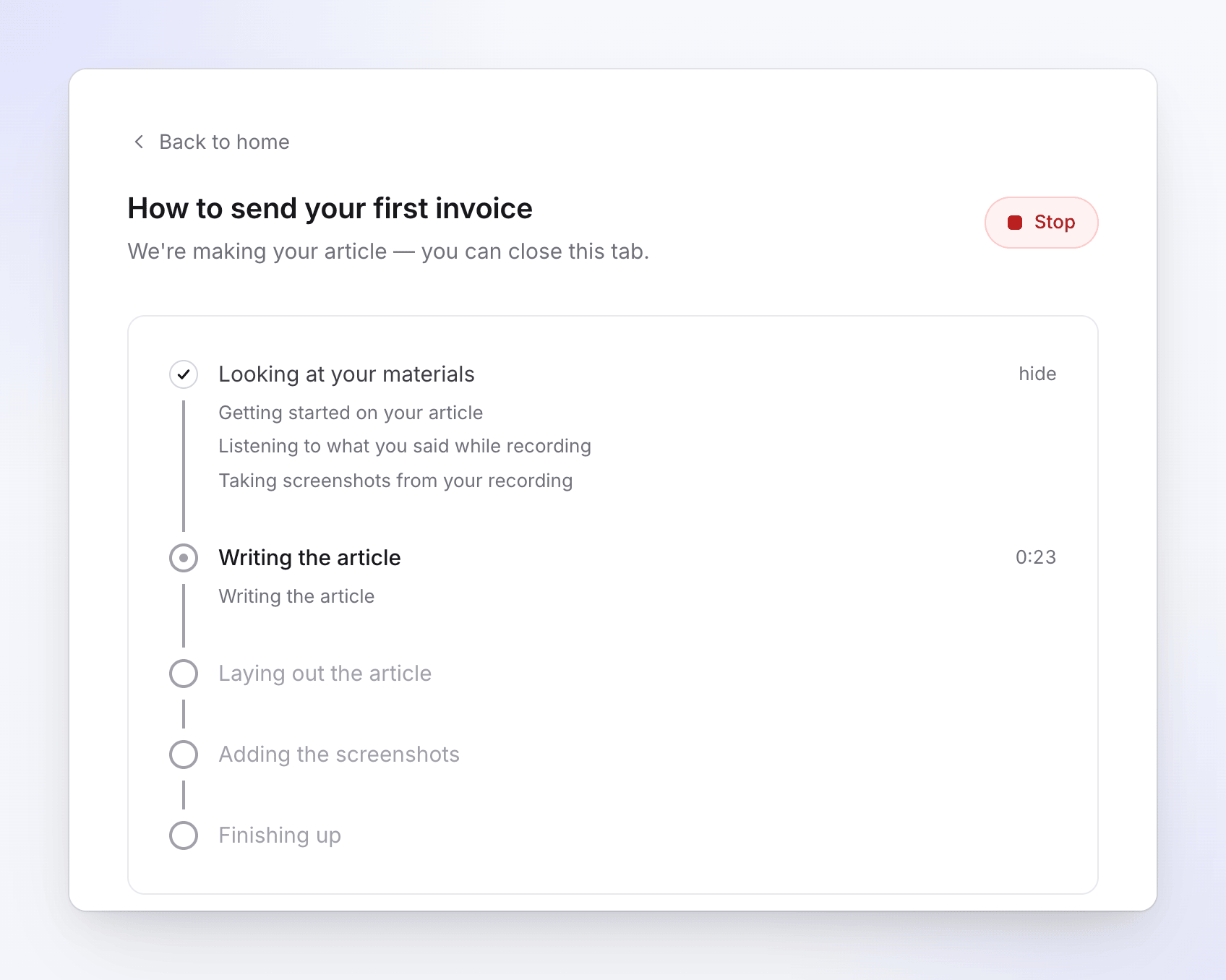
La página de progreso muestra "Estamos creando tu artículo; puedes cerrar esta pestaña" y cinco etapas:
- Analizando tus materiales – Clevera prepara la grabación, escucha lo que dijiste y toma capturas de pantalla de ella.
- Escribiendo el artículo
- Maquetando el artículo
- Añadiendo las capturas de pantalla
- Terminando – una lectura final.
Cada etapa enumera lo que está sucediendo, por ejemplo "Escuchando lo que dijiste mientras grababas" o "Tomando capturas de pantalla de tu grabación", y la etapa en curso muestra cuánto tiempo ha transcurrido. Haz clic en ocultar o mostrar junto a una etapa finalizada para plegar o desplegar sus líneas.
Cuando termine, verás "Tu artículo está listo." y Abrir tu artículo. También recibirás una notificación, así que puedes salir y volver más tarde. Consulta Sigue tu vídeo mientras se genera para ver las alertas y la bandeja de entrada.
Para detener una ejecución, haz clic en Detener. Un artículo detenido no se puede retomar; crea uno nuevo en su lugar. Consulta Detener, reintentar o borrar una generación.
Cuánto cuesta
Un artículo suele costar entre 5 y 15 créditos. La estimación junto a Generar artículo muestra el rango para tu grabación. "Qué influye: la longitud del artículo y la cantidad de material a partir del cual se redacta." Los artículos más largos o complejos pueden costar más que el rango habitual.
Se te cobrarán los créditos que el trabajo utilice realmente, lo cual puede ser más o menos que la estimación. Los cambios posteriores con el asistente de artículos, el menú de IA del editor (que aparece como Artículo IA) y las traducciones consumen créditos a medida que se realizan. Descargar o compartir el artículo es gratuito.
Idiomas
El artículo se redacta en el idioma que selecciones en la píldora de Idioma, independientemente del idioma que hables en la grabación. Para añadir más idiomas más adelante, abre el menú de idiomas en la barra superior del editor y elige Traducir…. Cada traducción es una copia propia que puedes editar y suele costar entre 3 y 10 créditos por idioma. Consulta Traducir un vídeo terminado para ver el cuadro de diálogo de traducción.
Un vídeo y un artículo de la misma grabación
Un artículo es un elemento propio en tu biblioteca. Para obtener también un vídeo narrado, crea un tutorial o una demostración a partir de la misma grabación: abre la grabación, elige ¿Qué quieres crear a partir de esta grabación? y selecciona un tipo de vídeo. En el editor, ⋯ → Contenido relacionado enumera todo lo creado a partir de la misma grabación. Para mostrar el vídeo dentro del artículo, añade un bloque de Vídeo de Clevera con el enlace para compartir del vídeo. Consulta Mostrar un vídeo en un artículo.
Solución de problemas
| Ves | Qué hacer |
|---|---|
| "Esta grabación aún se está procesando. Por favor, espera hasta que esté lista." | Espera hasta que el estado de la grabación sea "listo" y vuelve a generar. |
| "Se eliminaron imágenes y archivos PDF: un artículo se redacta solo a partir de tu vídeo." | No hay nada que arreglar. Incluye cualquier dato de esos archivos en el resumen. |
| "El plan gratuito permite vídeos de hasta 3 minutos. Recorta la grabación o actualiza tu plan para hacer vídeos más largos." | Recorta la grabación o actualiza tu plan. Este límite también se aplica a los artículos. |
| "El plan gratuito ejecuta una generación a la vez. Espera a que termine la actual o actualiza tu plan para ejecutar más a la vez." | Espera a que termine el vídeo o artículo en curso. |
| "Por favor, verifica tu dirección de correo electrónico antes de tu primera generación. Revisa tu bandeja de entrada para ver el enlace de verificación." | Haz clic en el enlace del correo electrónico de verificación. |
| "No pudimos terminar esto" / "Algo salió mal por nuestra parte. Tus materiales están a salvo." | Haz clic en Inténtalo de nuevo. El artículo se redacta desde cero. Solo los propietarios, administradores y creadores de contenido pueden reintentar; los editores verán el botón desactivado. Contacta con soporte si un artículo falló por nuestra parte. |
| El artículo tiene pocas capturas de pantalla o no tiene marcadores de clic | La grabación se subió o no tiene datos de clic. Añade capturas de pantalla en el editor con Capturar desde vídeo. |