

Configurar el asistente del sitio de documentación
Activa el asistente de IA en tu sitio de documentación, establece su nombre, tono y alternativa, gestiona las preguntas iniciales y consulta cuántas respuestas incluye tu plan cada mes.
El asistente de IA responde a las preguntas de tus lectores con palabras sencillas, utilizando solo las páginas que has publicado, y enlaza cada respuesta a las páginas de donde proviene. Este artículo cubre cómo activarlo, los ajustes, las preguntas iniciales y el límite mensual de respuestas.
Antes de empezar
- El asistente está disponible en todos los planes, incluido el gratuito. Tu plan determina cuántas respuestas recibe tu espacio de trabajo cada mes (consulta Respuestas mensuales).
- Las respuestas no consumen créditos. Solo se descuentan de las respuestas mensuales.
- Para cambiar los ajustes, debes ser el propietario del espacio de trabajo, administrador o editor.
- Los ajustes, al igual que el resto del sitio, llegan a los lectores cuando publicas.
Activar el asistente
El asistente está desactivado en los sitios nuevos.
Abrir los ajustes del asistente
Abre tu sitio de documentación y ve a Ajustes → Asistente de IA. También puedes abrir Perspectivas → Asistente y hacer clic en Activar.
Activarlo
Activa Mostrar el asistente. Los lectores verán entonces Preguntar a la IA en el encabezado, en la página de inicio y en la búsqueda.
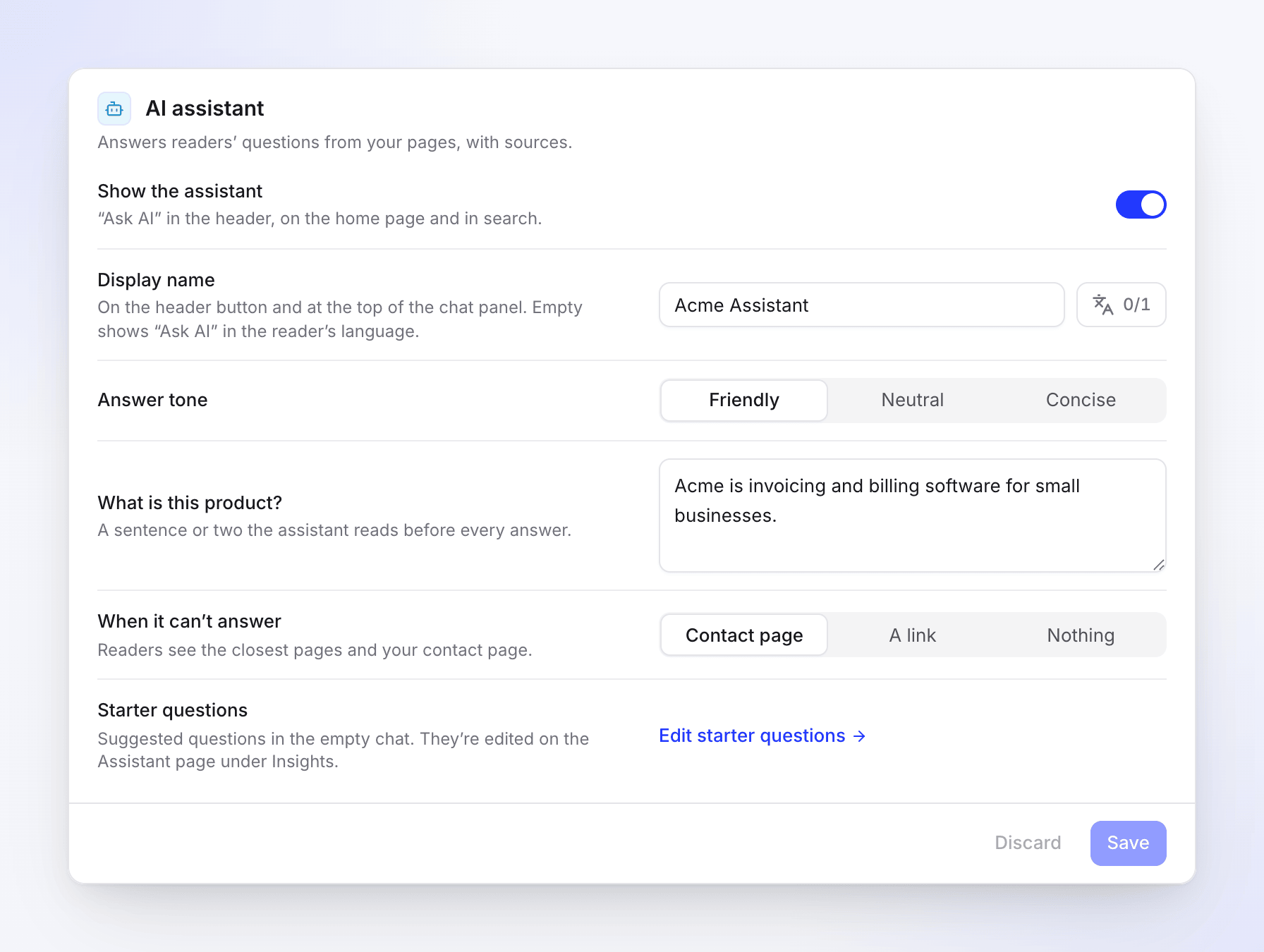
Los ajustes del asistente de IA Elegir qué sucede cuando no puede responder
En Cuando no puede responder, elige Página de contacto, Un enlace o Nada. Consulta Los ajustes.
Guardar y publicar
Haz clic en Guardar y luego publica el sitio. El botón Preguntar a la IA aparecerá en el sitio en vivo con esa publicación.
Los ajustes
Todos estos se encuentran en Ajustes → Asistente de IA. Mientras Mostrar el asistente esté desactivado, las demás filas aparecerán en gris.
| Ajuste | Qué hace | Predeterminado | Plan |
|---|---|---|---|
| Mostrar el asistente | Muestra Preguntar a la IA en el encabezado, en la página de inicio y en la búsqueda. | Desactivado | Todos los planes |
| Nombre para mostrar | El nombre en el botón del encabezado y en la parte superior del panel de chat, según el idioma del sitio. Hasta 40 caracteres. | Vacío: los lectores ven "Preguntar a la IA" en su idioma | Starter y superior |
| Tono de respuesta | Amigable, Neutral o Conciso. | Amigable | Starter y superior |
| ¿Qué es este producto? | Una o dos frases que el asistente lee antes de cada respuesta, para que sepa qué es tu producto. Hasta 2000 caracteres. | Vacío | Starter y superior |
| Cuando no puede responder | Lo que ven los lectores cuando la documentación no cubre la pregunta. | Página de contacto | Todos los planes |
| Enlace | Se muestra cuando eliges Un enlace: tu portal de soporte, comunidad o página de reservas. Debe empezar con https:// o http://. |
— | Todos los planes |
| Preguntas iniciales | Editar preguntas iniciales abre Perspectivas → Asistente. | — | Todos los planes |
Opciones de Cuando no puede responder:
| Opción | Los lectores ven |
|---|---|
| Página de contacto | Las páginas más cercanas y tu página de contacto. Si tu formulario de contacto está desactivado, los lectores solo ven páginas relacionadas. |
| Un enlace | Las páginas más cercanas y tu enlace. |
| Nada | Solo las páginas más cercanas. |
El formulario de contacto se configura en Ajustes → Comentarios y contacto. Consulta Recopilar comentarios y mensajes de los lectores.
Lo que ven los lectores
- Preguntar a la IA en el encabezado, en la página de inicio y en la búsqueda. Cuando la búsqueda no encuentra nada, se informa a los lectores de que pueden preguntar al asistente de IA en su lugar.
- Preguntar a la IA sobre esta página en un artículo, lo que abre el chat con una pregunta sobre esa página.
- Un panel de chat con algunas preguntas iniciales (Intenta preguntar), un cuadro de pregunta (hasta 2000 caracteres) y Nuevo chat.
- Respuestas con Fuentes numeradas que enlazan a tus páginas, y la línea "La IA puede cometer errores. Comprueba las fuentes."
- Copiar respuesta, Buena respuesta y Mala respuesta debajo de cada respuesta. Las valoraciones aparecen en Perspectivas → Asistente.
Cómo responde el asistente:
- Utiliza solo tus páginas publicadas. Los borradores, los cambios no publicados y las páginas que ocultaste de la navegación quedan fuera. También se utilizan las páginas del sitio como Acerca de, Preguntas frecuentes o páginas legales.
- Responde en el idioma en el que escribe el lector.
- Recuerda los últimos mensajes de la conversación, por lo que los lectores pueden hacer preguntas de seguimiento.
- Cuando la documentación no cubre una pregunta, lo indica en lugar de adivinar, y muestra lo que elegiste en Cuando no puede responder.
Preguntas iniciales
Las preguntas iniciales son las sugerencias en un chat vacío, bajo Intenta preguntar. Sus respuestas se preparan con antelación, por lo que un lector que hace clic en una obtiene la respuesta al instante y no cuenta para tus respuestas mensuales.
Las gestionas en Perspectivas → Asistente, en la tarjeta Intenta preguntar:
- Cada idioma del sitio tiene su propia lista de hasta 6 preguntas. Los lectores ven las 4 primeras.
- Clevera vuelve a generar la lista una vez al día a partir de lo que los lectores preguntan y buscan. Un sitio nuevo comienza con "Aún no hay sugerencias" hasta que los lectores empiezan a preguntar; puedes añadir las tuyas de inmediato.
- Añadir una pregunta, Editar y Eliminar cambian la lista. Fijar mantiene una pregunta durante la actualización diaria; las preguntas fijadas aparecen primero.
- Regenerar escribe un nuevo conjunto ahora.
- Los cambios llegan a los lectores en la siguiente publicación.
Respuestas mensuales
Cada espacio de trabajo obtiene un número de respuestas del asistente al mes, compartidas por todos sus sitios de documentación. El recuento se reinicia el día 1 de cada mes (UTC).
| Plan | Respuestas al mes |
|---|---|
| Gratuito | 300 |
| Starter | 1000 |
| Pro | 5000 con 2 puestos, más 1000 por cada puesto adicional |
| Business | 20 000 |
| Personalizado | 20 000, o según lo acordado en tu contrato |
Algunas respuestas no cuentan:
- Hacer clic en una pregunta inicial.
- Respuestas servidas desde la caché de respuestas: cuando un lector abre un nuevo chat con una pregunta que ya se respondió recientemente, obtiene la misma respuesta y no se cuenta.
- Preguntas que el asistente no pudo responder debido a un error.
Límites que protegen tus respuestas de un sitio muy activo o de un lector:
| Límite | Valor |
|---|---|
| Un sitio por día | Hasta el 20% de las respuestas mensuales del espacio de trabajo |
| Un lector por día | 30 preguntas por sitio |
| Preguntas enviadas demasiado rápido | Los lectores ven "Estás enviando preguntas rápidamente. Espera un momento y vuelve a intentarlo." |
Puedes seguir el recuento en dos lugares:
- Ajustes → Asistente de IA → Preguntas mensuales: "Incluidas en" tu plan, la fecha de reinicio y cuántas preguntas se han utilizado.
- Perspectivas → Asistente: el medidor de Respuestas este mes, con "Casi agotadas" a partir del 90%, "Agotadas" al 100%, y cuántas respuestas provienen de la caché. Aumentar límite muestra los planes con más respuestas.
Cuando se alcanza el límite
- Los lectores que hacen una pregunta ven "El asistente no está disponible en este momento. Busca en la documentación en su lugar." La búsqueda sigue funcionando.
- Perspectivas → Asistente muestra "Las respuestas de la IA están pausadas hasta" la fecha de reinicio, con Actualizar plan.
- El asistente vuelve a estar disponible el día 1 del mes siguiente, o tan pronto como cambies a un plan con más respuestas. Cuando un sitio alcanza su cuota diaria, el asistente en ese sitio vuelve al día siguiente (UTC).
Notificaciones de uso
El propietario del espacio de trabajo y los administradores reciben las notificaciones de uso; los propietarios, administradores y editores reciben la de las preguntas sin respuesta. Puedes cambiar los canales en tus ajustes de notificación.
| Cuándo | Notificación | Correo electrónico |
|---|---|---|
| 80% de las respuestas del mes utilizadas | "El asistente en sitio ha utilizado el 80% de las respuestas de este mes" | No, solo en la aplicación |
| 100% utilizadas | "El asistente en sitio alcanzó el límite de este mes", con Ver planes | Sí |
| Muchas preguntas que no pudo responder en un día (al menos 10, y al menos el 30% de las preguntas del día) | "El asistente en sitio no pudo responder n preguntas" | No, solo en la aplicación |
Recibes cada notificación de uso una vez al mes.
Revisar conversaciones
Perspectivas → Asistente muestra lo que preguntaron los lectores, para el rango de fechas que elijas:
- Conversaciones, Respondido (la parte respondida desde la documentación, comparada con el periodo anterior) y Calificado como útil.
- La lista de Conversaciones, de la más reciente a la más antigua. Filtra por Todos, No cubierto (el asistente no pudo responder desde la documentación), Calificado negativamente o Calificado positivamente, o busca en los mensajes. Abre una para ver la transcripción completa con cada respuesta y sus fuentes.
- Preguntas sin respuesta: "Lo que la documentación no pudo responder: escribe esto a continuación". Escribir artículo inicia un nuevo artículo a partir de la pregunta.
Consulta Leer las perspectivas del sitio de documentación para conocer los rangos de fechas y cuánto tiempo se mantiene el historial en cada plan.
Solución de problemas
| Ves | Por qué | Qué hacer |
|---|---|---|
| No aparece el botón Preguntar a la IA en el sitio activo | El asistente está desactivado o el cambio aún no se ha publicado. | Activa Mostrar el asistente, guarda y luego publica. |
| Los lectores ven "El asistente no está disponible en este momento. Busca en los documentos". | El espacio de trabajo agotó sus respuestas mensuales, el sitio alcanzó su límite diario, el lector hizo 30 preguntas hoy o el servicio no está disponible temporalmente. | Revisa Perspectivas → Asistente. Actualiza para obtener más respuestas o espera al reinicio. |
| El asistente dice que no puede responder a una pregunta que tus documentos cubren | La página está oculta, no se ha publicado aún o la respuesta solo aparece en una imagen o un video. | Publica la página y escribe los pasos como texto. |
| Nombre para mostrar, Tono de respuesta y ¿Qué es este producto? están bloqueados | Requieren el plan Starter o superior. | Actualiza el espacio de trabajo. |
| "Introduce un enlace completo, empezando por https://" | Se ha seleccionado Un enlace y falta el enlace o está incompleto. | Pega la dirección completa. |
| Las filas aparecen en gris con "Los sitios pausados son de solo lectura." | El sitio está pausado tras un cambio de plan. | Consulta Planes y límites del sitio de documentación. |