

Convierte las preguntas de los clientes y las búsquedas de los lectores en artículos de ayuda
Dos recetas de Autopilot escriben los artículos de ayuda que le faltan a tu centro de ayuda: "Convertir preguntas de clientes en artículos de ayuda" escribe uno por cada pregunta, y "Rellenar los vacíos de mi centro de ayuda cada semana" escribe lo que los lectores buscaron y no encontraron, de forma programada y dentro de un presupuesto mensual.
Dos recetas de Autopilot escriben los artículos que le faltan a tu centro de ayuda. Cada artículo se redacta a partir de tu aplicación o de una grabación, nunca solo a partir de un esquema, y se guarda como borrador a la espera de tu aprobación.
- Convertir preguntas de clientes en artículos de ayuda escribe un artículo por cada pregunta que le proporciones. Se ejecuta una vez.
- Rellenar los vacíos de mi centro de ayuda cada semana encuentra lo que los lectores buscaron o preguntaron y no encontraron, los vídeos que aún no están en el sitio y lo que hace tu aplicación que nada cubre, y luego escribe esos artículos. Se ejecuta de forma programada, dentro de un presupuesto mensual o pago único.
Para escribir un artículo por cada vídeo nuevo, consulta Convertir vídeos nuevos en artículos.
Antes de empezar
- Un centro de ayuda, y un rol que pueda añadir artículos a él (propietario, administrador o creador de contenido). Si no tienes un centro de ayuda, el agente dirá "Este necesita un centro de ayuda primero." y la tarjeta ofrecerá Crear mi centro de ayuda, que abre esa receta en el mismo chat.
- Las búsquedas de los lectores provienen de tu centro de ayuda publicado. Un sitio nuevo aún no tiene ninguna, pero la receta de vacíos sigue encontrando vídeos que no están en el sitio y lo que hace tu aplicación que el sitio no cubre.
- La dirección de tu aplicación y un inicio de sesión (opcional), para que un artículo sobre algo que aún no se muestra pueda grabarse primero. Consulta Guardar un inicio de sesión de la aplicación.
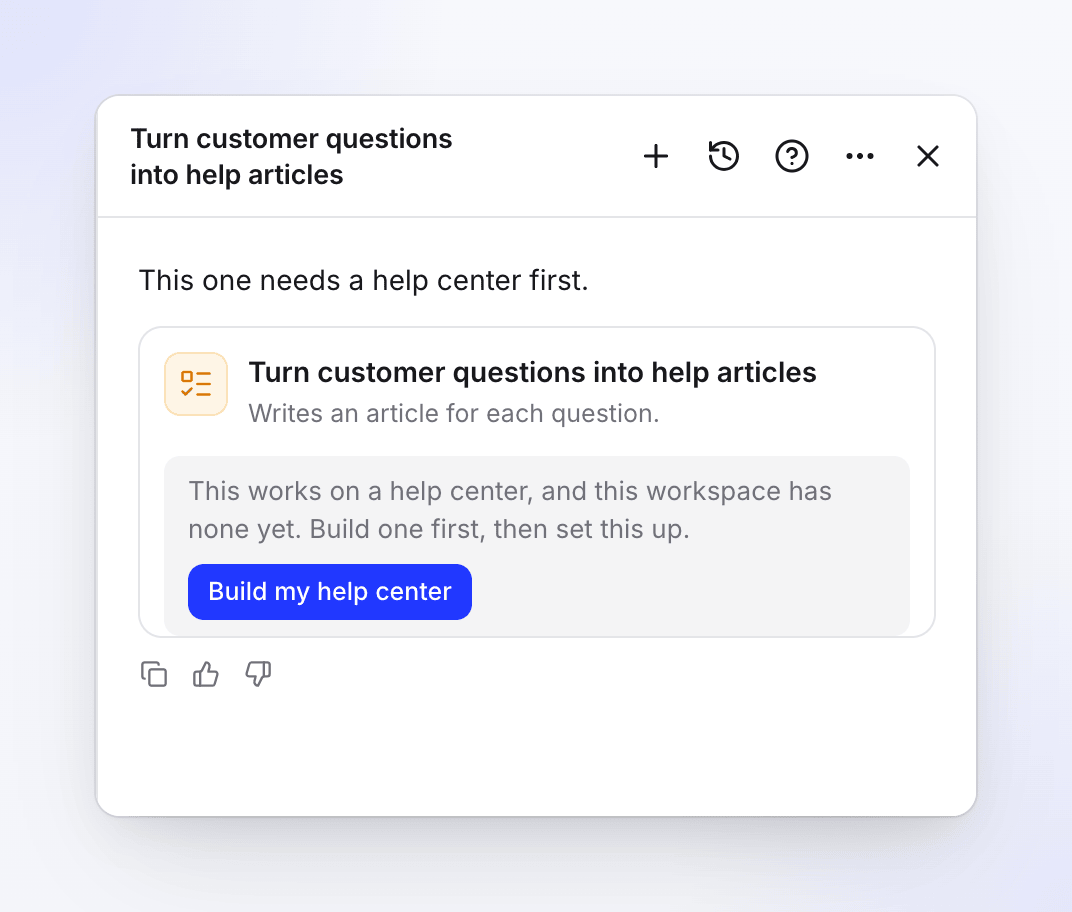
Configúralo
Abre la receta
En Autopilot, haz clic en Convertir preguntas de clientes en artículos de ayuda o Rellenar los vacíos de mi centro de ayuda cada semana bajo O empieza desde una receta. También puedes pegar tus preguntas en ¿Qué debería hacer Autopilot?, por ejemplo "Escribe artículos para estas preguntas: …". El agente completa lo que entendió y muestra la tarjeta de configuración.
Completa los detalles
Haz clic en Completar los detalles (o Editar detalles). Revisa el centro de ayuda y los temas, decide si Clevera puede usar tu aplicación y, para la receta de vacíos, establece la programación y el presupuesto. Consulta El formulario de configuración. Haz clic en Continuar.
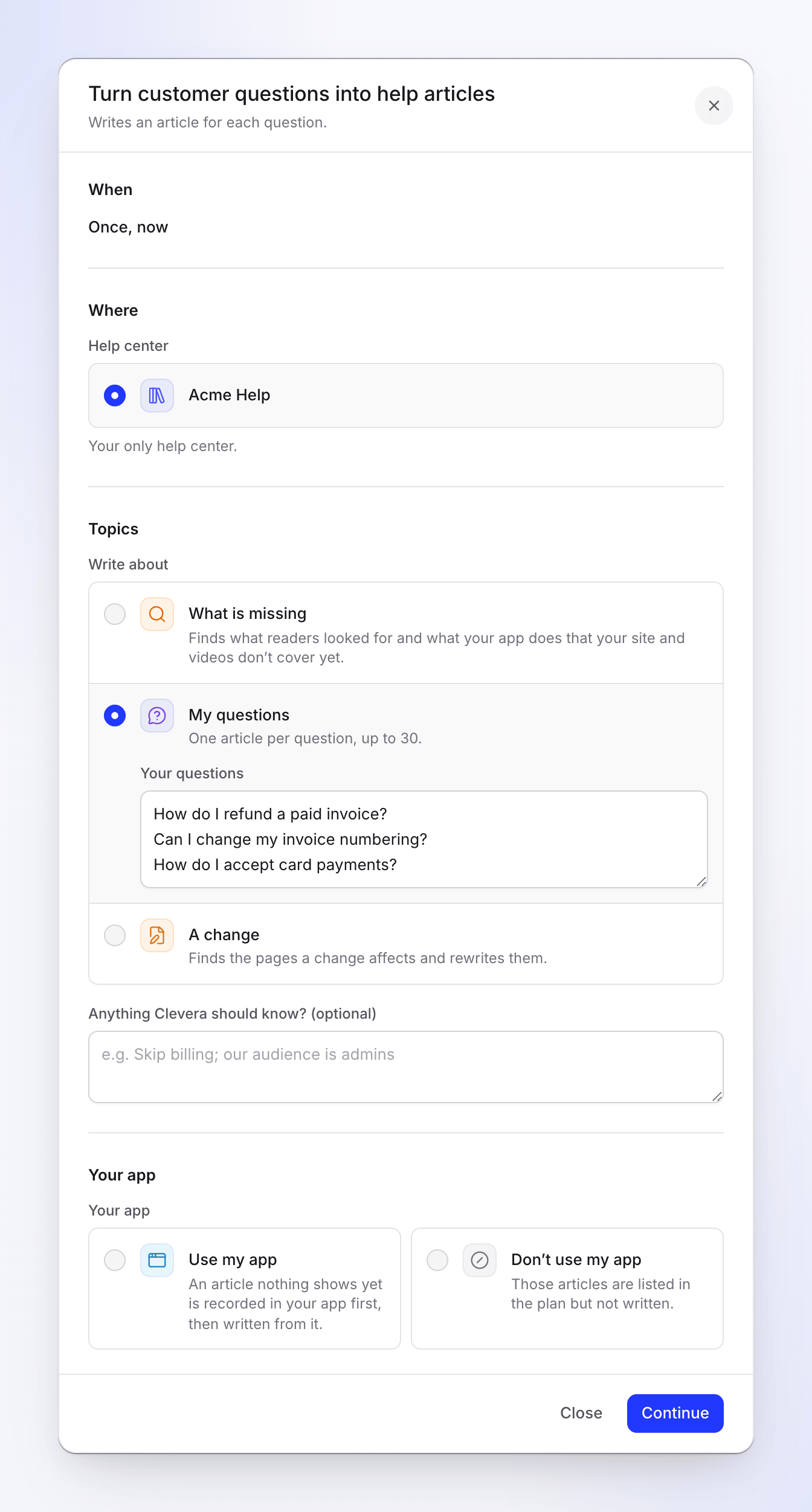
Una pregunta por línea, hasta 30. Revisa y crea la tarea
La revisión muestra Cuándo, Presupuesto mensual y Aprobación (para una programación), Ejecución típica ("5–60 créditos") e Idioma (por nombre, por ejemplo "Inglés (EE. UU.)"). Para una programación, Aprobación indica "Cada ejecución espera tu revisión" con Pregúntame primero, o "Crea borradores; las ejecuciones que escriben a partir de búsquedas de lectores esperan tu revisión" con Crear borradores, yo publico. Haz clic en Crear tarea.
Aprueba el plan
Un pago único se planifica de inmediato (gratis, unos minutos) y el chat recibe un mensaje cuando está listo. Una programación planifica una ejecución en cada momento en que vence. El plan enumera cada artículo con sus créditos y de dónde proviene. Desmarca lo que no quieras y haz clic en Ejecutar.
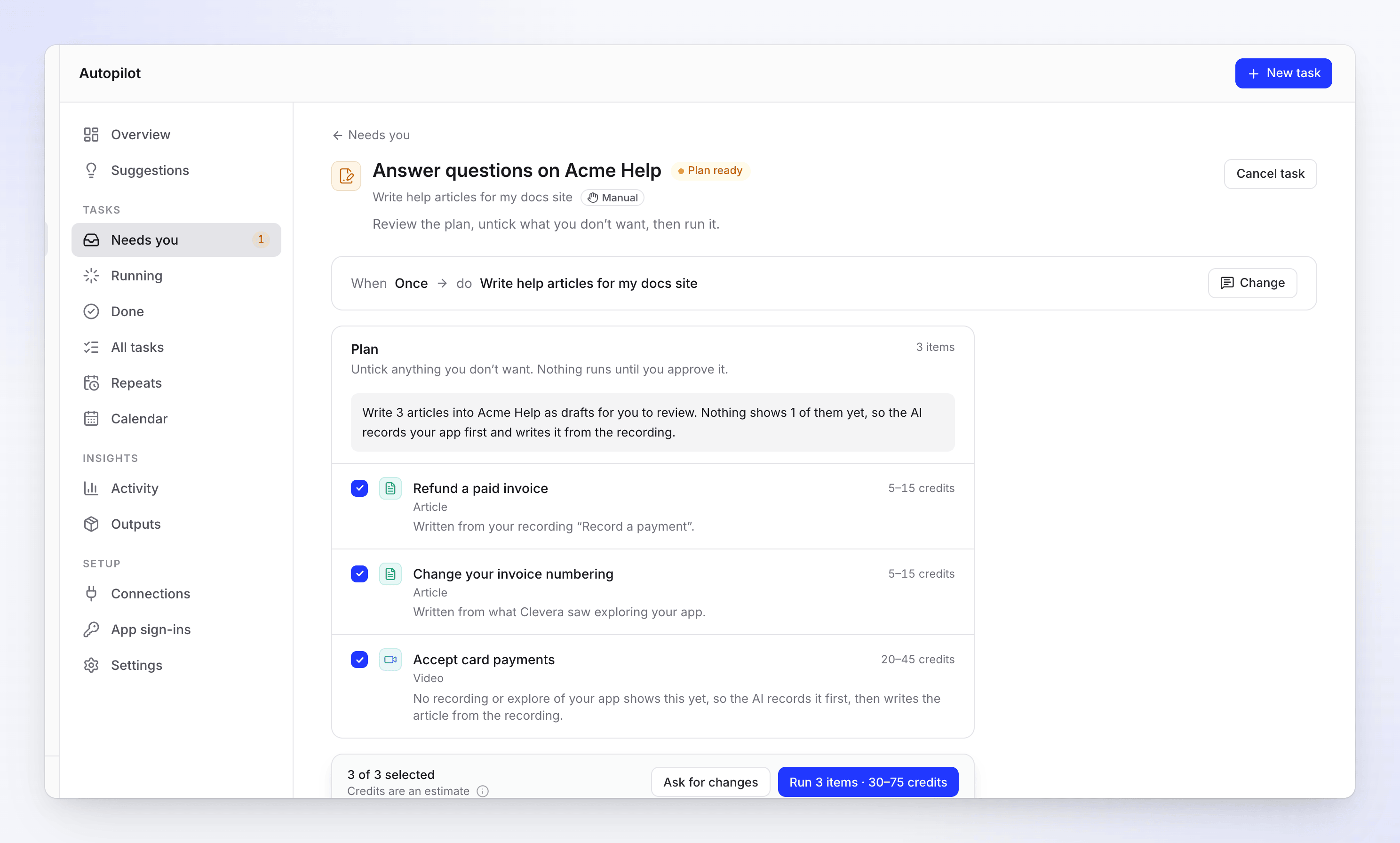
Una línea sobre algo que aún no se muestra graba tu aplicación primero, luego escribe el artículo.
El formulario de configuración
| Sección | Campo | Opciones y valores predeterminados |
|---|---|---|
| Cuándo | Ejecuciones | Preguntas: Pago único, ahora solamente. Vacíos: Programado (predeterminado) o Pago único, ahora. |
| Dónde | Centro de ayuda | Elegido para ti cuando solo tienes uno ("Tu único centro de ayuda."). |
| Temas | Escribir sobre | Qué falta: "Encuentra lo que los lectores buscaron y lo que hace tu aplicación que tu sitio y vídeos aún no cubren." Mis preguntas: "Un artículo por pregunta, hasta 30." Un cambio: "Encuentra las páginas que afecta un cambio y las reescribe." La receta de preguntas se abre en Mis preguntas, la receta de vacíos en Qué falta. |
| Tus preguntas (Mis preguntas) | Una pregunta por línea, por ejemplo "¿Cómo exporto a CSV?". Hasta 30. | |
| Qué ha cambiado (Un cambio) | Hasta 3.000 caracteres. | |
| ¿Algo que Clevera deba saber? (opcional) | Hasta 2.000 caracteres, por ejemplo "Omitir facturación; nuestra audiencia son administradores". | |
| Tu aplicación (Qué falta y Mis preguntas) | Tu aplicación | Usar mi aplicación: "Un artículo sobre algo que aún no se muestra se graba primero en tu aplicación, luego se escribe a partir de ella." No usar mi aplicación: "Esos artículos se enumeran en el plan pero no se escriben." Debes elegir uno. Con Usar mi aplicación: Dirección de la aplicación e Iniciar sesión. |
| Cómo se ejecuta (Solo Qué falta) | Ejecuciones | Pago único ("Un plan ahora, para que lo apruebes.") o Repetir ("Planifica de forma programada, dentro de un presupuesto mensual."). Se mueve con Cuándo. |
Cuando empiezas desde vídeos elegidos en tu biblioteca, Escribir sobre también ofrece Mis vídeos: un artículo por cada vídeo que elegiste, hasta 30.
Configuración de repetición (Rellenar los vacíos)
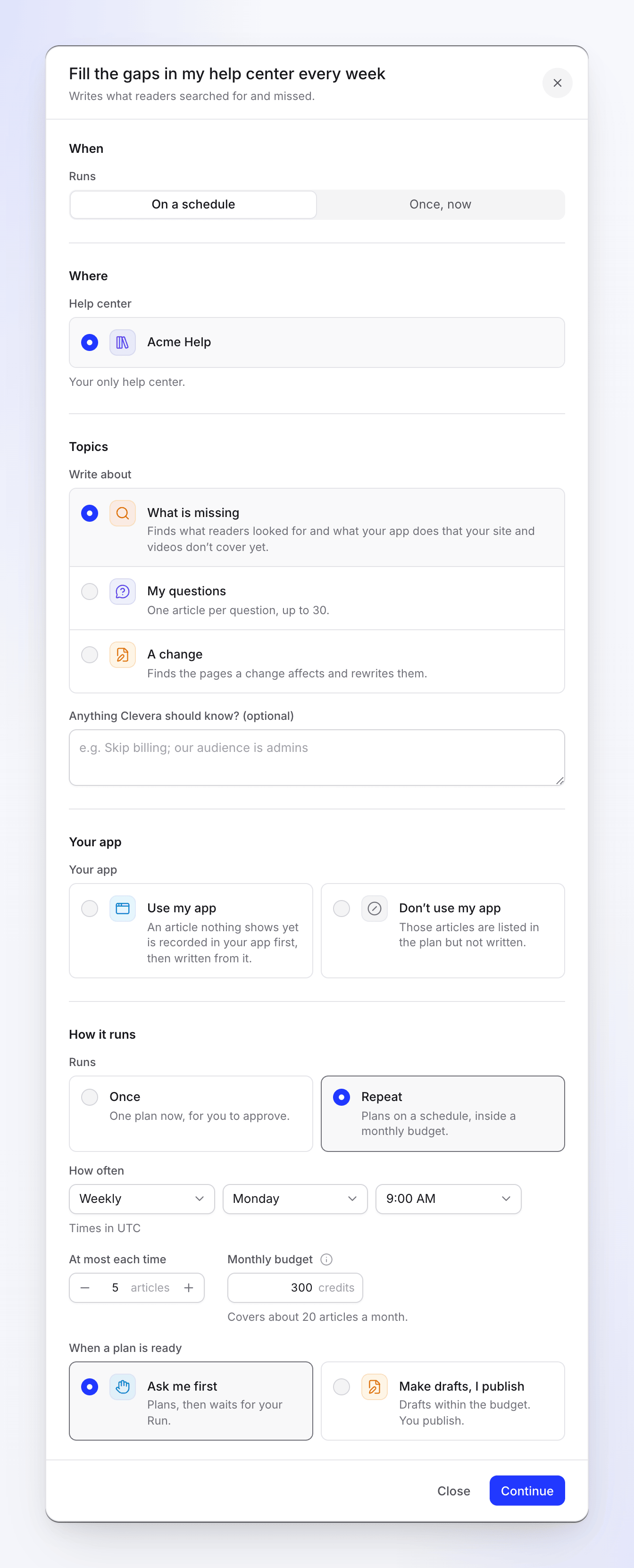
| Campo | Opciones | Predeterminado |
|---|---|---|
| Con qué frecuencia | Diario, Semanal, Cada 2 semanas, Mensual; un día (de la semana, o Día 1–Día 28 del mes) y una hora en el cuarto de hora, en tu zona horaria | Semanal, lunes, 9:00 AM |
| Como máximo cada vez | 1–12 artículos por ejecución | 5 |
| Presupuesto mensual | 1–100.000 créditos. "Una repetición nunca gasta más de esto en un mes. Al llegar al presupuesto, se pausa y te avisa." | El presupuesto sugerido: ejecuciones al mes × artículos cada vez × 15 créditos, por ejemplo 300 para semanal × 5. El presupuesto predeterminado de tu espacio de trabajo, si un propietario o administrador estableció uno en la configuración de Autopilot. |
| Cuando un plan esté listo | Preguntarme primero ("Planifica, luego espera a tu Ejecución.") o Hacer borradores, yo publico ("Borradores dentro del presupuesto. Tú publicas.") | Preguntarme primero |
Bajo el presupuesto, "Cubre unos 20 artículos al mes." te indica lo que paga; Usar 300 restablece la cantidad sugerida. Solo el propietario o un administrador pueden establecer un presupuesto superior al sugerido. Los artículos nunca se publican por ti, independientemente de la aprobación que elijas.
Para pausar, editar la programación y qué sucede al alcanzar el presupuesto, consulta Establecer una programación de repetición y un presupuesto mensual.
De dónde proviene cada artículo
| Fuente del tema | Lo que lee Clevera |
|---|---|
| Qué falta | Búsquedas y preguntas al asistente en tu centro de ayuda de los últimos 90 días que no encontraron nada, vídeos terminados que aún no están en el sitio y lo que Clevera aprendió de tu aplicación que el sitio no cubre. Hasta 12 artículos por ejecución (5 por defecto). |
| Mis preguntas | Tus preguntas, un artículo cada una, hasta 30 |
| Un cambio | Las páginas de tu centro de ayuda que afecta un cambio, reescritas con antes → después, hasta 30 páginas |
Cada artículo se empareja con algo real: un flujo de trabajo que Clevera aprendió cuando exploró tu aplicación ("Escrito a partir de lo que Clevera vio al explorar tu aplicación."), una grabación en tu biblioteca ("Escrito a partir de tu grabación “…”."), o, cuando nada lo muestra aún, una nueva grabación de tu aplicación hecha primero. Esa línea cuesta la grabación más el artículo. Sin Usar mi aplicación permanece en el plan con "Ninguna grabación o exploración de tu aplicación muestra esto aún. Para escribirlo, empieza de nuevo con la dirección de tu aplicación para que la IA pueda grabarlo primero."
Coste
La configuración y la planificación son gratuitas. Cada artículo muestra sus créditos en su línea del plan, generalmente 5–15; una línea que graba tu aplicación primero cuesta más. Una ejecución típica cuesta 5–60 créditos y toma 5–15 minutos. Se te cobra por lo que cada línea realmente utiliza.
Qué obtienes
Borradores de artículos en el centro de ayuda que elegiste, marcados como Esperando aprobación ("Escrito por Autopilot. Apruébalo para publicarlo."). Ninguna publicación los incluye hasta que alguien los aprueba; el propietario o un administrador aprueba y publica. Consulta Publicar un sitio de documentación.
Solución de problemas
| Lo que ves | Qué hacer |
|---|---|
| "Este necesita primero un centro de ayuda." | Haz clic en Build my help center. |
| "Elige un centro de ayuda." | Selecciona el centro de ayuda al que irán los artículos. |
| "Rellena esto para continuar." / "Añade al menos una pregunta." | Escribe al menos una línea en Your questions. |
| "Describe qué debería cambiar en el sitio." | A change necesita What changed. |
| "Elige si Clevera puede usar tu aplicación." | Selecciona Use my app o Don’t use my app. |
| "Establece un presupuesto mensual entre 1 y 100000 créditos." | Introduce un presupuesto o haz clic en Use con la cantidad sugerida. |
| "Solo el propietario del espacio de trabajo o un administrador pueden establecer un presupuesto superior a 300 créditos." (tu sugerencia) | Mantén el presupuesto sugerido o pídeselo a un propietario o administrador. |
| "No hay nada nuevo que escribir para Acme Help en este momento." | Clevera no encontró nada que pudiera completar. Prueba My questions. |
| "Los lectores encontraron lo que buscaban y cada vídeo terminado está en el sitio: no hay nada que escribir ahora mismo." | Añade la dirección de tu aplicación o ejecuta Explore my app una vez. |
| El Repeat muestra Paused at budget | Se ha utilizado el presupuesto de este mes. Se reiniciará el día 1 o aumenta el presupuesto. |