

Leer las perspectivas del sitio de documentación
Observa cómo los lectores utilizan tu sitio de documentación: tráfico, búsquedas sin resultados, comentarios en páginas y preguntas al asistente, además del historial según tu plan, tus propias herramientas de analítica y notificaciones del sitio.
Las Perspectivas muestran cómo los lectores utilizan tu sitio de documentación: cuántos lo visitan, qué buscan, qué no encuentran, cómo califican tus páginas y qué le preguntan al asistente de IA. Este artículo explica cada pantalla, cómo se cuentan los números y cuánto tiempo atrás puedes consultar según tu plan.
Antes de empezar
- Las Perspectivas comienzan después de la primera publicación del sitio. Hasta entonces, la Visión general muestra una lista de verificación de configuración.
- Cualquier miembro del espacio de trabajo puede leer las perspectivas. Marcar una búsqueda como cubierta requiere al propietario, un administrador o un editor. Escribir artículo requiere un rol que pueda crear contenido (propietario, administrador o Creador de contenido).
- Las Perspectivas son gratuitas en todos los planes. Tu plan determina cuánto tiempo atrás puedes consultar (consulta Rangos de fechas e historial).
Dónde encontrar las perspectivas
Abre un sitio de documentación. El menú del sitio tiene una pantalla de Visión general y un grupo de Perspectivas:
| Pantalla | Qué responde |
|---|---|
| Visión general | ¿Cómo funciona el sitio de un vistazo y qué debo hacer a continuación? |
| Analítica | ¿Cuántas personas leen el sitio, desde dónde y en qué dispositivos? |
| Buscar | ¿Qué buscan los lectores y qué no arroja resultados? |
| Asistente | ¿Qué le preguntan los lectores al asistente de IA y qué no pudo responder? |
| Comentarios | ¿Qué páginas encuentran útiles los lectores y por qué no? |
Cada pantalla compara el periodo seleccionado con el periodo anterior de la misma duración.
Visión general

La pantalla de Visión general resume el sitio.
Empezar es una lista de verificación para un sitio nuevo. Se oculta automáticamente una vez que se completan los cinco elementos o cuando tú la ocultas.
| Elemento | Se completa cuando |
|---|---|
| Publicar tu sitio | El sitio se ha publicado una vez. |
| Añade al menos 5 páginas | El sitio tiene 5 o más páginas. |
| Añade tu logotipo y color | Se ha subido un logotipo. |
| Conectar tu propio dominio | Un dominio personalizado está activo. En el plan Gratuito aparece un candado, ya que los dominios personalizados están disponibles desde el plan Starter en adelante. |
| Configurar el asistente de IA | El asistente está activado. |
Los mosaicos: Vistas de página, Visitantes, búsquedas, Búsquedas exitosas, Útil y Asistente respondió.
Las tarjetas, cinco filas cada una:
- Tráfico: vistas de página y visitantes por día.
- Estado del sitio: si todo lo que cambiaste está publicado, con Publicar cuando hay cambios pendientes.
- Páginas principales: las páginas más vistas, con el cambio y la tasa de utilidad.
- Búsquedas principales: lo que buscan los lectores.
- Brechas de contenido: búsquedas que no arrojaron resultados, con Escribir artículo.
- Requiere atención: las páginas que los lectores califican más bajo (páginas con 3 o más votos).
Analítica
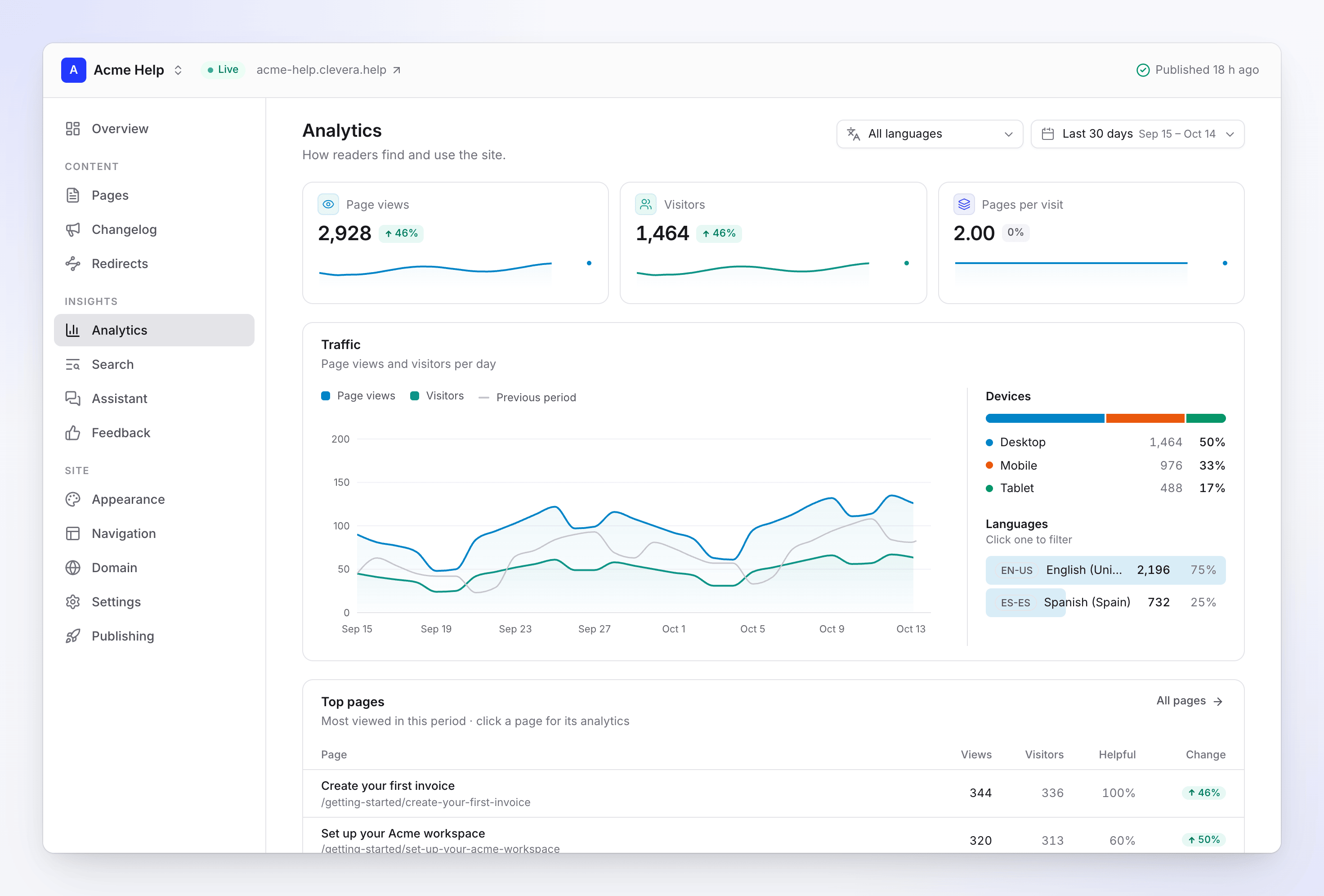
Analítica muestra el tráfico del periodo. En un sitio con más de un idioma, filtra por Idioma.
| Número o tarjeta | Qué muestra |
|---|---|
| Vistas de página | Páginas abiertas por los lectores. |
| Visitantes | Personas que leen el sitio. Se cuentan por día sin cookies. |
| Páginas por visita | Vistas de página divididas por visitantes. |
| Tráfico | Vistas de página y visitantes por día, con el periodo anterior para comparar. |
| Dispositivos | Escritorio, móvil y tableta. |
| Idiomas | Qué idioma del sitio utilizaron los lectores. |
| Referentes | Dónde comienzan las visitas. "Directo / desconocido" cubre direcciones escritas, marcadores y aplicaciones que no envían referente. |
| Países | Dónde están los lectores. |
| Páginas principales | Páginas más vistas. Haz clic en una página para ver su propia analítica. |
Haz clic en cualquier página en Páginas principales, Buscar o Comentarios para abrir su propio panel: vistas de página, visitantes, tasa de utilidad, vistas por día, sus comentarios, las búsquedas que llevaron a ella y sus referentes. Las páginas que eliminaste del sitio conservan su analítica.
Cómo se cuentan los lectores
- Sin cookies. Clevera no establece cookies ni almacena las direcciones IP de los lectores para contarlos.
- Los visitantes se cuentan por día. Un lector se reconoce solo dentro de un mismo día, por lo que alguien que lee en tres días diferentes cuenta como tres visitantes a lo largo de una semana.
- Los bots quedan fuera. Los rastreadores y bots conocidos no cuentan como lectores.
- Los datos llegan en una hora. Las nuevas vistas suelen aparecer en un plazo de 15 minutos a una hora.
Buscar
Buscar muestra lo que los lectores escribieron en el buscador del sitio. Filtra por fuente: Todos, el cuadro de búsqueda (abierto con ⌘K o Ctrl K), Buscar página o Asistente (preguntas hechas al asistente de IA).
| Número | Cómo se calcula |
|---|---|
| búsquedas | Todas las búsquedas, con el número de consultas distintas. |
| Búsquedas exitosas | La proporción de búsquedas que encontraron al menos un resultado. |
| Tasa de resultados cero | La proporción de búsquedas que no encontraron nada. Menos es mejor. |
| Clics | Con qué frecuencia los lectores abrieron un resultado, de las búsquedas que tuvieron resultados. |
Debajo de los números: Búsquedas por día, Dónde busca la gente y Consultas principales con el resultado que los lectores abrieron más.
Brechas de contenido
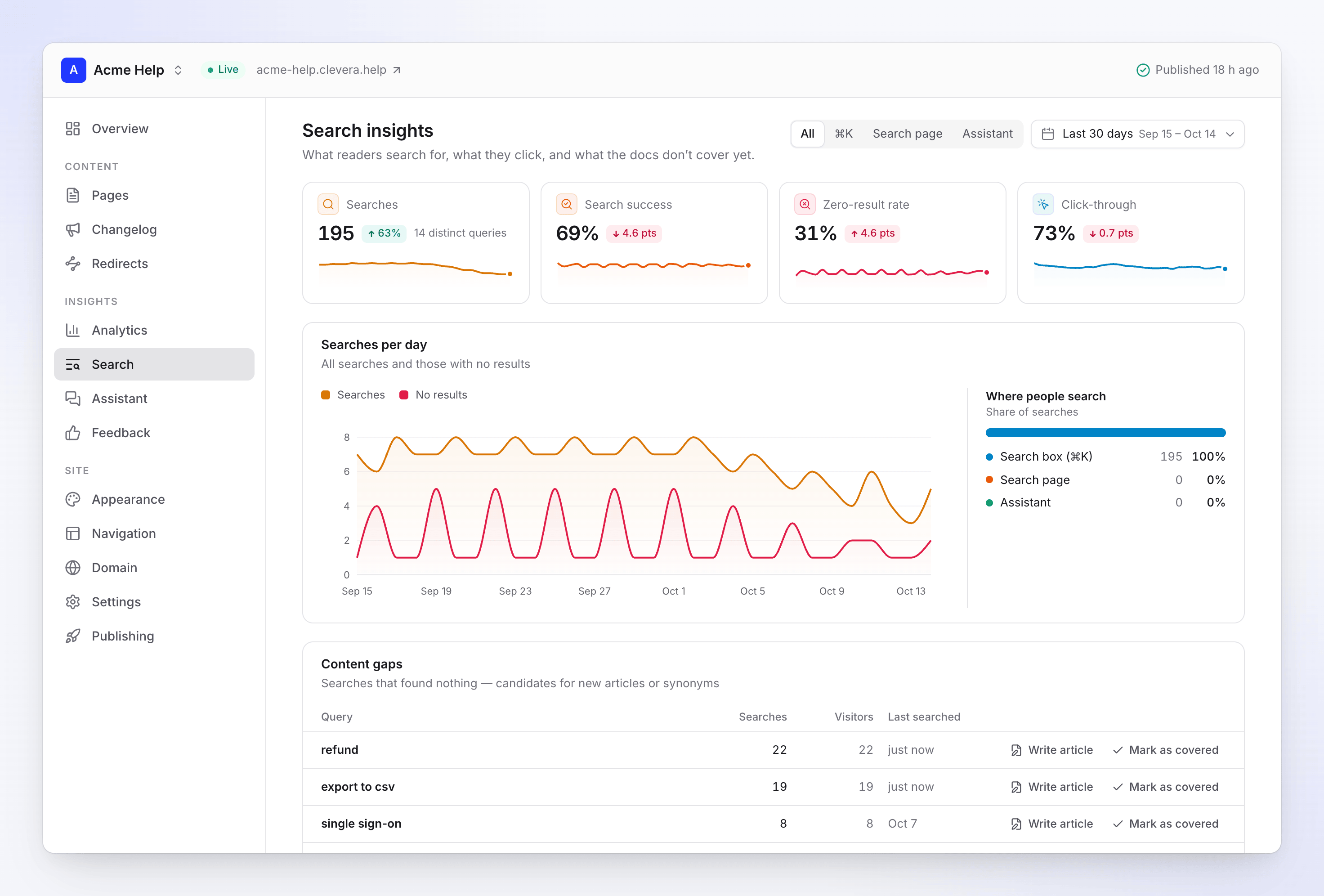
Brechas de contenido enumera las búsquedas que no encontraron nada: candidatos para nuevos artículos o para palabras que añadir a páginas existentes. Cada fila muestra búsquedas, Visitantes y Última búsqueda.
- Escribir artículo abre un cuadro de diálogo con la consulta como Tema y una nota para el escritor, como "Los lectores buscaron “sso” 12 veces y no encontraron nada". Elige dónde va en Añadir a y luego haz clic en Abrir redactor. El nuevo artículo se une a este sitio de documentación como una página, listo para tu próxima publicación. Escribirlo cuesta créditos como cualquier artículo.
- Marcar como cubierto elimina la consulta de la lista cuando la has respondido en otro lugar. Las nuevas búsquedas de la misma siguen contando. Usa Cubierto para ver las consultas cubiertas y No cubierto para devolver una a la lista.
Asistente
Asistente muestra lo que los lectores le preguntaron al asistente de IA: Conversaciones, Asistente respondió (la proporción respondida desde tus páginas), Calificado como útil, el medidor de Respuestas este mes, la lista de conversaciones con transcripciones y Preguntas sin respuesta. Su tarjeta Intenta preguntar contiene las preguntas iniciales.
Consulta Configurar el asistente del sitio de documentación para obtener los detalles.
Comentarios
Comentarios recopila cada voto de "¿Fue útil esta página?".
| Número o tarjeta | Qué muestra |
|---|---|
| Votos | Todos los votos en el periodo. |
| Tasa de utilidad | La proporción de votos "Sí". |
| No útil | Votos "No". Menos es mejor. |
| Comentarios | Votos con un comentario escrito. |
| Requiere atención | Las páginas con la tasa de utilidad más baja (3 o más votos). |
| Por qué no fue útil | Las razones que eligieron los lectores. |
La lista de votos a continuación se puede filtrar por voto (Útil o No útil), por razón, por Con comentarios, o buscar por texto de comentario. Un lector puede votar una vez por página al día; votar de nuevo cambia su voto.
Para cambiar la pregunta o las razones, consulta Recopilar comentarios y mensajes de los lectores.
Rangos de fechas e historial
Cada pantalla de Perspectivas tiene un selector de fechas: los últimos 7, 30 o 90 días, Este mes o un rango personalizado. El valor predeterminado son los últimos 30 días.
| Plan | Cuánto tiempo atrás puedes consultar |
|---|---|
| Free | 30 días |
| Starter | 90 días |
| Pro, Business, Custom | 12 meses |
Los rangos que tu plan no cubre aparecen en gris con un candado. Elegir uno muestra lo que incluye el siguiente plan, por ejemplo: "Tu plan incluye 30 días de Perspectivas. Starter incluye 90 días de Perspectivas". La actualización muestra datos antiguos de inmediato, hasta donde Clevera los haya conservado.
Clevera conserva los datos de los lectores (vistas de página, búsquedas, comentarios y conversaciones del asistente) durante 13 meses, después de lo cual los elimina.
Enviar vistas de página a tu propia analítica
En el plan Starter y superior puedes añadir tu propia herramienta de analítica junto a la de Clevera. Ve a Configuración → Integraciones.
| Herramienta | Qué introduces | Qué añade |
|---|---|---|
| Google Analytics 4 | ID de medición, como G-XXXXXXXXXX |
La etiqueta de Google en cada página; las vistas de página van a tu propiedad de GA4. |
| Plausible | Dominio | El script sin cookies de Plausible para ese dominio. |
| PostHog | Clave del proyecto (phc_…) y un host de PostHog opcional |
El fragmento de PostHog; las vistas de página y clics van a tu proyecto. Deja el host vacío para PostHog Cloud US. |
| Segment | Clave de escritura | analytics.js; las llamadas de analítica van a tu fuente de Segment. |
- Una herramienta conectada muestra Conectado.
- Los scripts se añaden al publicar, por lo que los cambios surten efecto en la siguiente publicación.
- La propia Analítica de Clevera sigue funcionando en cualquier caso.
- Algunas de estas herramientas establecen cookies. Si lo hacen, es posible que necesites un aviso de cookies en tu sitio; Clevera no añade ninguno.
- Si tu espacio de trabajo cambia a Free, los scripts se eliminan en la siguiente publicación. Tus ajustes se mantienen.
Notificaciones e informes por correo electrónico
Clevera te avisa cuando algo en un sitio de documentación te necesita. La mayoría de las notificaciones aparecen en la bandeja de entrada de la aplicación; algunas también se envían por correo electrónico si no las has visto después de unos 10 minutos.
| Notificación | Cuándo | Quién | Correo electrónico |
|---|---|---|---|
| Error al publicar | Una publicación no se puso en marcha. | Propietario, administradores, editores | Sí |
| Cambios pendientes de publicar | Los cambios llevan más de un día esperando y la publicación automática está desactivada. | Propietario, administradores, editores | No |
| Los lectores no encuentran algo | Una búsqueda no obtuvo resultados 5 o más veces, de 3 o más lectores, en 7 días. | Propietario, administradores, editores | No |
| El asistente no pudo responder n preguntas | 10 o más preguntas sin respuesta en un día, y al menos el 30% de las preguntas del día. | Propietario, administradores, editores | No |
| Una página no es útil | Una página tiene 5 o más votos en 30 días y menos del 50% la consideró útil. Como máximo una vez por semana por página. | Propietario, administradores, editores y el autor de la página | No |
| Nuevo mensaje del formulario de contacto | Un lector envió un mensaje. El mensaje se envía por correo electrónico a tu dirección de contacto. | Propietario, administradores | No |
| Asistente al 80% / límite alcanzado | El espacio de trabajo utilizó el 80% o el 100% de sus respuestas mensuales del asistente. | Propietario, administradores | Al 100% |
| Dominio activo / no se pudo conectar / falta registro | Cambios en el dominio personalizado. | Propietario, administradores, editores | Sí, excepto "activo" |
| Sitio pausado / desconectado | Tu plan incluye menos sitios. | Propietario, administradores | Sí, inmediatamente |
Puedes cambiar cuáles de estas te llegan, y por qué canal, en tus ajustes de notificación bajo Sitios de documentación.
Estadísticas del sitio de documentación es un correo electrónico de resumen: visitas a la página, visitantes, tasa de utilidad, preguntas respondidas, las páginas más leídas, búsquedas principales, búsquedas sin resultados y preguntas que el asistente no pudo responder, para un máximo de 5 sitios. Se envía semanalmente a propietarios y administradores de forma predeterminada; puedes cambiarlo a mensual o desactivarlo. Los miembros no lo reciben a menos que lo activen.
Sitios de documentación en tu página de inicio y en Analítica
- La página de inicio de la aplicación muestra un mosaico de Sitios de documentación: visitas a la página de todos tus sitios de documentación en los últimos 30 días, el cambio y cuántas preguntas no pudo responder el asistente esta semana.
- La página de Analítica del espacio de trabajo tiene una fuente de Sitios de documentación. Selecciónala para ver qué artículos se leen en tus sitios de documentación, para todos los sitios o para uno solo.