

Comprende los zooms automáticos y los efectos de cursor
Clevera hace zoom automáticamente en tus clics y escritura, y redibuja el cursor de forma fluida. Aquí verás cómo los datos de clic y cursor de la aplicación de escritorio controlan la cámara, qué cambia en los vídeos subidos y qué puedes ajustar después.
Cuando Clevera crea una Guía práctica, un Demo de producto o un vídeo de Limpieza, mueve la cámara por ti: hace zoom en el botón en el que haces clic o en el campo donde escribes, mantiene el enfoque en el resultado y luego se aleja. También redibuja el puntero del ratón para que se deslice en lugar de dar saltos. Este artículo explica de dónde proviene esto y qué puedes cambiar.
De dónde provienen los zooms
La aplicación de escritorio de Clevera graba más que solo píxeles. Mientras grabas, también registra:
- hacia dónde se mueve el puntero,
- cada clic (izquierdo, derecho y doble clic), arrastre y desplazamiento,
- cuándo escribes y cuándo presionas atajos de teclado.
No dibuja el puntero en el vídeo. Clevera guarda la ruta del puntero como datos y la vuelve a dibujar más tarde. Eso es lo que permite que la cámara siga al puntero, que los clics tengan un resaltado y que el puntero se mueva con fluidez en cualquier nivel de ampliación.
Cuando haces un vídeo, la IA lee la grabación junto con estos datos de clic y puntero, y planifica la cámara a partir de ellos. No configuras nada: no hay un interruptor de zoom en la página Crear.
Cómo se planifica un zoom
| Regla | Qué significa para tu vídeo |
|---|---|
| Los clics, arrastres y escritura inician una ampliación | La cámara encuadra el control en el que hiciste clic, el campo en el que escribiste o el área que arrastraste, no donde se encuentre el puntero. |
| Un clic que abre una nueva vista se reproduce en plano general | Al pulsar un botón que abre una nueva página o cuadro de diálogo no se aplica ampliación, por lo que el espectador ve aparecer toda la pantalla nueva. Una ampliación termina cuando la vista cambia. |
| Las acciones cercanas comparten una ampliación | Las acciones que ocurren con una diferencia de unos 1,5 segundos entre sí, en la misma parte de la pantalla, se encuadran juntas para que la cámara no rebote. |
| La cámara llega antes | Se acerca hasta 1,5 segundos antes de la acción, para que el espectador vea dónde se produce el clic. |
| Se mantiene en el resultado | Permanece aproximadamente 1 segundo en lo que cambió antes de alejarse. |
| La escritura se encuadra brevemente | La cámara permanece en un campo durante un máximo de 3,5 segundos de escritura; el resto de una entrada larga se reproduce en plano general. |
| El desplazamiento aleja la vista | Un desplazamiento termina la ampliación, porque el espectador necesita ver toda la página para seguirlo. |
| La profundidad se ajusta al objetivo | Las ampliaciones son de 1,5× a 1,6×: los botones pequeños obtienen la ampliación más cercana, los paneles grandes la más amplia. |
| Las ampliaciones no son demasiado cortas ni demasiado cercanas | Una ampliación suele durar al menos 4 segundos, con al menos 1 segundo entre ampliaciones. Los clics rápidos uno al lado del otro se unen con un movimiento panorámico en lugar de alejar y volver a acercar. Si una ampliación es demasiado corta para leer, se intenta con un movimiento más suave antes de descartarla. |
| Solo se amplía el metraje conservado | Las ampliaciones se colocan después de que la IA haya cortado tu grabación, por lo que ninguna cae en metraje eliminado. Las escenas animadas nunca se amplían. |
Mientras está ampliada, la cámara sigue a tu puntero. Se aleja cuando la página cambia, cuando te desplazas una distancia larga, cuando te mueves a un área diferente de la pantalla o cuando la interfaz llena toda la pantalla.
Cómo difiere según el tipo de vídeo
| Vídeo | Ampliaciones |
|---|---|
| Guía práctica | En los clics y la escritura de cada paso, como se indicó arriba. |
| Demo de producto | Acentos breves en los momentos clave, sin cubrir nunca la mayor parte de una función, para que los espectadores también vean el producto completo. |
| Limpieza | Ampliaciones más sencillas que siguen a tu puntero, sin la planificación clic a clic. |
| Con estilo para compartir | Se añade solo a las grabaciones de la aplicación de escritorio, no a los vídeos subidos ni a las grabaciones de teléfono (verticales). Este pase de ampliación es la única parte de Con estilo para compartir que utiliza créditos, por lo que un vídeo con estilo a partir de una subida o una grabación de teléfono cuesta 0 créditos por ello. |
| Imágenes y PDF | Sin ampliaciones por clic. Una página permanece totalmente a la vista y un anillo resalta la parte de la que habla la voz; solo un pequeño detalle recibe una ampliación rápida. |
| Clips para redes sociales | Tu grabación se coloca dentro del clip con sus propios movimientos de cámara: acercándose al control clicado y luego desplazándose hacia el resultado. Estos no se pueden editar en la pestaña Ampliación; pide al agente planos más cercanos o más amplios en su lugar. |
Cuando se vuelve a grabar una línea de narración o se traduce el vídeo, el metraje bajo ese paso se ajusta de nuevo y los zooms que no has cambiado se mueven con él, por lo que permanecen en el mismo clic.
Cómo difiere según la fuente de grabación
| Fuente | Puntero | Ampliaciones |
|---|---|---|
| Aplicación de escritorio (Mac, Windows o Linux en GNOME) | Redibujado y suavizado; ajustes de cursor disponibles. | Planificadas a partir de tus clics reales, la trayectoria del puntero y la escritura. Mejor resultado. |
| iPhone o iPad (aplicación de Mac) | Ninguno. Clevera graba solo la pantalla y el sonido del dispositivo. | Los toques y la escritura en el dispositivo no se graban, por lo que las ampliaciones no pueden seguirlos. Añade ampliaciones tú mismo en la pestaña Ampliación. Consulta Grabar un iPhone o iPad. |
| Extensión de Chrome | Ninguno. Solo graba vídeo, sin datos de clics o desplazamiento, por lo que se trata como un vídeo subido. | La IA observa el vídeo, como en una subida. Para obtener ampliaciones que sigan tus clics, graba con la aplicación de escritorio. Consulta Elegir entre la aplicación de escritorio y la Extensión de Chrome. |
| Grabar con IA | La trayectoria del puntero de la IA también se graba. | Planificadas a partir de las acciones de la IA; en una lección, solo se amplían los pasos que requieren una mirada más cercana, y la cámara se mantiene estable a través de los cortes en el metraje. |
| Vídeo subido | Parte del vídeo; no se puede cambiar el estilo. | La IA observa el vídeo para encontrar dónde se hizo clic y amplía a un punto fijo en la pantalla en lugar de seguir al puntero. |
| Grabación de teléfono (vertical) | Depende de la fuente. | Sin ampliaciones automáticas. Consulta Cuando no se añaden ampliaciones. |
Cuándo no se añaden ampliaciones
Clevera no añade ampliaciones automáticas a:
- Grabaciones de teléfono (verticales), donde la pantalla es más alta que ancha. Los controles de un teléfono ya abarcan todo el ancho del marco, por lo que una ampliación de 1.5× cortaría los bordes de los formularios y botones y podría llenar el marco con el teclado. La cámara se mantiene en plano general en su lugar.
- Vídeos hechos a partir de imágenes y PDF (en su lugar, un anillo resalta la parte que se está tratando; ver arriba).
- Escenas animadas y metraje que la IA recortó.
Cómo decide Clevera que un vídeo es vertical:
- Una sola grabación cuenta cuando su pantalla es más alta que ancha.
- Un vídeo hecho a partir de varias grabaciones cuenta solo cuando todas ellas son verticales. Si al menos una es horizontal, el vídeo mantiene sus ampliaciones automáticas.
- Si Clevera no puede determinar el tamaño de la pantalla, trata la grabación como horizontal.
- Los vídeos hechos antes de este cambio mantienen las ampliaciones que ya tienen, y estas siguen al vídeo si lo recortas o reajustas.
Puedes añadir una ampliación a un vídeo vertical tú mismo en la pestaña Ampliación.
Efectos de cursor
Para las grabaciones de la aplicación de escritorio, el puntero es dibujado por Clevera:
- Movimiento suavizado. Los pequeños temblores se suavizan, pero en cada clic el puntero aterriza exactamente donde hiciste clic.
- Resaltado de clic. Un anillo fino crece desde la punta del puntero y se desvanece, para que los espectadores vean cada clic.
- Sonido de clic. Se reproduce un sonido corto en cada clic.
- Rebote en reposo. El puntero flota suavemente mientras espera entre movimientos.
- Oculto en escenas. El puntero desaparece durante escenas animadas, tarjetas de introducción y tarjetas de título.
Cambia esto en el editor en Estilo → Cursor:
| Ajuste | Opciones | Predeterminado |
|---|---|---|
| Tamaño | 50–300% | 100% |
| Sonido de clic | Limpiar, Suave, Vintage (presiona reproducir para escuchar cada uno) | Limpiar |
| Volumen | 0–100; 0 desactiva el sonido de clic | 100 |
| Rebote en inactividad | Activado o desactivado | Activado |
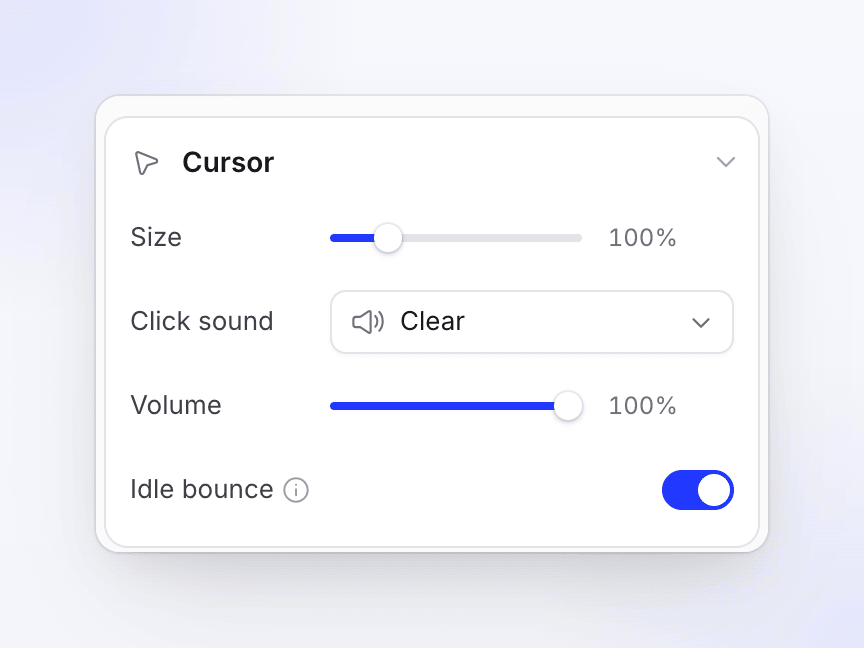
La sección Cursor solo aparece para grabaciones donde Clevera dibuja el puntero. Para vídeos subidos, el puntero es parte de la imagen, por lo que no hay nada que cambiar de estilo.
Cambia los zooms después
Abre el vídeo en el editor y elige la pestaña Zoom. El encabezado muestra el recuento, por ejemplo "22 zooms · 3 desactivados".
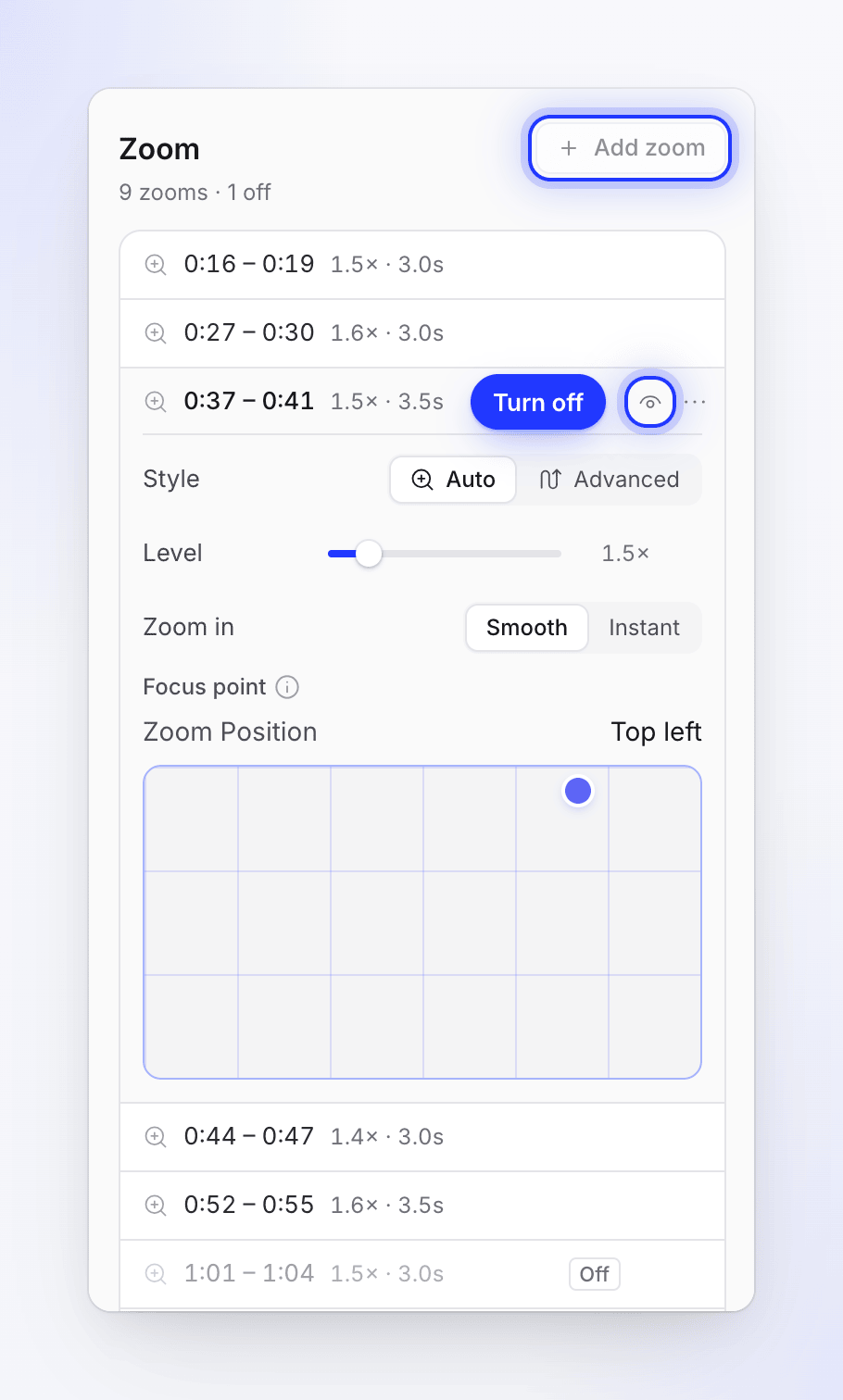
- Desactivar este zoom con su icono de ojo; permanece en la lista con una insignia de Desactivado. Vuelve a activarlo de la misma manera.
- Eliminar zoom desde su menú con Eliminar zoom. Deshacer lo trae de vuelta.
- Añadir zoom: mueve el cabezal de reproducción a donde el espectador debería mirar más de cerca y haz clic en Añadir zoom. Añade un zoom de 5 segundos.
- Ajustar un zoom: elige Estilo Automático (sigue al puntero) o Avanzado (tu propia ruta de zoom y panorámica, mediante Editar ruta…), establece el Nivel de 1.1× a 4× (los nuevos zooms comienzan en 1.5×) y elige Acercar: Suave (con transición) o Instantáneo (corte directo).
- Punto de enfoque: para vídeos sin puntero que seguir, como las subidas, elige en qué parte de la pantalla se acerca la cámara.
Consulta Ajustar zooms y movimientos de cámara para obtener la guía completa del editor.