

Usa un video de referencia para definir el estilo de un clip
Muéstrale al director de IA un video que te guste y creará tu clip para redes sociales con ese estilo: ritmo, música y sonido. El video de referencia es solo una guía; nunca aparece en tu clip y su contenido y marca nunca se copian.
Cuando es más fácil mostrar el estilo que deseas que describirlo, añade un video de referencia a un clip para redes sociales. El director de IA lo analiza y crea tu clip con ese espíritu: su ritmo, cámara y tipografía, sus colores y efectos, y su música y sonido. El video de referencia es solo una guía. Nunca aparece en tu clip y el director nunca copia su contenido ni su marca.
Antes de empezar
- Solo para clips sociales. La tarjeta aparece en Redactar para clips sociales, no para vídeos instructivos, demostraciones de productos, Pulir o artículos.
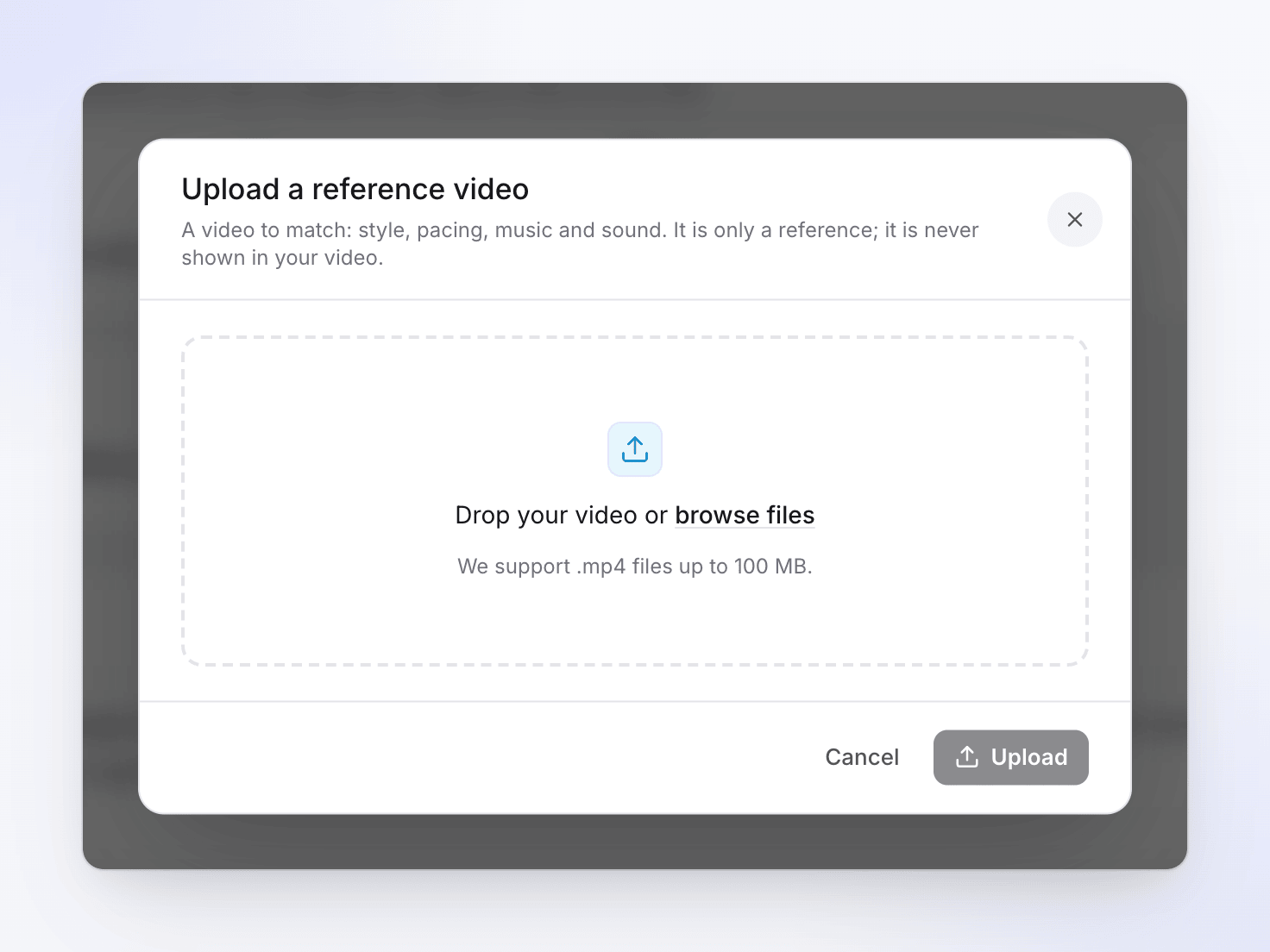
- Un archivo .mp4. El cuadro de diálogo de carga muestra el límite de tamaño (100 MB en clips sociales).
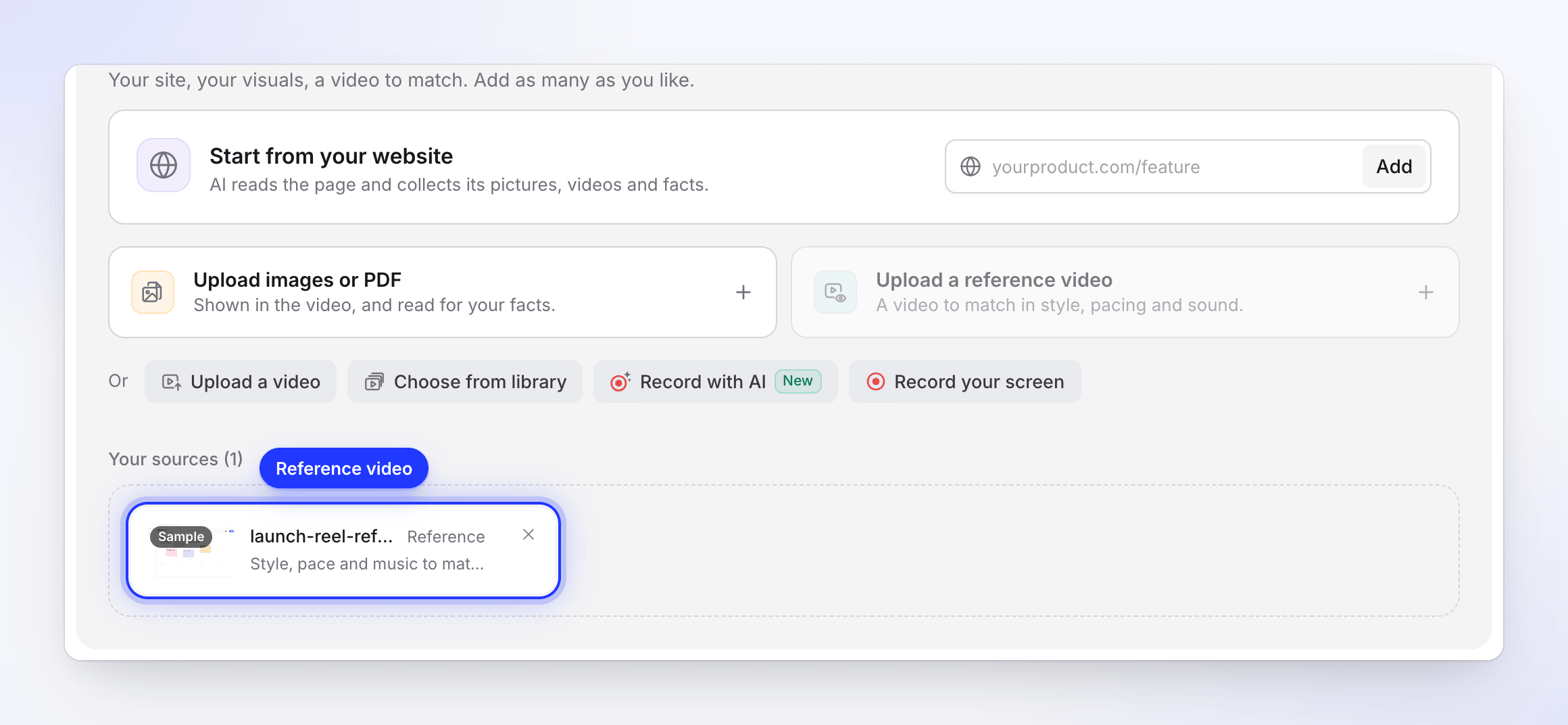
- Un vídeo de referencia por clip. Una vez añadido uno, su tarjeta se vuelve gris y su información sobre herramientas dice "Vídeo de muestra añadido". Elimina el vídeo de Tus fuentes para añadir otro.
Añadir un video de referencia
Haz clic en Subir un video de referencia
En Redactar, bajo ¿A partir de qué debemos crearlo?, haz clic en la tarjeta Subir un vídeo de referencia ("Un vídeo para igualar en estilo, ritmo y sonido."). Se encuentra junto a Subir imágenes o PDF, bajo Empezar desde tu sitio web.
Sube el video
Suelta el archivo en el cuadro de diálogo o elígelo. El cuadro de diálogo dice "Un video para igualar: estilo, ritmo, música y sonido. Es solo una referencia; nunca se muestra en tu video". Cuando termina la carga, dice "Tu video tomará su referencia de él".
Revisa la tarjeta
El video aparece debajo de Tus fuentes con una insignia de Muestra, el rol Referencia y la línea "Estilo, ritmo y música a igualar · no se muestra en el video". Haz clic en él para abrirlo de nuevo o elimínalo con su ×.
Generar
Presiona Generar como de costumbre. Si el video aún se está subiendo, Redactar dice "Espera a que el video de muestra termine de subirse" y espera a que finalice.
Lo que la IA toma de él
| Tomado del video de referencia | Nunca tomado |
|---|---|
| Ritmo y frecuencia de los cortes | Su tema, palabras o afirmaciones |
| Movimientos de cámara, tipografía y estilo de diseño | Su logotipo, nombre de marca o colores de marca como propios |
| Tono de color y efectos | Cualquiera de sus imágenes: nunca aparece en tu clip |
| La sensación de su música (tempo, energía, dónde aumenta) y su uso de efectos de sonido |
Tu clip sigue tratando sobre tu producto, construido a partir de tu resumen, sitio web, imágenes y otros materiales, en el formato, duración y esfuerzo que elegiste. El video de referencia no cambia el nivel de esfuerzo ni el rango de la estimación.
Consejos
- Elige un vídeo cercano a tu formato. Un Reel vertical es una mejor guía para un clip de 9:16 que un anuncio panorámico.
- Mantén el resumen sobre tu producto. Describe qué decir en el resumen y deja que la referencia aporte el estilo. No es necesario escribir "hazlo como la referencia".
- La elección de música sigue aplicándose. Si estableces Música en Sin música, el clip no tendrá ninguna, independientemente de lo que haga la referencia.
- Tu propia marca sigue siendo tuya. Para incluir tu logotipo y colores, crea el clip para tu Marca en la píldora de Aspecto, no a través de la referencia. Consulta Incluye tu logotipo en un clip social.
Si la IA no puede analizar el video (por ejemplo, el archivo no se puede leer), el clip se crea de todos modos, simplemente sin la referencia.