

Publicar videos en YouTube
Conecta tu canal de YouTube y envía los vídeos de Clevera terminados como borradores privados, con un título, descripción, etiquetas y categoría redactados por IA, además de los capítulos de tu vídeo.
Envía un video terminado de Clevera a tu canal de YouTube como un borrador privado, con el título, la descripción, las etiquetas y la categoría redactados por la IA, y los capítulos extraídos de tu video. Nada es público hasta que lo publiques en YouTube Studio.
Para saber cómo funciona la publicación en cada plataforma, consulta Publicar videos en tus plataformas.
Qué llega y dónde
| A dónde va | Una nueva carga en el canal de YouTube que conectaste. |
| Visibilidad | Privado por defecto. Puedes elegir No listado, y Público una vez que la revisión de Google se complete. |
| Suscriptores | No reciben notificaciones por defecto. |
| Qué completa Clevera | título, Descripción, Etiquetas, Categoría y Miniatura mediante la IA; Capítulos de tu video. Tú respondes a las declaraciones. |
| Qué cuesta | Sin tarifa por envío. |
| Después de enviar | YouTube procesa el video. Una carga privada aparece como Privado en YouTube con "Solo tú puedes verlo. Publícalo desde YouTube Studio cuando estés listo." |
Antes de empezar
- Plan. La publicación es parte del plan Pro y superior.
- Rol. Solo los propietarios y administradores del espacio de trabajo pueden conectar o desconectar un canal. Cualquier persona que pueda editar un video puede enviarlo a un canal que ya esté conectado.
- Un canal de YouTube. La cuenta de Google debe tener un canal. Si no es así, Clevera mostrará Crear un canal, que abre la configuración de canales de YouTube.
- Los videos de más de 15 minutos necesitan un canal verificado. Verifícalo en
youtube.com/verify.
Conectar YouTube
Abrir Integraciones
Abre Integraciones desde la barra lateral. YouTube se encuentra en Plataformas de vídeo y su fila indica Inicia sesión con Google.

Iniciar sesión con Google
Haz clic en Conectar y elige la cuenta de Google. Si gestiona una Cuenta de marca, Google te preguntará qué canal usar: elige al que quieras subir el contenido.
Revisar los permisos
Google enumera lo que Clevera solicita:
- Gestionar tus videos de YouTube, para subir el video y establecer su miniatura.
- Ver tu cuenta de YouTube, para leer el nombre de tu canal y las categorías de video, y para seguir la carga mientras YouTube la procesa.
- Ver la dirección de correo electrónico principal de tu cuenta de Google, para mostrar qué cuenta de Google posee el canal.
Clevera no pide gestionar toda tu cuenta de YouTube, eliminar videos ni publicar comentarios. Google muestra esta pantalla cada vez que te conectas.
Deja todos los permisos marcados. Si desmarcas uno, Clevera rechazará la conexión: "A permission Clevera needs was unticked on the YouTube consent screen. Connect again and leave every permission ticked."
Permitir
Haz clic en Permitir (o Continuar). Volverás a Integraciones con el canal en la tarjeta de YouTube, que se muestra con su
@handle.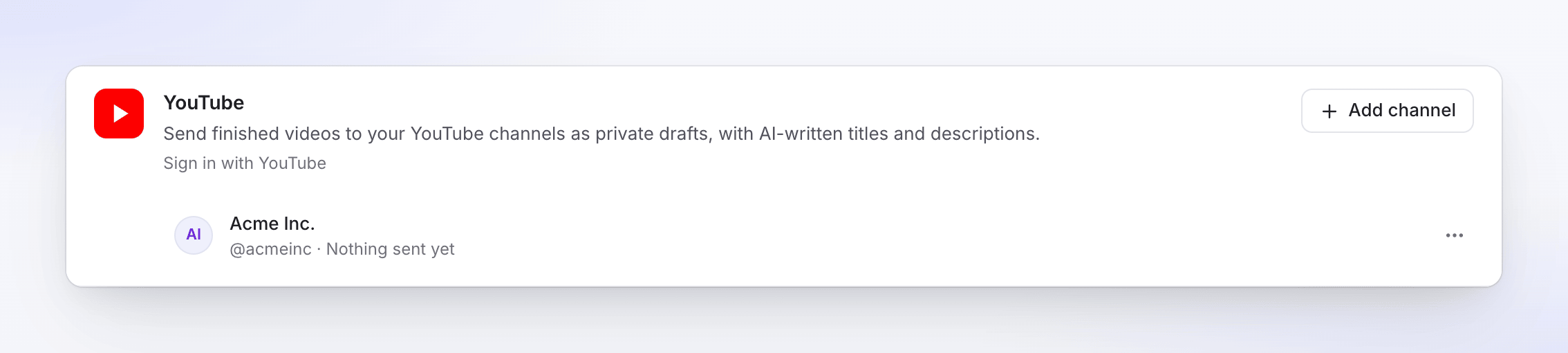
Para añadir otro canal, haz clic en Añadir canal y elige el otro canal o Cuenta de marca en la pantalla de Google. Cada canal es su propia fila.
Enviar un video a YouTube
Abrir la pestaña Publicar
Abre el video, haz clic en Compartir, luego en Publicar. Haz clic en Publicar… (o Publicar de nuevo).
Seleccionar el canal
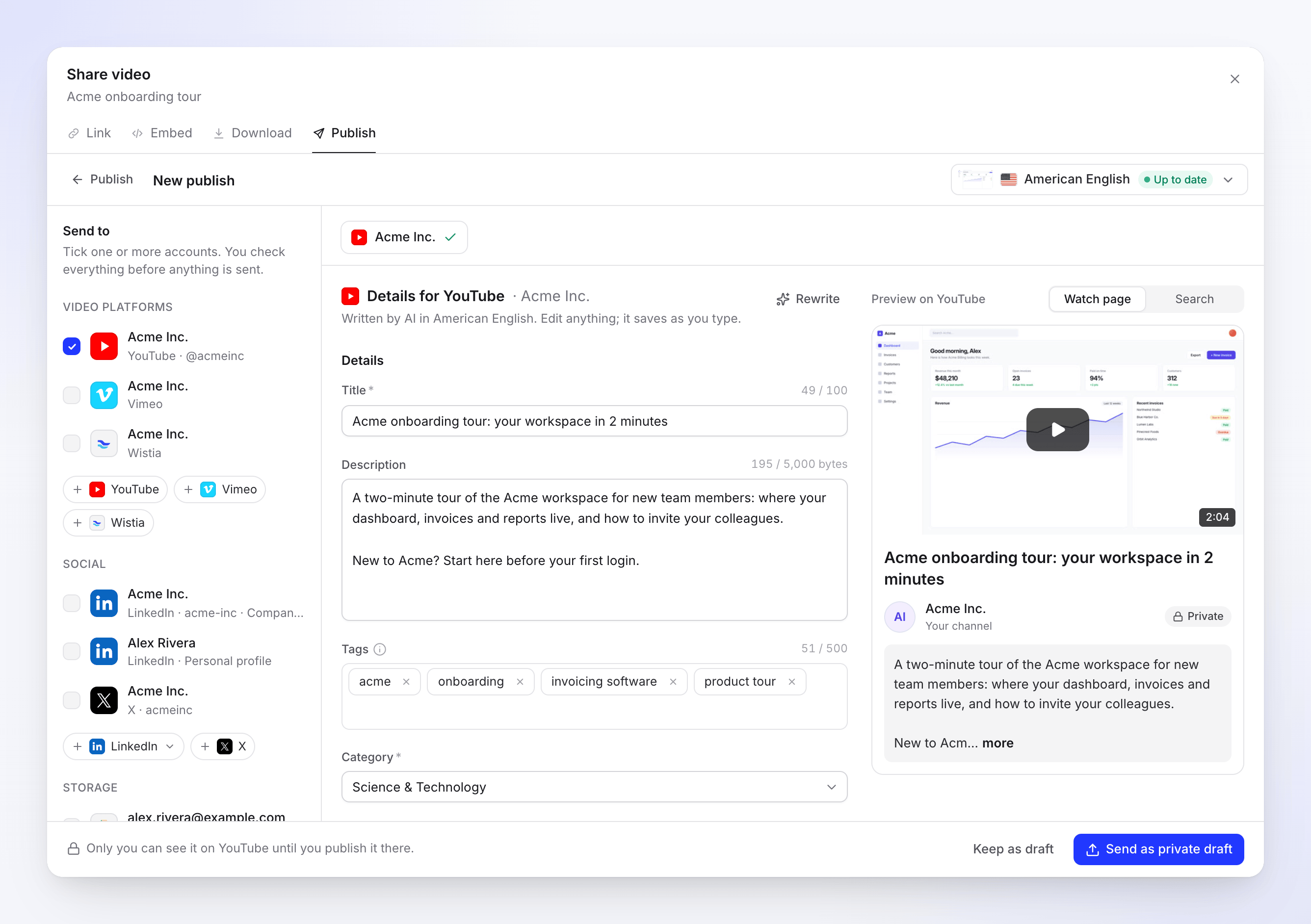
En Enviar a → Plataformas de video, marca el canal de YouTube.
Comprobar los detalles
La IA escribe el título, la descripción y las etiquetas, y elige una categoría en el idioma del renderizado seleccionado. Edita lo que quieras; los cambios se guardan a medida que escribes. Cambia la vista previa entre Página de visualización y Buscar para ver cómo YouTube corta el título y la descripción.
Establecer la visibilidad y responder a las declaraciones
Desplázate hacia abajo hasta Visibilidad, Notificar a los suscriptores, Capítulos y Miniatura, luego responde a Creado para niños y Contenido alterado o sintético en Tus declaraciones.
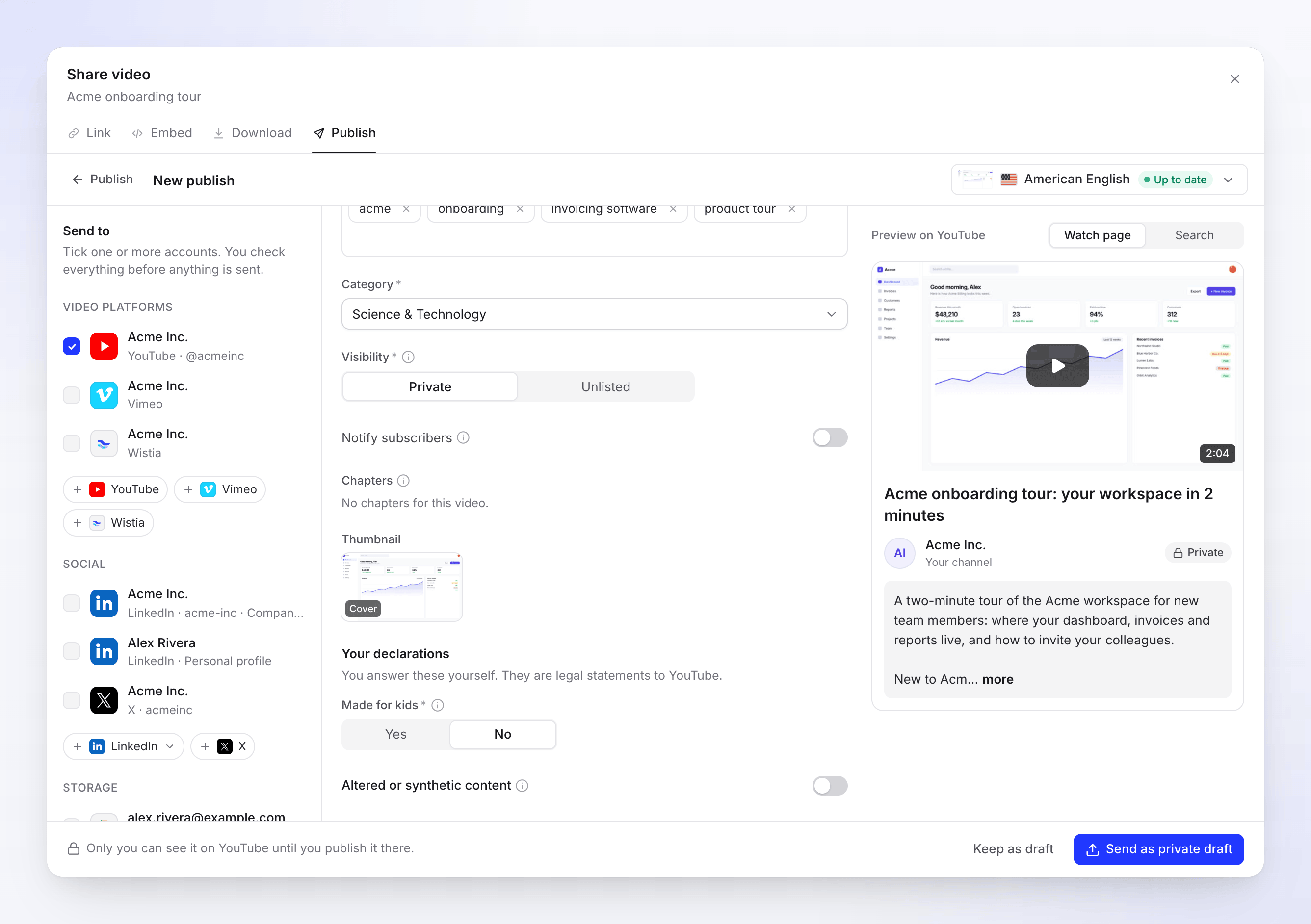
Tú respondes a las declaraciones. La IA nunca las establece. Enviarlo
Haz clic en Enviar como borrador privado (o Enviar como no listado, o Publicar ahora para Público). Para terminar más tarde, haz clic en Guardar como borrador.
Campos y límites
| Campo | Rellenado por | Límite u opciones | Notas |
|---|---|---|---|
| título | IA | 100 caracteres, obligatorio | < y > no están permitidos. |
| Descripción | IA | 5.000 | El contador cuenta caracteres, por ejemplo "1.203 / 5.000". Las letras acentuadas, otros alfabetos y los emojis ocupan más espacio, por lo que caben menos; cerca del límite, aparece una nota indicándolo. Los Capítulos cuentan para el límite. |
| Etiquetas | IA | 500 caracteres en total | Pulsa Intro después de cada una. Las comas no están permitidas dentro de una etiqueta. |
| Categoría | IA | Una de las categorías de tu canal, obligatoria | Empieza como Ciencia y tecnología. |
| Visibilidad | Tú | Privado, No listado; Público tras la revisión de Google | Privado por defecto. |
| Notificar a los suscriptores | Tú | Activado o desactivado | Desactivado mantiene la subida en silencio mientras sea un borrador. |
| Capítulos | Tu vídeo | Títulos editables, tiempos fijos | Consulta Capítulos. |
| Miniatura | IA | Portada, Póster o Fotograma 1–3 | Se envía como un JPEG de 1280×720. |
| Creado para niños | Tú | Sí o No, obligatorio | Una declaración legal bajo la COPPA. |
| Contenido alterado o sintético | Tú | Activado o desactivado | Actívalo cuando se hayan creado o modificado personas, lugares o eventos realistas con IA. |
Cómo se cuentan las etiquetas: YouTube suma la longitud de cada etiqueta, más 2 por cada etiqueta con un espacio (YouTube la envuelve entre comillas), más 1 por cada coma entre etiquetas. Un # inicial y las etiquetas duplicadas se eliminan al enviar.
Idioma: el idioma del renderizado se envía como el idioma del video. No hay un campo separado.
Shorts: un video vertical de 3 minutos o menos se previsualiza como un Short. Uno cuadrado indica "Puede aparecer como un Short."
Tu Visibilidad, Notificar a los suscriptores y las declaraciones se recuerdan para el canal y se completan la próxima vez. Si el video tiene un presentador de IA, Contenido alterado o sintético comienza activado. Reescribir pide a la IA un nuevo texto, hasta 10 veces al día por borrador.
Capítulos
Los capítulos provienen de la propia estructura de tu video, nunca son adivinados por la IA. Puedes editar sus títulos; los tiempos siempre coinciden con el video. Cuando envías, Clevera los añade al final de la descripción como líneas como 0:00 Introduction.
YouTube solo muestra capítulos que siguen sus reglas, por lo que Clevera los comprueba primero:
- al menos 3 capítulos,
- el primero empieza en 0:00,
- cada capítulo dura al menos 10 segundos.
Si no cumplen los requisitos, o el video no tiene ninguno, Capítulos dice "No hay capítulos para este video." y no se añade nada.
Requisitos del video
| Límite | |
|---|---|
| Duración | 1 segundo a 12 horas; hasta 15 minutos en un canal no verificado |
| Tamaño del archivo | Hasta 256 GB |
| Formato | MP4 |
Estados que verás
| Estado | Qué significa |
|---|---|
| Esperando renderizado | Se envía tan pronto como termine el renderizado. |
| En cola / Subiendo N% | El video está en camino a YouTube. |
| Esperando a YouTube | La capacidad de carga diaria de YouTube se ha agotado. Se envía automáticamente después de la hora mostrada. |
| Procesando en YouTube | "YouTube está procesando el video. Esto puede tardar unos minutos." |
| Privado en YouTube | "Solo tú puedes verlo. Publícalo desde YouTube Studio cuando estés listo." |
| No listado en YouTube | "No listado en YouTube. Solo las personas con el enlace pueden verlo." |
| Publicado | Público en YouTube: "En vivo en YouTube." |
| fallido | YouTube rechazó la carga. El mensaje explica por qué. |
| Eliminado | El video fue eliminado en YouTube. |
Abrir en YouTube Studio abre la página de edición del video en YouTube Studio, o su página de visualización una vez que sea público.
Advertencias en una fila enviada
Cuando el vídeo llega pero algo adicional no, la fila muestra una nota en color ámbar bajo su estado:
- "YouTube keeps uploads from apps under review private for now. Change the visibility in YouTube Studio." viene con un enlace a Abrir en YouTube Studio.
- "The video is on YouTube, but its custom thumbnail couldn't be set. Set it on YouTube."
En YouTube después
La carga es un video normal en YouTube Studio. Cambia su visibilidad, prográmalo, añade pantallas finales o una lista de reproducción allí. Durante aproximadamente una semana después del envío, Clevera comprueba el video cada pocas horas, por lo que publicarlo en Studio cambia la fila a Publicado, y eliminarlo la cambia a Eliminado.
Solución de problemas
Reintentar solo aparece cuando volver a intentarlo puede ayudar.
| Mensaje | Qué hacer |
|---|---|
| "This account has no YouTube channel that can receive videos." | Haz clic en Crear un canal, configúralo en YouTube y vuelve a conectar. |
| "Verify your channel to upload videos over 15 minutes." | Haz clic en Verificar canal, completa la verificación de YouTube, vuelve a conectar el canal y luego Reintentar. |
| "YouTube's daily upload capacity is used up. We'll send it automatically after …" | No hay nada que hacer. Se enviará automáticamente a esa hora. |
| "This channel reached YouTube's upload limit. Try again later." | YouTube limita cuántos vídeos puede subir un canal al día. Haz clic en Reintentar más tarde. |
| "A permission Clevera needs was unticked on the YouTube consent screen. Connect again and leave every permission ticked." | Conecta de nuevo y mantén todos los permisos marcados en la pantalla de Google. |
| "Reconnect your YouTube account to send this." | La conexión finalizó, por ejemplo, después de eliminar a Clevera de tu cuenta de Google. Haz clic en Reconectar YouTube y luego en Reintentar. |
| "YouTube didn't accept some of the details. Check them and send again." | YouTube rechazó el título, la descripción, las etiquetas o la categoría. Haz clic en Editar detalles, ajusta y envía de nuevo. |
| "YouTube rejected the video: it's a duplicate of a video already on the account." | YouTube detectó el mismo vídeo ya existente en el canal. |
| "YouTube rejected the video: it received a copyright claim." | YouTube encontró contenido que considera protegido por derechos de autor, a menudo la música. Cámbialo y renderiza de nuevo. |
| "YouTube rejected the video: …" (formato, duración u otras comprobaciones) | El motivo se lee como una frase, por ejemplo "it couldn't be processed." Renderiza el vídeo de nuevo y envíalo. |
| "The upload was interrupted. Retry to carry on from where it stopped." | Haz clic en Reintentar. |
| "Something went wrong while sending this to YouTube. Please try again. Reference: …" | Haz clic en Reintentar. Si sigue fallando, contacta con el soporte técnico con la referencia. |
Si YouTube rechaza la miniatura personalizada, por ejemplo porque el canal no está verificado, el vídeo se sube igualmente y YouTube utiliza su propio fotograma. La fila lo indica en una nota ámbar.
Desconectar YouTube
- Abre Integraciones, busca el canal en la tarjeta de YouTube y haz clic en ⋯ → Desconectar.
- Confirma. Clevera revoca su acceso en Google, detiene los envíos que aún están en curso y los videos que ya están en YouTube permanecen allí. Si conectaste varios canales en un mismo inicio de sesión, el acceso se mantiene hasta que el último de ellos sea desconectado.
Para verificarlo desde el lado de Google, abre tu cuenta de Google, ve a Seguridad → Tus conexiones con aplicaciones y servicios de terceros y elimina a Clevera si todavía aparece en la lista.
Preguntas frecuentes
¿Por qué no aparece Público? Hasta que Google termine de revisar la aplicación de YouTube de Clevera, las subidas solo pueden ser Privadas u Ocultas. Envíalo como privado y luego publícalo en YouTube Studio.
¿Se notificará a mis suscriptores? No, a menos que actives Notify subscribers.
¿Puedo añadir el video a una lista de reproducción o programarlo? Aún no desde Clevera. Haz ambas cosas en YouTube Studio una vez que el video llegue allí.
¿Puedo elegir mi propia imagen de miniatura? Puedes elegir entre la portada, el póster o un fotograma del video. Para usar otra imagen, cámbiala en YouTube Studio.
¿La publicación en YouTube consume créditos? No hay ninguna tarifa por envío.