

Pídele al asistente que cambie tu artículo
Pídele al asistente de artículos que reescriba, acorte, corrija, añada secciones, capturas de pantalla o enlaces, responda preguntas sobre el artículo o la grabación, y que lo traduzca. Qué puede y qué no puede hacer, planes para cambios grandes, deshacer, límites y créditos.
El asistente de artículos es un chat junto a tu artículo. Dile qué cambiar («haz la introducción más corta», «añade una tabla de solución de problemas») o hazle una pregunta, y editará el artículo directamente. Este artículo cubre lo que puede hacer, cómo se planifican primero los cambios grandes, cómo deshacer o revisar sus cambios, sus límites y cuánto cuesta.
Antes de empezar
- El artículo debe estar escrito. Antes de eso, el panel dice «Aún no hay artículo» o, mientras se está escribiendo, «Tu artículo está en camino».
- Necesitas acceso de edición al artículo. Los editores, creadores de contenido, administradores y el propietario pueden usar el asistente en los artículos que pueden editar.
- Las solicitudes pequeñas son gratuitas hasta un límite diario; las más grandes usan créditos del espacio de trabajo. Consulta Cuánto cuesta.
Pedir un cambio
Abrir el asistente
Haz clic en Asistente en la barra superior del editor (información sobre herramientas «Mostrar asistente»). El panel se abre a la derecha, titulado Asistente con el idioma del artículo debajo, por ejemplo «Artículo · Inglés (Estados Unidos)».
Escribe tu solicitud
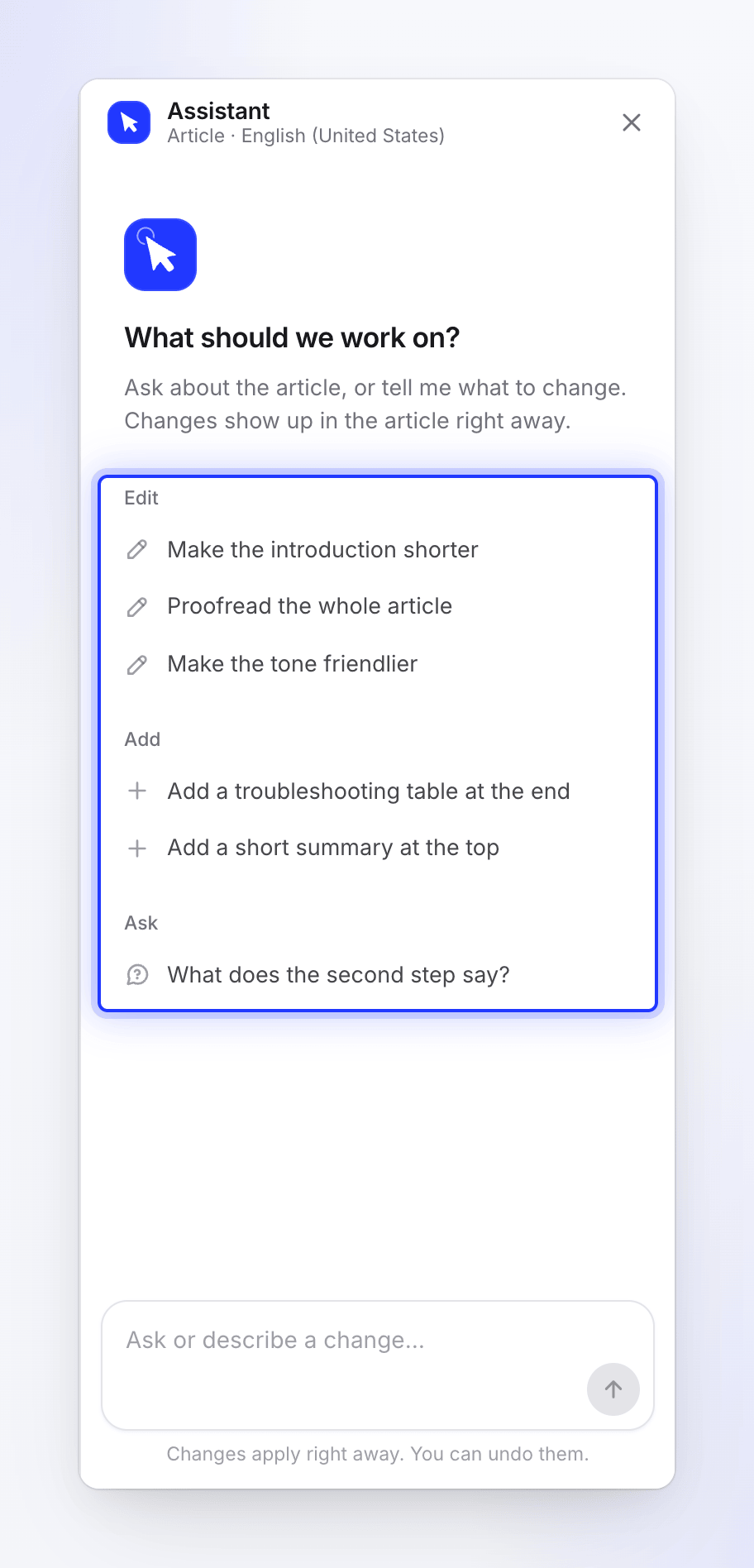
Escribe en el cuadro («Preguntar o describir un cambio…») o elige una opción inicial. La primera vez verás «¿En qué debemos trabajar?» con tres grupos:
Grupo Opciones iniciales Editar «Haz la introducción más corta», «Corrige todo el artículo», «Haz el tono más amable» Añadir «Añade una tabla de solución de problemas al final», «Añade un resumen corto al principio» Preguntar «¿Qué dice el segundo paso?» Un mensaje puede tener hasta 4000 caracteres. Pulsa Intro para enviar.
Observa cómo trabaja
El panel muestra lo que está haciendo: Pensando, Leyendo el artículo, Editando el artículo o Escribiendo una respuesta. Después de 30 segundos verás «Esto está tardando más de lo habitual…». Para cancelar, haz clic en Detener; nada en el artículo cambia.
Comprobar el resultado
Un cambio en una parte del artículo se aplica de inmediato: «Los cambios se aplican de inmediato. Puedes deshacerlos». Las partes cambiadas se resaltan en el artículo y la respuesta indica qué cambió, por ejemplo «Listo. Las partes cambiadas están resaltadas en el artículo». Debajo de la respuesta puedes obtener hasta tres sugerencias de próximas solicitudes; al hacer clic en una, se coloca en el cuadro sin enviarla.
Los cambios más grandes se presentan primero como un plan. Consulta Los cambios grandes se presentan como un plan.
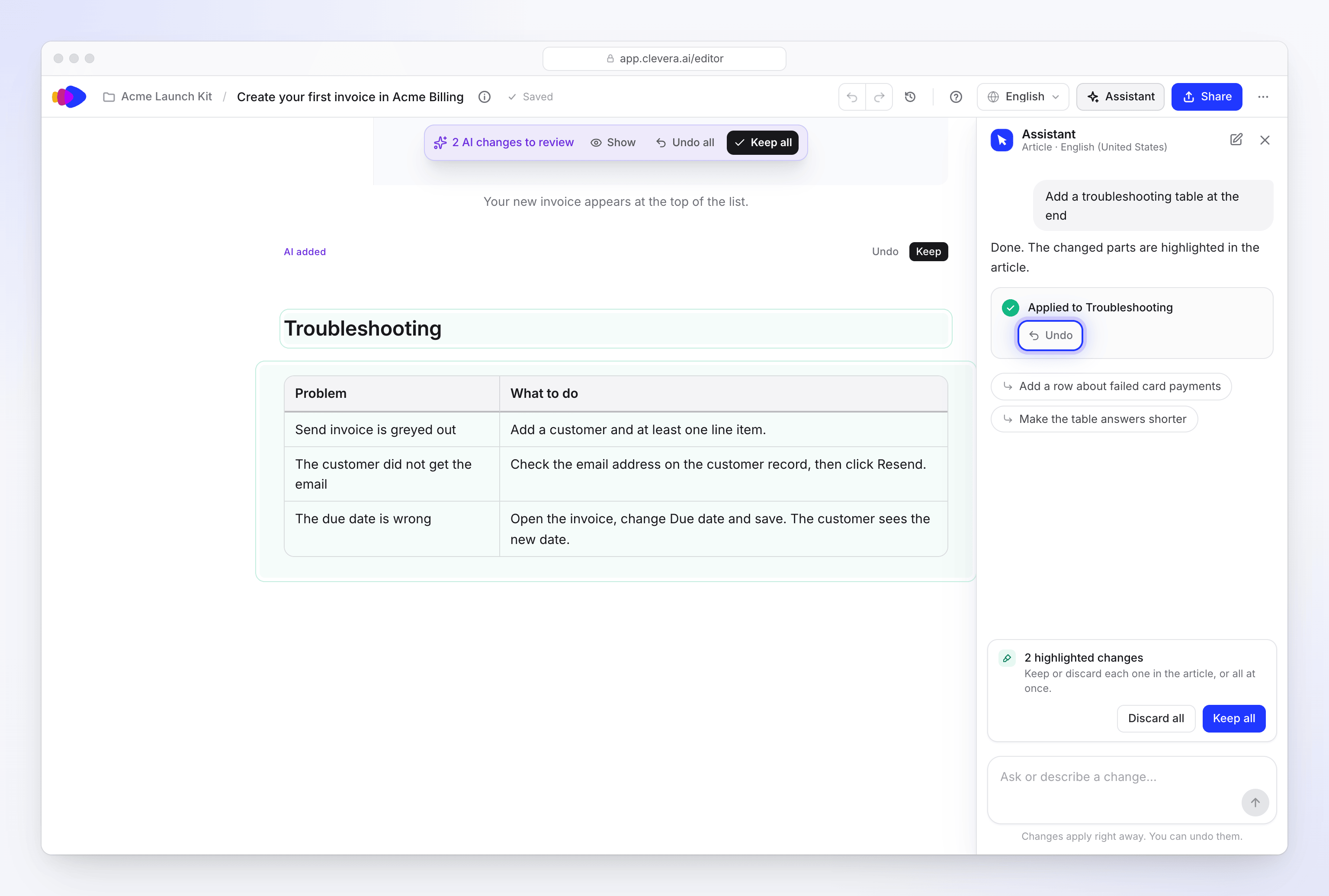
Los cambios se aplican de inmediato; Deshacer funciona hasta tu siguiente mensaje.
Qué puede y qué no puede hacer
| Puede | No puede |
|---|---|
| Cambiar cualquier parte del artículo: reescribir, acortar, ampliar, añadir o eliminar secciones, pasos, tablas, llamadas y bloques de código | Publicar o exportar. Usa Compartir. |
| Cambiar todo el artículo a la vez: tono, nivel de lectura, corrección | Cambiar el vídeo hecho a partir de la misma grabación |
| Añadir capturas de pantalla tomadas de la grabación, editar pies de foto y mover capturas | Dibujar tus propios marcadores en una captura de pantalla. Usa Capturar desde vídeo. |
| Cambiar el nombre del artículo y su título de búsqueda, descripción y dirección. Puedes deshacerlo. | Cambiar la facturación o tu plan |
| Enlazar a otros artículos en tu espacio de trabajo y poner el reproductor de vídeo en el artículo | Trabajar en dos solicitudes a la vez para el mismo artículo |
| Responder preguntas sobre el artículo y sobre la grabación de la que se creó, incluyendo lo que dijiste al grabar | |
| Traducir el artículo, o actualizar sus traducciones después de un cambio, tras mostrar el coste |
El asistente es el «asistente de Clevera». No comparte qué tecnología lo impulsa.
Los cambios grandes se presentan como un plan
Cuando una solicitud afecta a muchas partes del artículo (más de 12 bloques, o una solicitud como «mejora esto» o «acorta cada paso»), el asistente aún no cambia nada. Responde con una tarjeta de Plan:
- cada cambio que realizaría, en palabras sencillas
- el coste, por ejemplo «Unos 4–9 créditos», y «Saldo: 120 ahora, 111–116 después»
- «Puede aumentar hasta un 20%, luego se detiene y pregunta.»
- Confirmar y Cancelar
Haz clic en Confirmar para ejecutarlo, o responde en el chat («sí», «omite la última sección»): «Tu siguiente mensaje responde a esto». Un plan al que no respondes caduca después de 24 horas: «Este plan caducó. Pide otro nuevo».
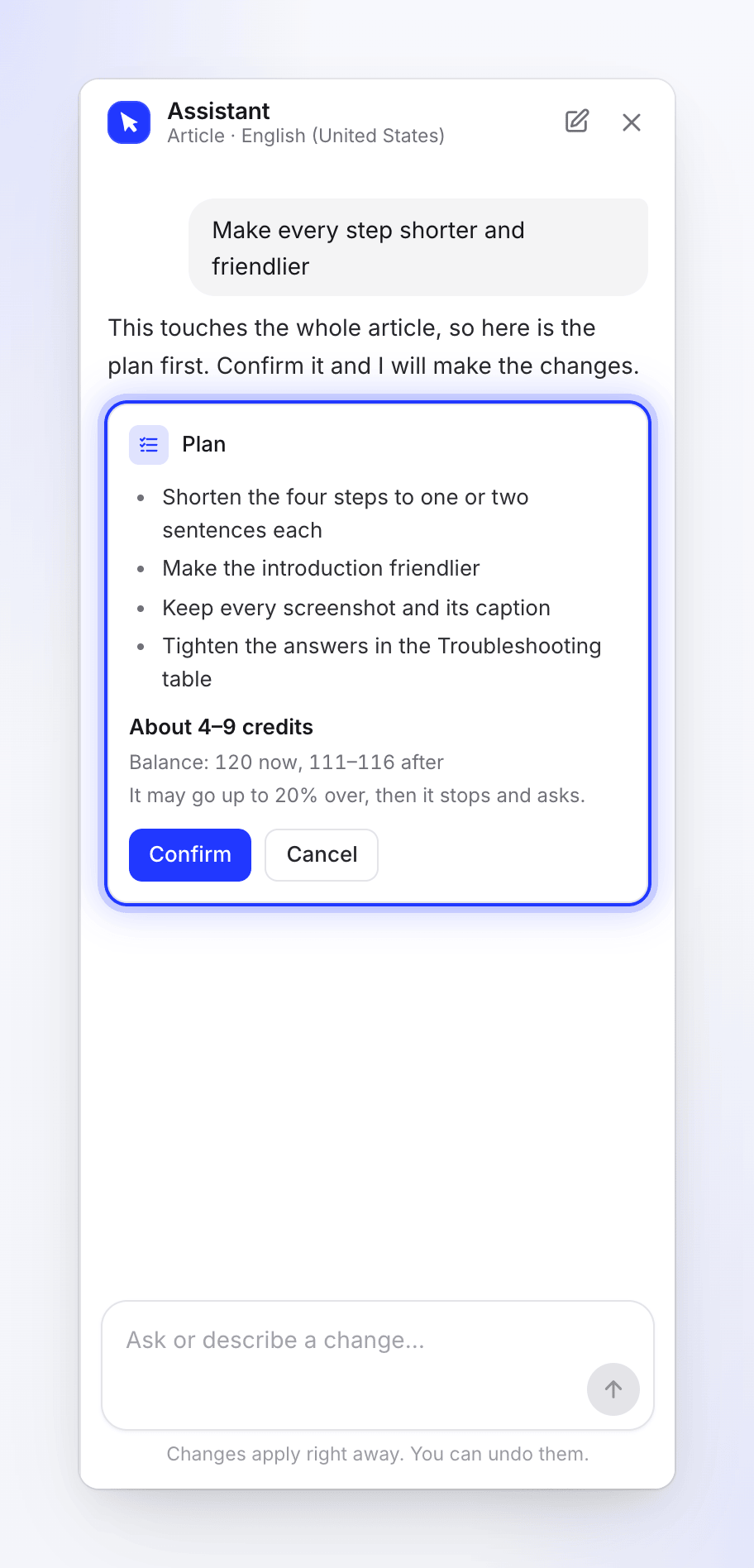
Consulta Revisar y confirmar un plan del asistente para ver todos los detalles de la tarjeta.
Deshacer y revisar cambios
| Qué quieres | Cómo |
|---|---|
| Deshacer el último cambio | Haz clic en Deshacer en el cambio en el chat. Funciona hasta que envíes tu siguiente mensaje. «Deshecho. El artículo vuelve a estar como antes de ese cambio.» |
| Deshacer después de que alguien editara el artículo | El chat pregunta primero. Elige Deshacer de todos modos o Mantenerlo. |
| Deshacer un cambio anterior | El chat dice «Este cambio ya no se puede deshacer desde el chat. Usa Revisiones en el editor para una versión anterior». Abre el historial de revisiones. |
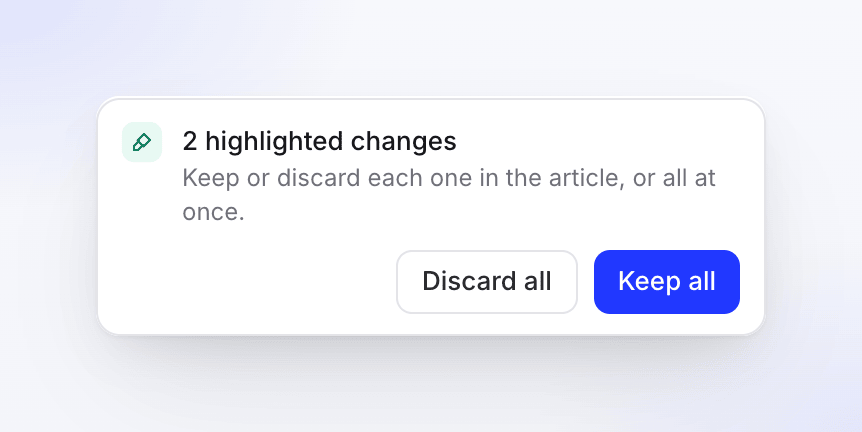
| Revisar cambios resaltados | Cuando los cambios aún están marcados para revisión, aparece una franja que muestra, por ejemplo, «3 cambios resaltados» y «Mantén o descarta cada uno en el artículo, o todos a la vez». Usa Mantener todo, Descartar todo, o mantén y descarta cada bloque en el artículo. |
Cada cambio del asistente también se guarda en el historial de revisiones, etiquetado como «El asistente editó el artículo» o «El asistente editó “Nombre de la sección”», por lo que siempre puedes volver atrás.
Traducir con el asistente
Pide «Traduce esto al alemán y al francés». El asistente responde con una tarjeta de Traducción que enumera los idiomas y los créditos estimados, con Traducir y Ahora no.
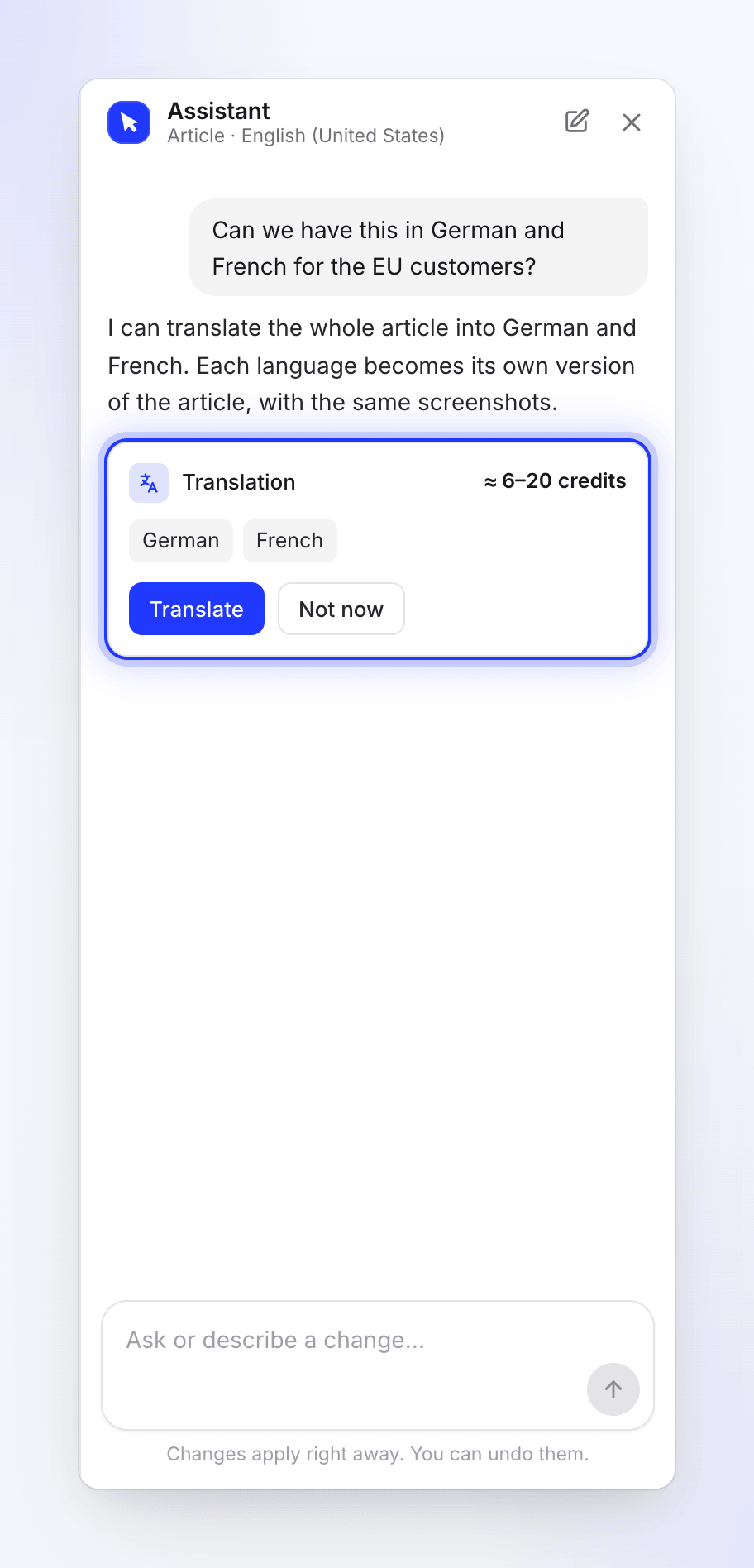
Después de confirmar: «Traduciendo el artículo al alemán y al francés. Aparecerá en el menú de idiomas cuando esté listo». Si ya se está ejecutando una traducción a ese idioma, verás «Ya se está ejecutando una traducción a este idioma». También puedes traducir desde el menú de idiomas de la barra superior con Traducir….
Conversaciones e idiomas
- Cada idioma del artículo tiene su propia conversación. Cambiar el idioma en la barra superior también cambia el chat.
- Nuevo chat borra la conversación: «¿Empezar un chat nuevo?» / «El asistente olvida esta conversación. Los cambios ya realizados permanecen.»
- Cerrar el panel no detiene una solicitud en curso.
Límites
| Límite | Qué ves |
|---|---|
| Una solicitud a la vez por artículo | «El asistente todavía está trabajando en tu última solicitud.» |
| Tus propias solicitudes abiertas en todo el espacio de trabajo | «El asistente ya está trabajando en otras solicitudes tuyas. Envía esto de nuevo una vez que una haya terminado.» |
| Solicitudes abiertas para todo el espacio de trabajo | «El asistente de tu espacio de trabajo ya está trabajando en otras solicitudes. Envía esto de nuevo una vez que una haya terminado.» |
| Tiempo por solicitud: 5 minutos | «La solicitud superó su límite de tiempo.» |
| Una solicitud que se queda sin espacio | «Hice parte del cambio antes de alcanzar el límite de esta solicitud. Puedes pedir el resto.» |
| Problema de facturación en el espacio de trabajo | «Tu espacio de trabajo no puede usar el asistente en este momento.» |
Cuánto cuesta
Las solicitudes pequeñas, como respuestas, ediciones simples y ejecutar la primera vista previa de un plan, son gratuitas hasta un límite diario para tu espacio de trabajo. Después de eso, una línea corta en el chat dice «Ediciones gratuitas del asistente usadas hoy; las ediciones adicionales usan créditos (~1 cada una)». El límite comienza de nuevo al día siguiente.
Los cambios más grandes se presentan como un plan con una estimación antes de que se ejecute nada. Los cargos aparecen en la página de uso como Edición del asistente de IA. Las traducciones muestran su estimación antes de que confirmes y suelen costar entre 3 y 10 créditos por idioma.
El menú de IA dentro del editor de artículos es independiente: cada solicitud usa créditos y aparece como Artículo IA. El límite diario no lo cubre. Consulta Usar IA en el editor de artículos.
Solución de problemas
| Lo que ves | Qué hacer |
|---|---|
| "Nothing to work on yet" / "The assistant opens once this article has content." | Añade algo de contenido o vuelve a generar el artículo. |
| "The assistant is off" / "It isn't available for this article right now. Everything else in the editor works as usual." | Edita manualmente por ahora. Contacta con soporte si sigue desactivado. |
| "Couldn't reach the assistant" / "Check your connection, then try again." | Comprueba tu conexión y haz clic en Inténtalo de nuevo. |
| "The assistant could not take that request. Try again." | Envía el mensaje de nuevo. |
| "I could not find that in this article." | Reformula o menciona la sección a la que te refieres. |
| Inténtalo de nuevo aparece en gris: "Your role can edit existing content but cannot create new content." | Para volver a intentar una mejora de artículo fallida, necesitas el rol de Propietario, Administrador o Creador de contenido. |