

Publicar vídeos en Wistia
Conecta Wistia con un token de API y envía los vídeos terminados de Clevera a una carpeta de Wistia como borradores no incrustados, con un título y una descripción escritos por la IA.
Envía un vídeo terminado de Clevera directamente a una carpeta de tu biblioteca de Wistia, con un nombre y una descripción escritos por la IA. El vídeo llega como un borrador no incrustado: no aparece nada en tu sitio hasta que lo incrustes desde Wistia.
Para saber cómo funciona la publicación en cada plataforma, consulta Publicar vídeos en tus plataformas.
Qué llega y dónde
| A dónde va | La Carpeta de Wistia que elijas. |
| Cómo llega | Como un nuevo elemento multimedia en esa carpeta, no incrustado en ninguna parte. |
| Qué rellena Clevera | título y Descripción, escritos por la IA. Tú eliges la Carpeta. |
| Qué cuesta | Sin tarifa por envío. |
| Después de enviar | Wistia procesa el vídeo. Cuando está listo, el estado se vuelve verde y dice "En una carpeta en Wistia. Compártelo o incrustalo desde allí." |
Antes de empezar
- Plan. La publicación en plataformas de vídeo forma parte del plan Pro en adelante. En un plan inferior, la pestaña Publicar indica "La publicación forma parte del plan Pro".
- Rol. Solo los propietarios y administradores del espacio de trabajo pueden conectar o desconectar una cuenta. Cualquier persona que pueda editar un vídeo puede enviarlo a una cuenta que ya esté conectada.
- Un token de API de Wistia. Wistia se conecta con un token, no con un inicio de sesión, porque Wistia solo activa el inicio de sesión en aplicaciones para algunas cuentas. El Propietario de la cuenta crea el token en Wistia en Configuración de la cuenta → API. Necesita dos permisos:
- Leer todos los datos de carpetas y archivos multimedia, para que Clevera pueda listar tus carpetas.
- Subir vídeos, para que Clevera pueda añadir el vídeo.
Conectar Wistia
Abrir Integraciones
En Clevera, abre Integraciones desde la barra lateral. Wistia se encuentra en Plataformas de vídeo.
Hacer clic en Conectar
Haz clic en Conectar en la tarjeta de Wistia. Si ya hay una cuenta conectada, el botón dirá Añadir cuenta.
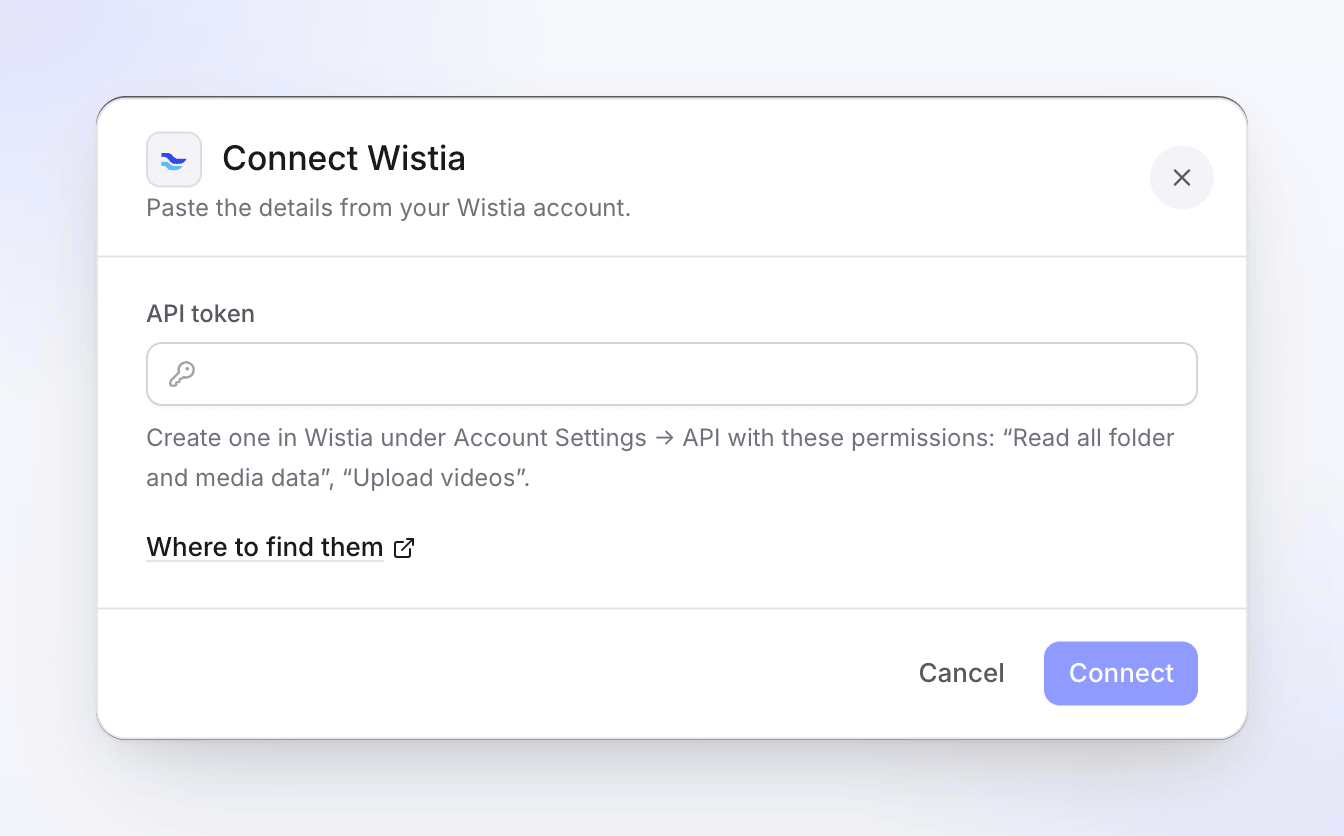
Pega el token. El texto de ayuda enumera los dos permisos que necesita. Pegar el token de API
Pega el token en Token de API y haz clic en Conectar. Dónde encontrarlos abre la página de configuración de API de Wistia.
Clevera comprueba el token antes de guardarlo. Debe pertenecer a una cuenta de Wistia, debe tener permiso de subida y Clevera debe poder leer tus carpetas. Un token que puede leer pero no subir es rechazado en ese momento, para que no te enteres en tu primer envío.
Comprobar la tarjeta
La cuenta aparece en la tarjeta de Wistia, con el nombre de tu cuenta de Wistia. "Aún no se ha enviado nada" cambia una vez que envías un vídeo.
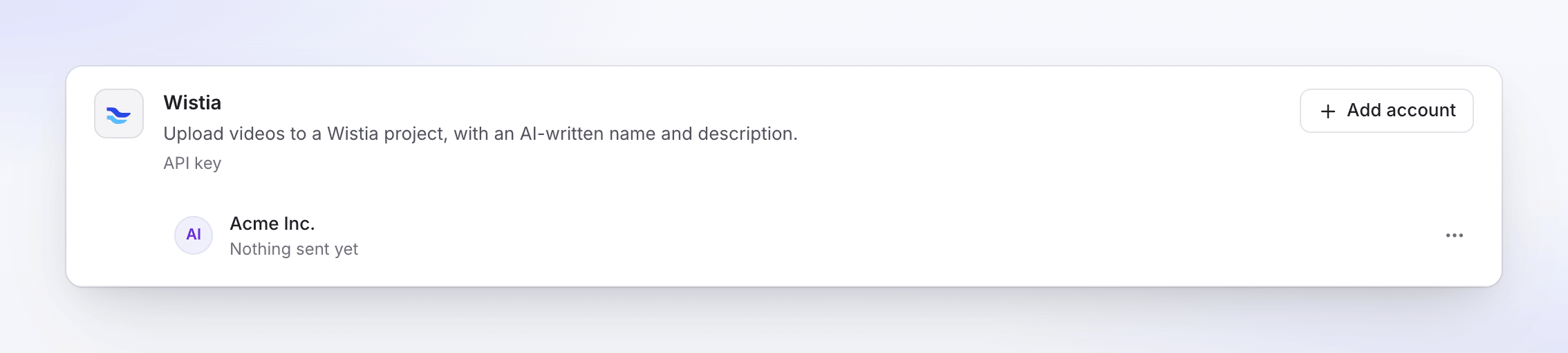
Puedes conectar varias cuentas de Wistia. Cada una es una fila independiente, y Clevera mantiene una conexión por cuenta de Wistia.
Enviar un vídeo a Wistia
Abrir la pestaña Publicar
Abre el vídeo, haz clic en Compartir y luego en la pestaña Publicar. Haz clic en Publicar… (o Publicar de nuevo si ya has enviado este vídeo antes).
Marcar la cuenta de Wistia
En Enviar a, marca la cuenta de Wistia en Plataformas de vídeo. También puedes marcar otras cuentas y enviarlo todo a la vez.
Comprobar los detalles
La IA escribe el título y la descripción en el idioma del renderizado seleccionado, que se muestra en la parte superior derecha. Edita lo que quieras; los cambios se guardan a medida que escribes. Elige la carpeta en Carpeta.
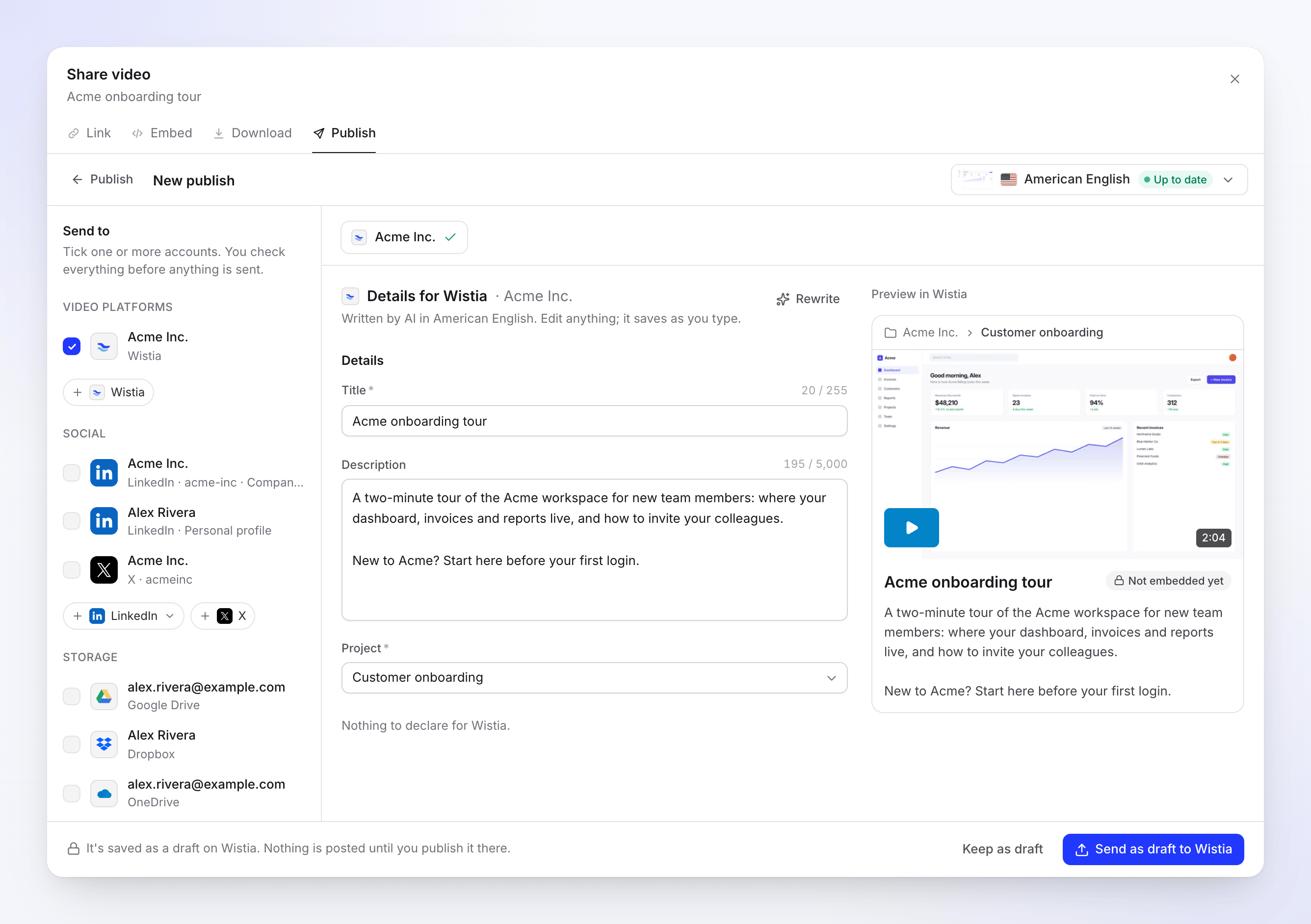
La vista previa muestra la ruta de la carpeta, el título y la descripción tal como los listará Wistia. Enviarlo
Haz clic en Enviar como borrador a Wistia (o Enviar a N con varias cuentas marcadas). Para terminar más tarde, haz clic en Mantener como borrador.
Elige la carpeta
La lista Carpeta muestra todas las carpetas que tu token puede leer, ordenadas por nombre. Las carpetas de tu Biblioteca de vídeos aparecen primero. Las carpetas del sistema de Wistia, como Bumpers y Sample live event, van al final, porque nunca aparecen en tu biblioteca.
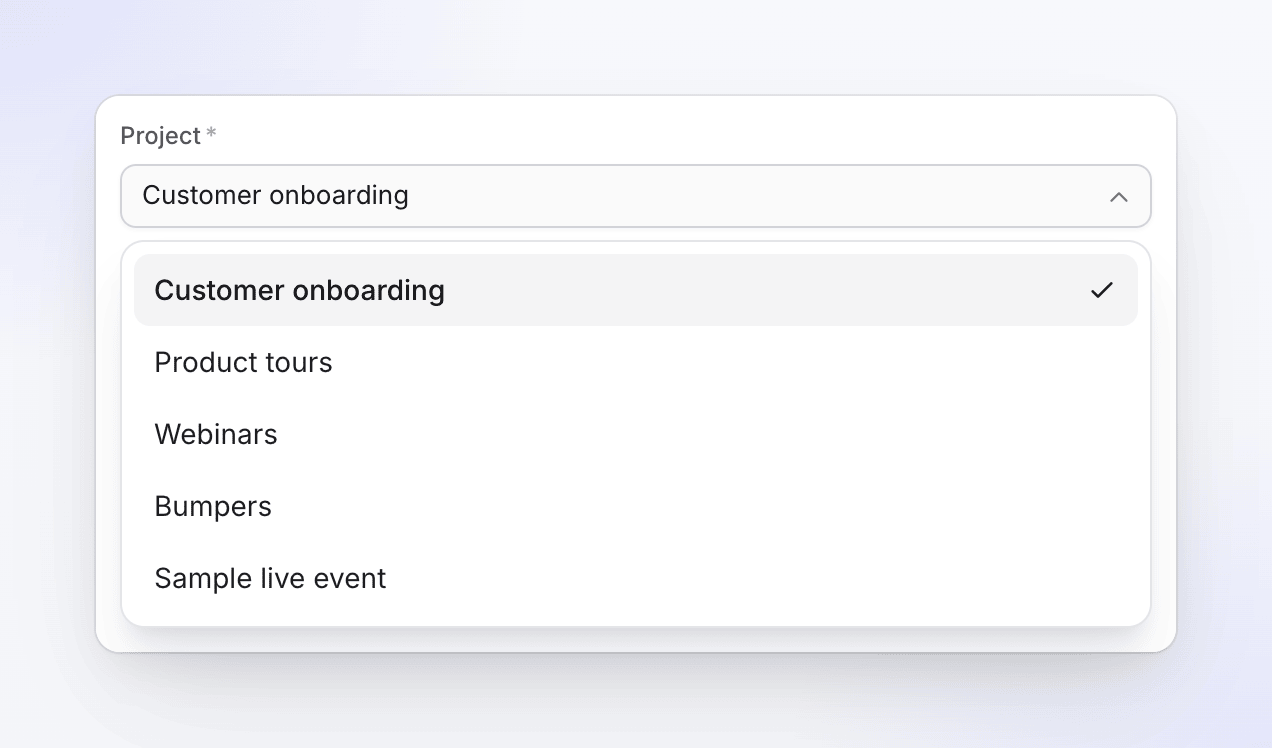
- Predeterminado: la carpeta que usaste la última vez para esta cuenta, si todavía existe. De lo contrario, la primera carpeta de la lista.
- Obligatorio: no puedes enviar sin una carpeta. Si la lista no puede cargarse, el formulario se abre de todos modos, pero el envío espera hasta que se elija una carpeta.
- Las nuevas carpetas aparecen en aproximadamente una hora, porque Clevera mantiene la lista durante una hora. Reconectar la cuenta la actualiza al instante.
Campos y límites
| Campo | Rellenado por | Límite | Notas |
|---|---|---|---|
| título | IA | 255 caracteres, obligatorio | < y > no están permitidos. |
| Descripción | IA | 5.000 caracteres | Texto sin formato. < y > no están permitidos. |
| Carpeta | Tú | Una de tus carpetas, obligatorio | Se recuerda por cuenta para la próxima vez. |
Wistia no tiene configuración de visibilidad en Clevera: el vídeo es privado para tu cuenta de Wistia hasta que lo incrustes o compartas desde Wistia. La vista previa lo marca como Aún no incrustado. No hay miniatura, capítulos, etiquetas ni programación para Wistia.
Si escribes < o >, el campo los nombra: "Eliminar < >: la plataforma no los permite."
Reescribir pide a la IA un título y una descripción nuevos. Puedes reescribir un borrador hasta 10 veces al día.
Requisitos del vídeo
| Límite | |
|---|---|
| Tamaño del archivo | Hasta 8 GB |
| Duración | Al menos 1 segundo, sin máximo |
| Formato | Cualquier archivo de vídeo que renderice Clevera (MP4) |
Estados que verás
| Estado | Qué significa |
|---|---|
| Esperando renderizado | Aún no hay renderizado. Se envía tan pronto como termina el renderizado. |
| En cola | "Iniciando la subida a Wistia." |
| Subiendo N% | El archivo está en camino a Wistia. |
| Procesando en Wistia | "Wistia está procesando el vídeo. Esto puede tardar unos minutos." |
| Entregado (verde) | Listo en tu carpeta: "En una carpeta en Wistia. Compártelo o incrustalo desde allí." Abrir en Wistia abre la página de medios. |
| fallido | Nada llegó a Wistia, o Wistia lo rechazó. El mensaje dice por qué. |
| Eliminado | El vídeo fue archivado o eliminado en Wistia. |
Puedes cerrar la ventana Compartir mientras se realiza un envío. Haz clic en Cancelar envío para detener uno que no haya terminado.
En Wistia después
El vídeo es un elemento multimedia normal en la carpeta que elegiste. Incrusta, comparte o mueve el vídeo desde Wistia como harías con cualquier subida. Clevera no vuelve a cambiarlo después de que llega. Si lo archivas o eliminas en Wistia, la fila en Clevera cambia a Eliminado.
Solución de problemas
Reintentar solo aparece cuando la plataforma indica que intentar de nuevo puede ayudar.
| Mensaje | Qué hacer |
|---|---|
| "Wistia no aceptó estas credenciales. Compruébalas e inténtalo de nuevo." | El token es incorrecto, se eliminó o tiene un espacio adicional. Cópialo de nuevo desde Configuración de la cuenta → API. |
| "La conexión de Wistia no tiene permiso para hacer esto. Reconéctala con permiso de subida." | Al token le falta Subir vídeos. Crea un token con ambos permisos y conéctalo de nuevo. |
| "Introduce el token de API." / "El token de API es demasiado largo (máximo 255 caracteres)." | Pega solo el token. |
| "Demasiados intentos de conexión. Por favor, inténtalo de nuevo en un minuto." | Espera un minuto y vuelve a intentarlo. |
| "Reconecta tu cuenta de Wistia para enviar esto." | El token fue eliminado o expiró. Haz clic en Reconectar y pega un nuevo token, luego Reintentar. |
| "Wistia no aceptó algunos de los detalles. Compruébalos y envía de nuevo." | Lo más frecuente es que la carpeta se haya eliminado o que el token no pueda verla. Elige otra Carpeta y envía de nuevo. |
| "Wistia rechazó la subida: …" | Sigue la razón de Wistia, por ejemplo, el límite de vídeos de tu plan. Soluciónalo en Wistia y luego Reintentar. |
| "Wistia rechazó el vídeo: el archivo es más grande de lo permitido." | El renderizado supera los 8 GB. Renderiza a una resolución menor. |
| "Wistia rechazó el vídeo: no pasó las comprobaciones de la plataforma." | Wistia no pudo procesar el archivo. Haz clic en Reintentar: una nueva subida del mismo renderizado a menudo funciona. |
| "Algo salió mal al enviar esto a Wistia. Por favor, inténtalo de nuevo. Referencia: …" | Haz clic en Reintentar. Si sigue fallando, contacta con soporte con la referencia. |
Desconectar Wistia
- Abre Integraciones, busca la cuenta en la tarjeta de Wistia y haz clic en ⋯ → Desconectar.
- Confirma. Los envíos que aún están en curso se detienen, los borradores permanecen en la pestaña Publicar y los videos que ya están en Wistia permanecen allí.
- Elimina también el token en Wistia. Wistia no tiene forma de que una aplicación revoque un token, por lo que sigue siendo válido hasta que lo elimines en Configuración de la cuenta → API. La confirmación te recuerda: "Elimina también el token de API que le diste a Clevera en tu configuración de Wistia."
Preguntas frecuentes
¿Clevera inserta el vídeo en mi sitio? No. Se aloja en tu biblioteca de Wistia, sin insertar. Insértalo desde Wistia.
¿Puedo elegir una miniatura? No desde Clevera. Wistia elige una; cámbiala en Wistia.
He creado una carpeta en Wistia y no aparece en la lista. La lista de carpetas se actualiza aproximadamente una vez por hora. Espera o vuelve a conectar la cuenta para actualizarla ahora.
¿Quién paga por la subida? No hay comisión por envío. El vídeo cuenta para los límites de tu plan de Wistia como cualquier otra subida.
¿Puedo enviar el mismo vídeo dos veces? Sí. Cada envío crea un nuevo elemento multimedia en Wistia. Usa Enviar a esta cuenta de nuevo en una fila enviada.