

Invitar a compañeros de equipo
Invita a personas a tu espacio de trabajo de Clevera como Creadores de contenido, Administradores o Editores gratuitos: cómo se cuentan las plazas, qué recibe el invitado, cuándo caducan las invitaciones, quién puede aceptarlas, cómo reenviar o revocar una, y todos los errores que podrías ver.
Invita a compañeros de equipo a tu espacio de trabajo por correo electrónico y elige su rol. Los Editores son gratuitos e ilimitados; los Creadores de contenido y los Administradores utilizan cada uno una plaza de creador. Este artículo cubre las partes específicas de Clevera: roles, plazas, cuánto dura una invitación y qué ve la persona a la que invitas.
Antes de empezar
- Quién puede invitar: el propietario y los Administradores.
- Elige el rol adecuado. Usa Editor para las personas que revisan y pulen vídeos y artículos existentes: es gratis. Usa Creador de contenido para las personas que graban y crean contenido nuevo. Consulta roles y plazas de creador.
- Comprueba tus plazas para los roles de creador en Configuración del equipo → Miembros → Plazas de creador.
- Usa la dirección con la que iniciarán sesión. Una invitación solo puede ser aceptada por la cuenta de Clevera con esa dirección de correo electrónico exacta.
Invitar a alguien
Abrir Miembros
Abre el menú del espacio de trabajo en la parte superior de la barra lateral, elige Configuración del equipo y, a continuación, Miembros. Haz clic en Invitar.
Introduce su correo electrónico
El cuadro de diálogo se titula "Invitar a personas a Acme Inc." con "Recibirán un correo electrónico con un enlace para unirse". Escribe su Dirección de correo electrónico.
Elige un rol
Elige un Rol. Cada rol muestra Plaza de creador o Gratis. Debajo del campo verás tu recuento de plazas, por ejemplo, "2 de 3 plazas de creador utilizadas". Cuando las plazas están llenas, los roles de creador aparecen en gris y la línea añade "· Los editores siguen siendo gratis".
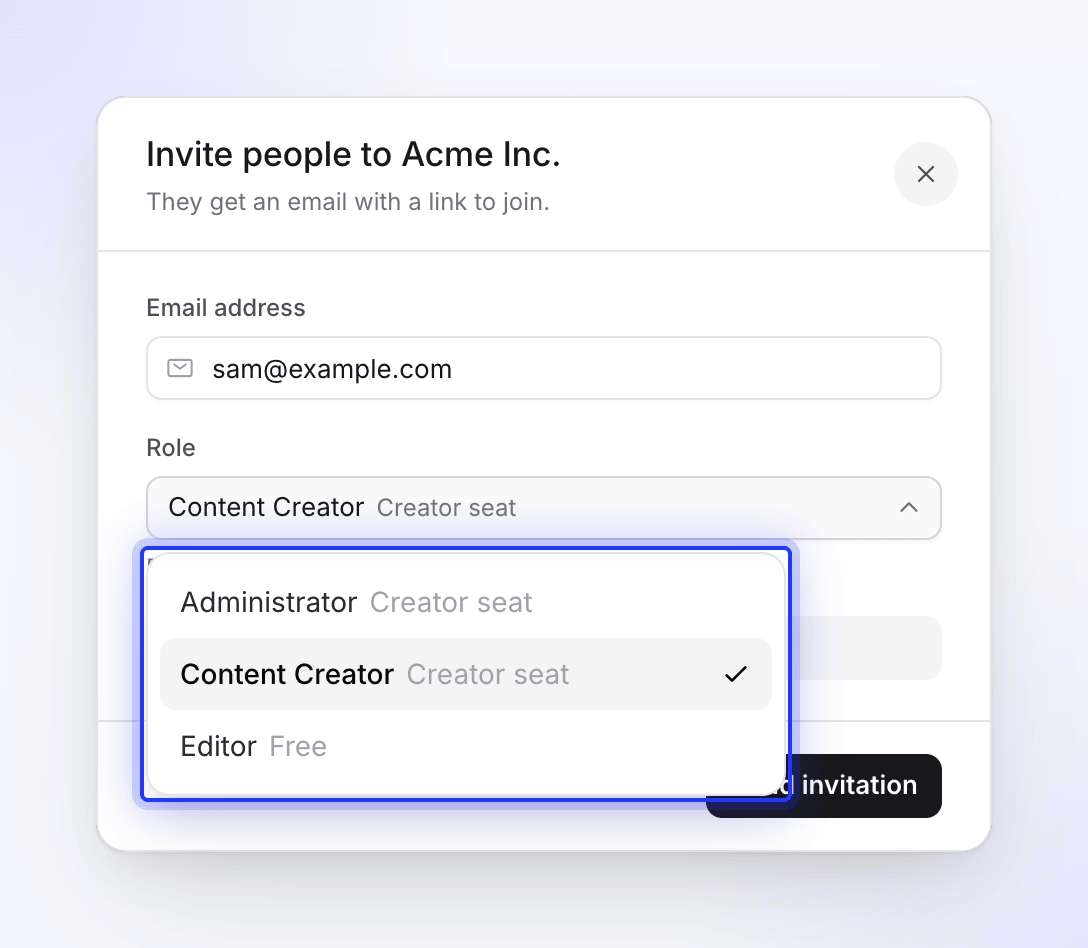
Los editores son gratis; los otros roles utilizan una plaza de creador. Enviar la invitación
Haz clic en Enviar invitación. La persona aparece en la lista de miembros con una insignia de Pendiente y una línea como "Enviada hace 2 días · Caduca en 5 días".
Lo que ve el invitado
Reciben un correo electrónico titulado Invitación al equipo que dice "Has sido invitado a unirte al espacio de trabajo de Acme Inc. en Clevera". Termina con "Esta invitación caduca el 20 de octubre de 2026. Acéptala con la cuenta de [email protected]." (con la fecha y dirección reales).
| Ellos… | El correo electrónico muestra | Siguiente |
|---|---|---|
| Ya tienen una cuenta de Clevera | "Ya tienes una cuenta, así que puedes aceptarla de inmediato." y Aceptar invitación | Inician sesión y hacen clic en Aceptar |
| No tienen una cuenta | "Todavía no tienes una cuenta. Crea una primero y se te pedirá que aceptes la invitación justo después." y Crear cuenta | Se registran con la dirección invitada y luego se les pide que acepten |
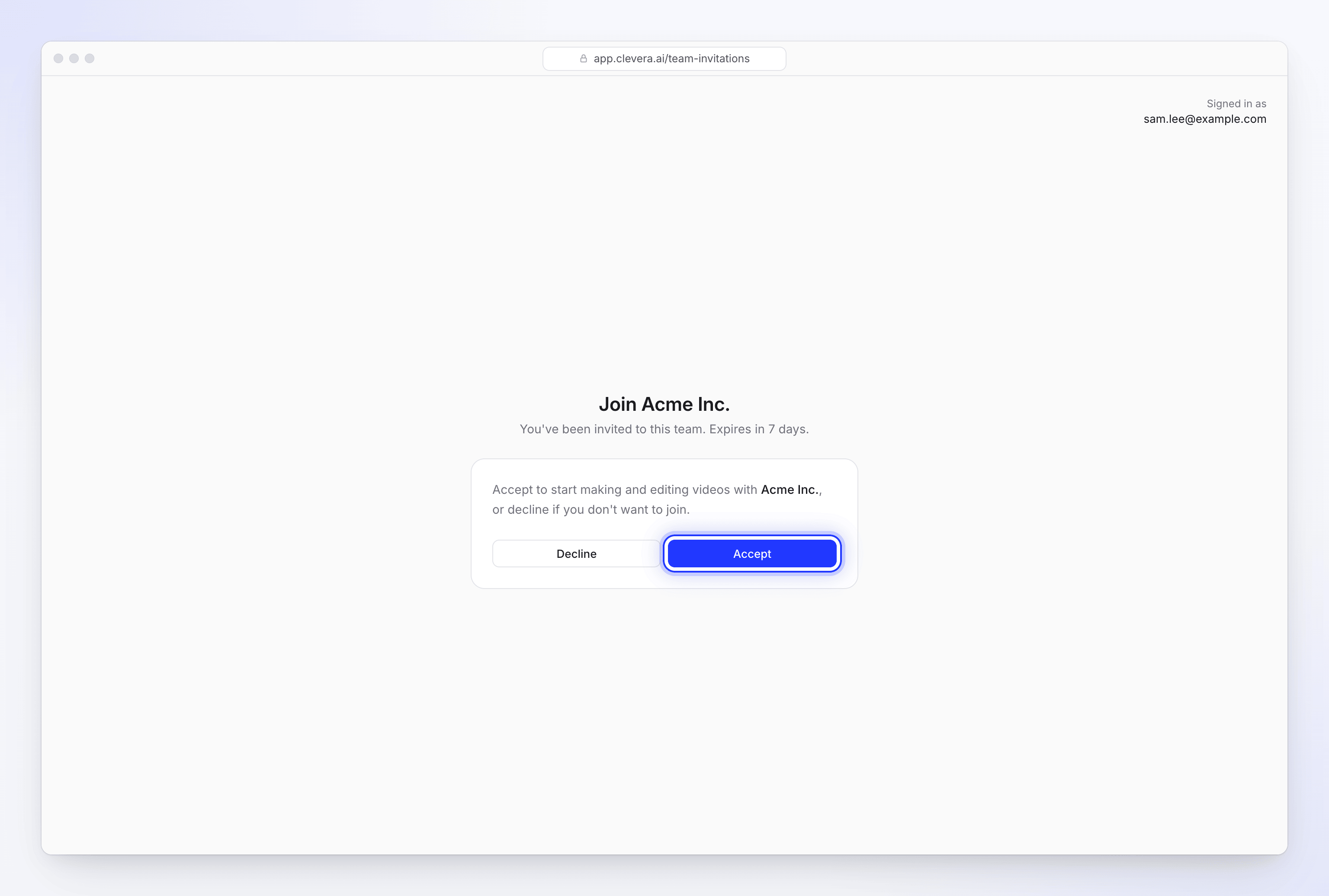
La página de invitación muestra con qué cuenta han iniciado sesión y "Has sido invitado a este equipo" con el tiempo que la invitación sigue siendo válida, además de Aceptar y Rechazar. Tras aceptar, el espacio de trabajo aparece en Cambiar espacio de trabajo en su menú de espacio de trabajo.
Quién puede aceptar
Solo la cuenta con la dirección de correo electrónico invitada puede aceptar, por lo que un enlace reenviado no puede ser utilizado por otra persona. Si la persona abre el enlace mientras ha iniciado sesión con una cuenta diferente, verá Esta invitación es para otra cuenta: "Esta invitación se envió a s…@example.com. Inicia sesión con esa cuenta para aceptarla". La dirección se acorta a su primera letra y dominio, y la página no nombra el espacio de trabajo. Iniciar sesión con otra cuenta cierra su sesión para que puedan iniciar sesión con la correcta; Ahora no deja la invitación tal como está.
Cuándo caduca una invitación
Una invitación es válida durante 7 días. Después de eso, el enlace muestra Esta invitación ha caducado: "Los enlaces de invitación funcionan por tiempo limitado. Pide a un propietario o administrador de Acme Inc. que la reenvíe, luego abre el nuevo enlace".
Gestionar invitaciones pendientes
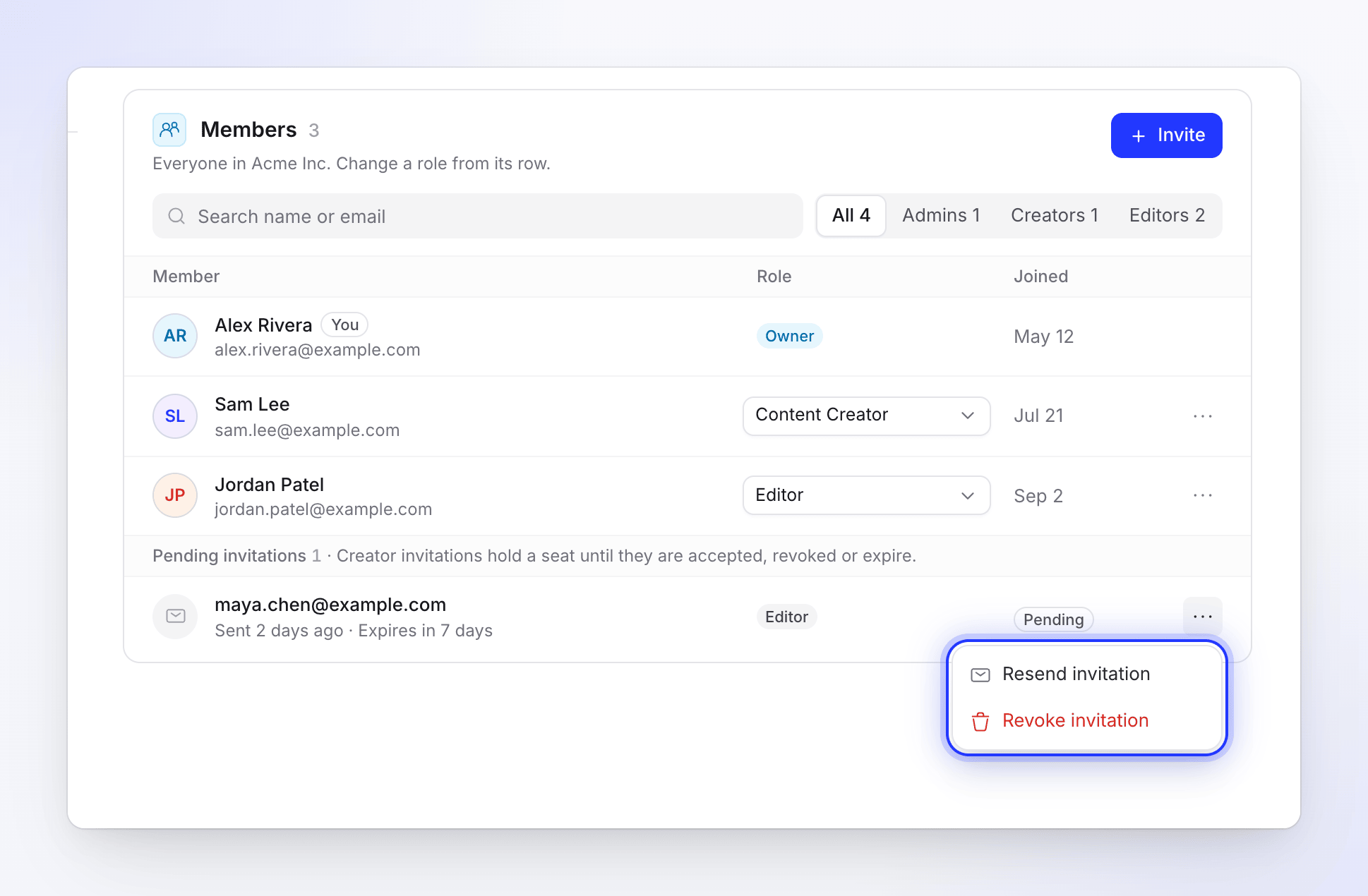
Cada invitación pendiente muestra cuándo se envió y Caduca en N días, o una insignia de Caducado una vez que han pasado sus 7 días. Abre el menú ⋯ en una invitación pendiente:
| Acción | Qué sucede |
|---|---|
| Reenviar invitación | Envía el correo electrónico de nuevo con un enlace renovado, válido por otros 7 días. Reenviar una invitación de creador caducada requiere una plaza de creador libre. |
| Revocar invitación | "¿Revocar esta invitación?" / "El enlace enviado a [email protected] dejará de funcionar. Puedes invitarlos de nuevo más tarde." |
Invitar a una dirección cuya invitación ha caducado reemplaza la invitación antigua por una nueva.
Cuando las plazas de creador están llenas
Si intentas invitar a un creador sin una plaza libre, Clevera se detiene y explica tus opciones:
| Plan | Mensaje |
|---|---|
| Gratis o Starter (1 plaza) | "Tu plan incluye 1 creador. Actualiza a Pro para añadir más creadores, o invítalos como editores (gratis)." |
| Pro | "Tu plan incluye 3 creadores. Añade una plaza para invitar a otro creador, o invítalos como editor (gratis)." |
| Pro con 10 plazas | "Pro llega hasta 10 creadores. Contáctanos para un plan personalizado." |
| Personalizado | "Tu plan incluye 12 creadores. Contáctanos para cambiarlo." |
En Pro, el propietario puede hacer clic en Añadir un puesto allí mismo. Antes de confirmar, el cuadro de diálogo muestra exactamente lo que pagas hoy, lo que pagarás a partir de tu renovación y la tarjeta a la que se carga. La plaza comienza de inmediato; luego invítalos de nuevo como creador. Cualquier otra persona ve "Solo el propietario del equipo puede añadir plazas o actualizar. Pídeles que lo hagan desde Facturación". Consulta Cambia tu plan o plazas.
Solución de problemas
| Ves | Qué hacer |
|---|---|
| "Introduce una dirección de correo electrónico válida." | Comprueba si hay errores tipográficos en la dirección. |
| "Esta persona ya está en el equipo." / "Este usuario ya pertenece al equipo." | Ya son miembros. Cambia su rol en la lista de miembros en su lugar. |
| "Este correo electrónico ya tiene una invitación pendiente." / "Este usuario ya ha sido invitado al equipo." | La invitación sigue siendo válida. Usa Reenviar invitación en la fila pendiente. |
| Los roles de creador aparecen en gris | Todas las plazas de creador están en uso. Invita como Editor, añade una plaza o revoca una invitación no utilizada. |
| El invitado no puede encontrar el correo electrónico | Pídeles que revisen el spam, luego Reenviar invitación. |
| Esta invitación es para otra cuenta | Han iniciado sesión con una dirección diferente. Haz clic en Iniciar sesión con otra cuenta y usa la dirección invitada, o invita a la dirección que realmente usan. |
| Esta invitación ha caducado | Los 7 días han pasado. Haz clic en Reenviar invitación en la fila y pídeles que abran el nuevo correo electrónico. |