

Conecta WordPress o Ghost para enviar borradores de blog
Conecta WordPress con una contraseña de aplicación o Ghost con una clave de API de administrador en las Conexiones de Autopilot, y luego envía entradas de blog desde tu biblioteca de Contenido como borradores. Ninguna receta de Autopilot envía borradores de blog en este momento.
Conecta tu propio blog de WordPress o Ghost en las Conexiones de Autopilot, y podrás enviar cualquier entrada de blog desde tu biblioteca de Contenido como borrador. Clevera solo crea y actualiza borradores allí; tú los publicas en tu blog.
Antes de empezar
- Autopilot debe estar abierto en tu espacio de trabajo, y debes ser el propietario del espacio de trabajo o un administrador para conectar un blog.
- Debes poder crear una credencial en tu blog. Para WordPress, usa una cuenta con el rol de Autor o superior.
- La dirección de tu blog debe ser pública y comenzar con
https://. - Lo que envías es una Entrada de blog: un artículo creado con el tipo Entrada de blog en Crear.
Conectar WordPress
Crea una contraseña de aplicación en WordPress
En WordPress, abre Usuarios → perfil. En Contraseñas de aplicación, escribe un nombre como "Clevera" y haz clic en Añadir nueva contraseña de aplicación. Copia la contraseña que muestra WordPress. No es tu contraseña de inicio de sesión y WordPress solo la muestra una vez.
Abrir Conexiones
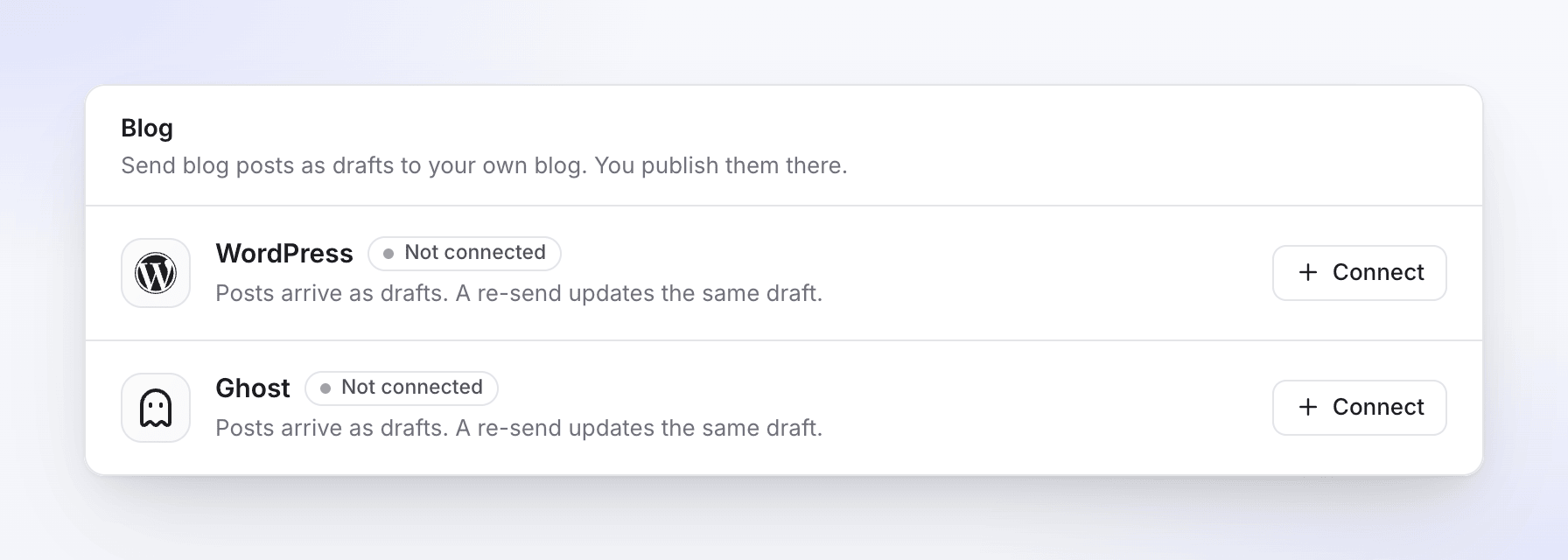
En Autopilot, abre Conexiones bajo Configuración. En la tarjeta de Blog, haz clic en Conectar junto a WordPress.
Rellena el formulario
Campo Qué introducir Dirección del sitio La dirección completa de tu sitio, por ejemplo https://example.comNombre de usuario Tu nombre de usuario de WordPress Contraseña de aplicación La contraseña que acabas de copiar 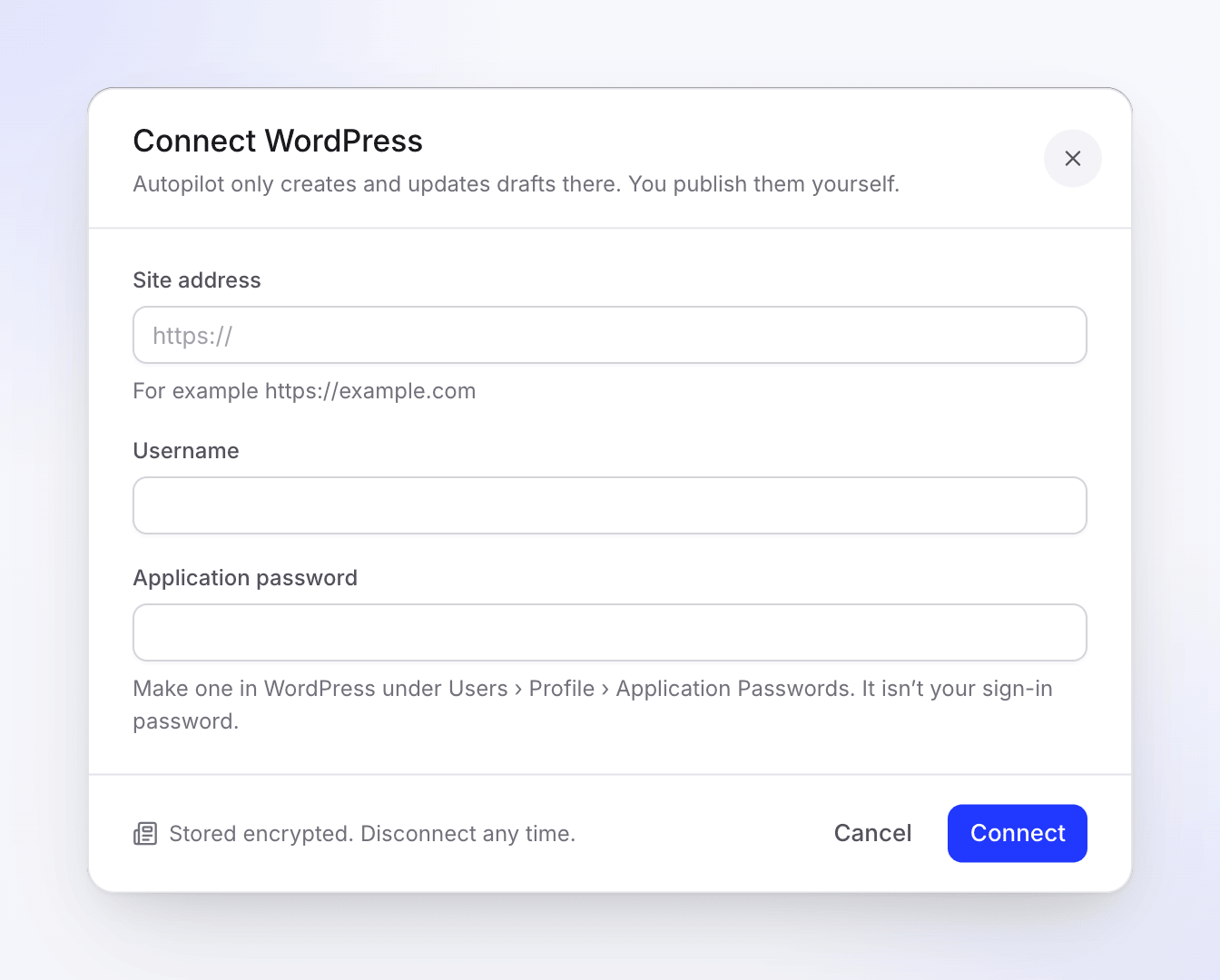
Haz clic en Conectar. Clevera verifica el inicio de sesión antes de guardar nada.
| Mensaje | Qué hacer |
|---|---|
| "Este usuario de WordPress no puede escribir entradas. Usa una cuenta con el rol de Autor o superior." | Usa una cuenta con más permisos o aumenta el rol de esta. |
| "Ningún sitio de WordPress respondió en esta dirección. Compruébala e inténtalo de nuevo." | Comprueba la dirección y que el sitio sea público. |
| "WordPress no recibió el inicio de sesión. Si el nombre de usuario y la contraseña de aplicación son correctos, el sitio o su host bloquean las contraseñas de aplicación: pide a tu host que las permita (el encabezado Authorization)." | Pide a tu host que permita las contraseñas de aplicación. |
| "Introduce la dirección completa de tu sitio, comenzando con https://." | Añade https:// a la dirección. |
Conectar Ghost
Crea una integración en Ghost
En Ghost, abre Ajustes → Integraciones y haz clic en Añadir integración personalizada. Ponle un nombre, por ejemplo "Clevera", y copia su URL de API y su clave de API de administrador.
Abrir Conexiones
En Autopilot, abre Conexiones. En la tarjeta de Blog, haz clic en Conectar junto a Ghost.
Rellena el formulario
Pega la URL de API y la clave de API de administrador completa (las dos partes unidas por dos puntos), luego haz clic en Conectar.
Si la clave está incompleta, verás "Pega la clave de API de administrador completa, ambas partes con los dos puntos."
Ambos formularios dicen "Almacenado cifrado. Desconecta en cualquier momento." y "Autopilot solo crea y actualiza borradores allí. Tú los publicas personalmente." Una vez conectado, el blog muestra Conectado, con su nombre y cuándo se usó por última vez. Conectar otro añade un segundo blog.
Enviar una publicación a tu blog
- En Contenido, busca la entrada de blog. Abre su menú ⋯, o abre la entrada y usa el menú ⋯ en su barra superior.
- Haz clic en Enviar como borrador y elige el blog. Verás "Enviando a WordPress como borrador" (o Ghost), luego la entrada mostrará Enviado a WordPress · borrador.
- Abre tu blog y publica el borrador allí.
| Lo que ves | Qué significa |
|---|---|
| Enviado a tu blog · borrador | La entrada es un borrador en tu blog. |
| Actualizar borrador (junto al blog en el menú) | Lo enviaste antes. Enviarlo de nuevo actualiza el mismo borrador. Si ya lo publicaste en tu blog, permanece publicado. |
| Publicado en tu blog | Lo publicaste allí. |
| No enviado a tu blog | El envío falló. Inténtalo de nuevo. |
El mismo menú tiene Exportar como Markdown y Exportar como HTML si prefieres pegarlo tú mismo, y Conectar un blog cuando aún no hay ninguno conectado. Las imágenes acompañan a la entrada: hasta 4, la imagen principal primero.
Si una conexión deja de funcionar
Si tu blog deja de aceptar la contraseña o clave, por ejemplo porque la eliminaste, el blog muestra Acceso revocado y recibes un aviso en tu bandeja de entrada. Crea una nueva contraseña o clave y vuelve a conectar. Un blog que es lento o tiene límite de velocidad muestra Pausa breve, reintentando y no requiere nada de tu parte.
Desconectar un blog
- Abre Conexiones en el menú de Autopilot.
- Haz clic en ⋯ en el blog, luego en Desconectar.
- Confirma. "Autopilot deja de enviar borradores allí. Los borradores ya enviados permanecen en tu blog."
Desconectar elimina la credencial de Clevera y no borra nada de tu blog. También elimina la contraseña de aplicación o la integración en WordPress o Ghost para que no pueda volver a usarse.