

Publicar artículos en ReadMe
Conecta un proyecto de ReadMe con su Clave de API y publica artículos de Clevera como guías en la categoría que elijas, con capturas de pantalla subidas a ReadMe. Cómo se convierten las llamadas, los pasos y los vídeos, cómo funcionan las actualizaciones y errores comunes.
Publica un artículo de Clevera como una guía en tu proyecto de ReadMe, archivado en la categoría de guía que elijas. Las capturas de pantalla se suben a ReadMe.
Antes de empezar
- En Clevera: el espacio de trabajo tiene el plan Pro o Personalizado, y eres propietario o administrador para conectar ReadMe. Una vez conectado, cualquier persona que pueda editar un artículo puede publicarlo. Consulta Publicar artículos en tus otras herramientas.
- En ReadMe: un proyecto que puedas gestionar, con al menos una categoría en su sección de Guías. Una clave conecta un proyecto.
- Un proyecto de ReadMe actual: Clevera publica a través de la API actual (v2) de ReadMe, que ReadMe ofrece a los proyectos en ReadMe Refactored. Los proyectos que aún están en la plataforma antigua de ReadMe no se pueden conectar.
- Versión: Clevera publica en la versión principal (estable) de las Guías de tu proyecto.
- Un artículo: genéralo primero. La publicación envía solo el artículo. Para incluir un vídeo, colócalo dentro del artículo; consulta Mostrar un vídeo en un artículo.
Encuentra tu Clave de API de ReadMe
En tu proyecto de ReadMe, abre Configuration → API Keys, luego copia una clave (crea una si la lista está vacía). La clave da acceso total a ese proyecto, así que mantenla privada.
Conectar ReadMe
Abre la ventana de conexión
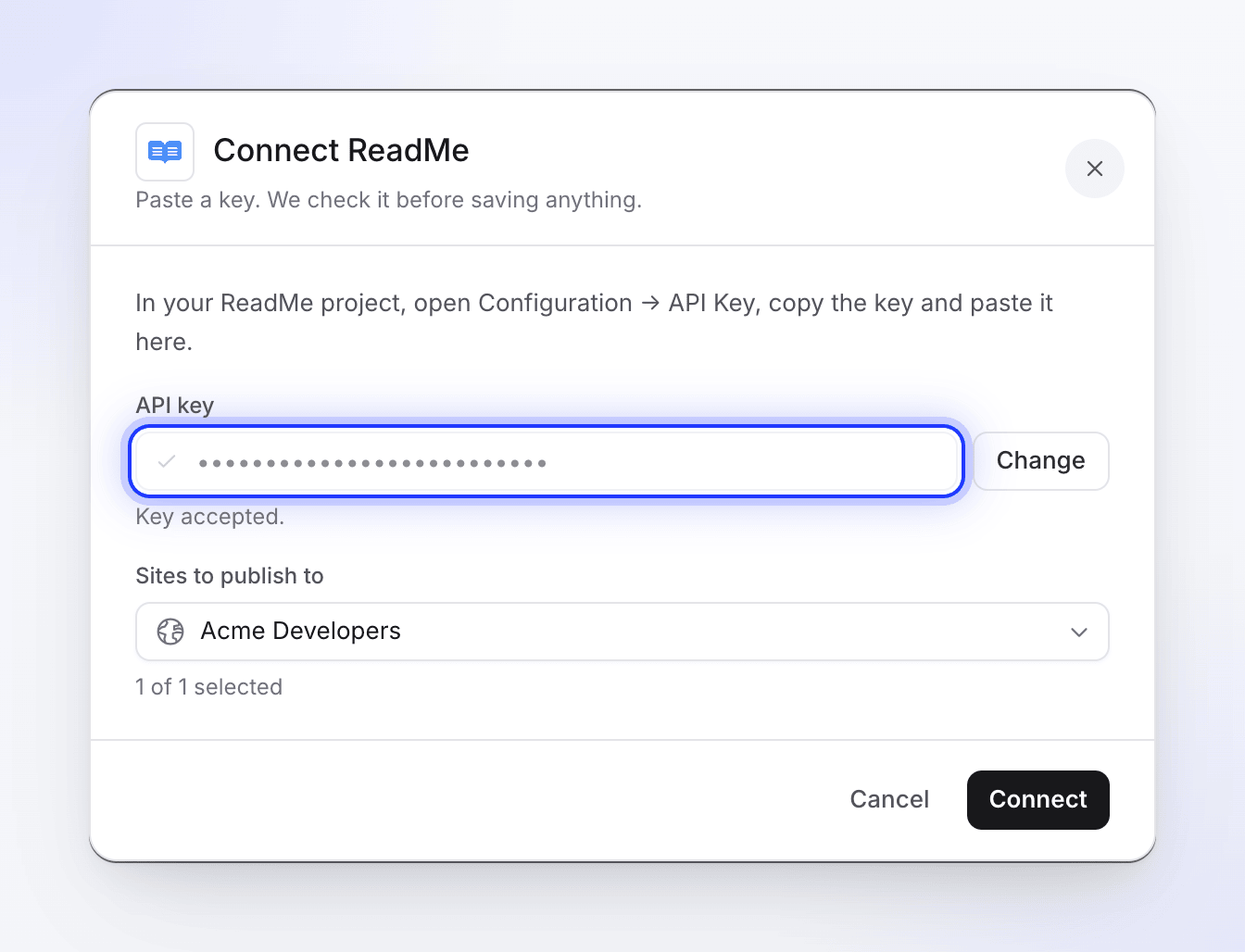
En Clevera, haz clic en el nombre de tu espacio de trabajo en la barra lateral, elige Integraciones, busca ReadMe y haz clic en Conectar. La ventana Conectar ReadMe dice "Pega una clave. La verificamos antes de guardar nada."
Pega y verifica la clave
Pega la clave en Clave de API y haz clic en Verificar clave. Cuando ReadMe la acepta, verás "Clave aceptada." y tu proyecto bajo Sitios donde publicar.
Conectar
Haz clic en Conectar. Verás "ReadMe conectado." y ReadMe aparecerá bajo Conectado con el nombre de tu proyecto.
La clave no caduca por parte de Clevera. Para conectar un proyecto diferente, usa Reconectar en la conexión de ReadMe y pega la clave de ese proyecto; reemplazará a la anterior.
Publicar un artículo en ReadMe
Abre la pestaña Publicar
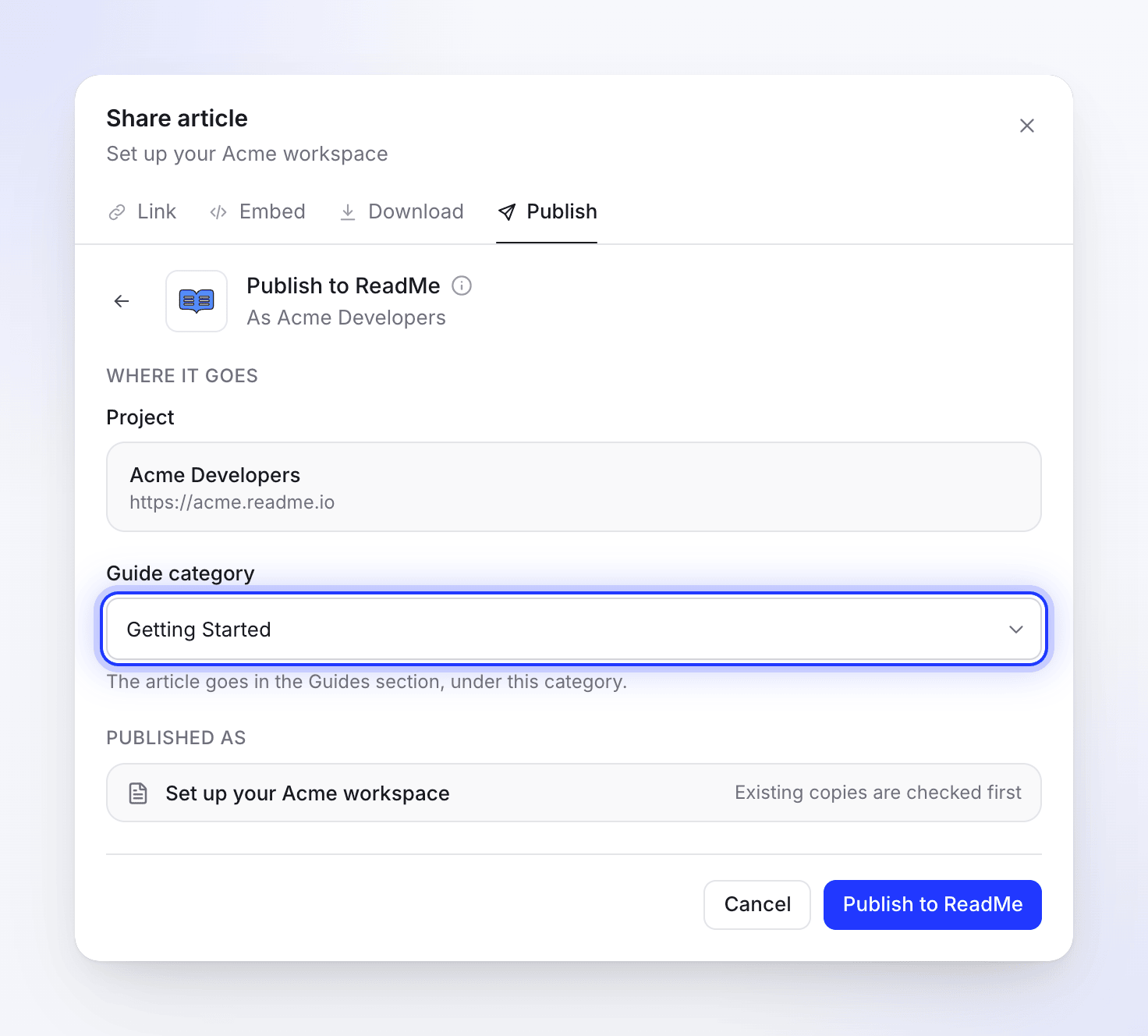
En el editor, haz clic en Compartir → Publicar y haz clic en el mosaico de ReadMe bajo Listo para publicar.
Elige una categoría de guía
Bajo Dónde va, Proyecto muestra el proyecto conectado. Elige una Categoría de guía: "El artículo va en la sección de Guías, bajo esta categoría." Si ves "Aún no hay categorías de guía", crea una primero en ReadMe.
Publicar
Haz clic en Publicar en ReadMe. Clevera busca primero una copia existente; si ya existe una guía con la misma dirección, elige qué hacer (consulta Actualizar una guía). Cuando termine, verás "Publicado en ReadMe." Haz clic en Abrir en ReadMe para ver la guía.
Puedes cerrar la ventana Compartir mientras se ejecuta; una notificación te avisará cuando termine.
La dirección de la guía proviene de su título: "Set up billing" se convierte en /docs/set-up-billing en tu sitio de documentación. Los títulos en otros alfabetos o con acentos se escriben primero en letras latinas. Si la dirección ya está ocupada, ReadMe le asigna a la nueva guía una ligeramente diferente.
Cómo se ve la guía en ReadMe
El título de la guía es el título del artículo. La guía contiene solo el artículo: el vídeo del que proviene el artículo no se añade.
| En Clevera | En ReadMe |
|---|---|
| Encabezados, párrafos | Encabezados y texto |
| Negrita, cursiva, tachado, código en línea, enlaces | Se mantienen. Los enlaces a otras páginas de Clevera mantienen solo su texto. |
| Resaltado, superíndice, subíndice | Se mantienen |
| Listas con viñetas y numeradas, listas de tareas | Listas y listas de tareas |
| Citas | Citas |
| Bloques de código | Bloques de código con el lenguaje y el título del código |
| Divisores | Divisores |
| Tablas | Tablas con el texto de cada celda |
| Llamadas | Llamadas de ReadMe con el título de la llamada: 📘 para información y nota, 👍 para consejo y éxito, 🚧 para advertencia, ❗️ para peligro |
| Pasos numerados | Una lista numerada: el título de cada paso en negrita, su contenido anidado debajo |
| Pestañas | La etiqueta de cada pestaña en negrita, seguida de su contenido. Las pestañas que solo contienen código se convierten en pestañas de código de ReadMe. |
| Secciones plegables | Secciones expandibles |
| Tarjetas | Una lista de enlaces con sus descripciones; los iconos de las tarjetas se omiten |
| Ecuaciones | Código |
| Capturas de pantalla | Imágenes subidas a ReadMe, con el pie de foto en cursiva |
| Vídeos e incrustaciones en el artículo | Incrustaciones de ReadMe. Un vídeo de Clevera se incluye solo cuando el enlace para compartir de ese vídeo está activado. |
Las llaves y los corchetes angulares en tu texto se escapan, por lo que el formato de página de ReadMe los muestra tal como están escritos.
Las capturas de pantalla se suben a ReadMe, por lo que siguen funcionando incluso si eliminas el artículo en Clevera. Una captura de pantalla que no se sube, o un archivo de vídeo dentro del artículo, permanece como un enlace a Clevera que caduca después de un tiempo; publica de nuevo para renovarlo.
Actualizar una guía
La publicación es unidireccional. La guía no se actualiza cuando editas el artículo en Clevera, y las ediciones realizadas en ReadMe nunca vuelven a Clevera. Después de editar el artículo, publícalo de nuevo.
Clevera busca una guía con la misma dirección en cualquier parte de tus Guías y muestra "Este artículo ya está en ReadMe." Haz clic en Verlo para abrirlo, luego elige:
- Actualizar el artículo existente sobrescribe esa guía: misma dirección, nuevo título y contenido. Haz clic en Actualizar en ReadMe.
- Crear un nuevo artículo crea una nueva guía bajo el Nuevo título que ingreses, con su propia dirección. Haz clic en Crear nuevo artículo.
Los cambios realizados en ReadMe desde la última publicación se sobrescriben cuando Clevera actualiza una guía.
Desconectar y revocar el acceso
- En Clevera, abre Integraciones, haz clic en ReadMe, luego en Desconectar y confirma. Las guías que ya publicaste permanecen en ReadMe.
- En ReadMe, abre Configuration → API Keys y elimina la clave que le diste a Clevera.
Solución de problemas
| Ves | Qué hacer |
|---|---|
| "Pega una clave primero." | El campo de clave está vacío. |
| "Clave de API no válida. Por favor, verifica tu Clave de API de ReadMe." | La clave es incorrecta o fue eliminada. Cópiala de nuevo desde Configuration → API Keys. |
| "Error al obtener información del proyecto desde ReadMe." o "No pudimos verificar esa clave. Inténtalo de nuevo." | ReadMe no respondió, o el proyecto no está en ReadMe Refactored, que es lo que necesita Clevera. Inténtalo de nuevo, luego prueba con una clave nueva; si el proyecto está en la plataforma antigua de ReadMe, no se puede conectar. |
| "No se pudo validar la Clave de API. Por favor, verifica tu Clave de API de ReadMe." o "Error al conectar con ReadMe. Por favor, verifica tu Clave de API." | Verifica la clave y conecta de nuevo. |
| "Aún no hay categorías de guía" / "Crea una categoría de guía en ReadMe para publicar aquí." | Añade una categoría a tus Guías en ReadMe, luego vuelve a abrir la pestaña Publicar. |
| "Elige una categoría primero." o "Elige una categoría de ReadMe en la que publicar esta guía." | Elige una categoría de guía antes de publicar. |
| "Puedes ver este elemento pero no publicarlo. Pídele a alguien que pueda editarlo." | Necesitas acceso de edición al artículo para publicarlo. |
| "Clave de API no encontrada. Por favor, reconecta ReadMe." | Conecta ReadMe de nuevo con una clave. |
| "El contenido del artículo está vacío o no es válido." | El artículo aún no tiene contenido. Ábrelo, revísalo y luego publica. |
| "No se pudo publicar en ReadMe" con un mensaje de ReadMe, como uno sobre el slug o la categoría | ReadMe rechazó la guía. Verifica que la categoría aún exista, o cambia el nombre del artículo y haz clic en Inténtalo de nuevo. |
| "Error al actualizar la guía en ReadMe" | La guía que intentaste actualizar fue eliminada o renombrada en ReadMe. Publica de nuevo y elige Crear un nuevo artículo. |
| "Error al publicar en ReadMe. Por favor, inténtalo de nuevo." | Haz clic en Inténtalo de nuevo. Si sigue fallando, conecta de nuevo con una clave nueva. |