

Añadir y organizar páginas en un sitio de documentación
Crea la navegación de tu sitio de documentación en la pantalla **Páginas**: añade artículos, enlaces y páginas del sitio, agrúpalos en secciones, sigue una carpeta de colección, destaca páginas en la página de inicio y configura la dirección, el título del menú, el resumen y el SEO de cada página.
La pantalla Páginas es lo que los lectores ven en la navegación de tu sitio, en ese orden. Aquí es donde añades páginas, las agrupas en secciones, eliges qué se destaca en la página de inicio y configuras la dirección y los detalles de búsqueda de cada página. Los cambios que realices aquí se publicarán en la siguiente publicación.
Antes de empezar
- Tu rol: los propietarios, administradores, editores y creadores de contenido pueden cambiar las páginas. Los editores pueden añadir artículos y enlaces existentes, pero no pueden crear nuevos artículos ni páginas del sitio.
- Solo los artículos se convierten en páginas. Para mostrar un vídeo, añádelo a un artículo con el bloque de vídeo de Clevera y, a continuación, añade ese artículo. Las páginas de vídeo que ya tiene un sitio permanecen y siguen funcionando.
Cómo se estructura un sitio
| Nivel | Qué es |
|---|---|
| Nivel superior | Páginas por encima de las secciones, como una página de bienvenida |
| Sección | El nivel superior de la navegación, como "Primeros pasos". Las secciones pueden tener un icono y una descripción de una línea. |
| Grupo | Una lista con encabezado dentro de una sección, como "Instalación" dentro de "Primeros pasos" |
| Página | Uno de los siguientes: un Artículo de tu biblioteca, un Enlace a otra dirección, una Página del sitio (Acerca de, página de destino, legal, preguntas frecuentes) o una página de Vídeo existente |
El encabezado muestra los totales, por ejemplo, "24 páginas en 4 secciones".
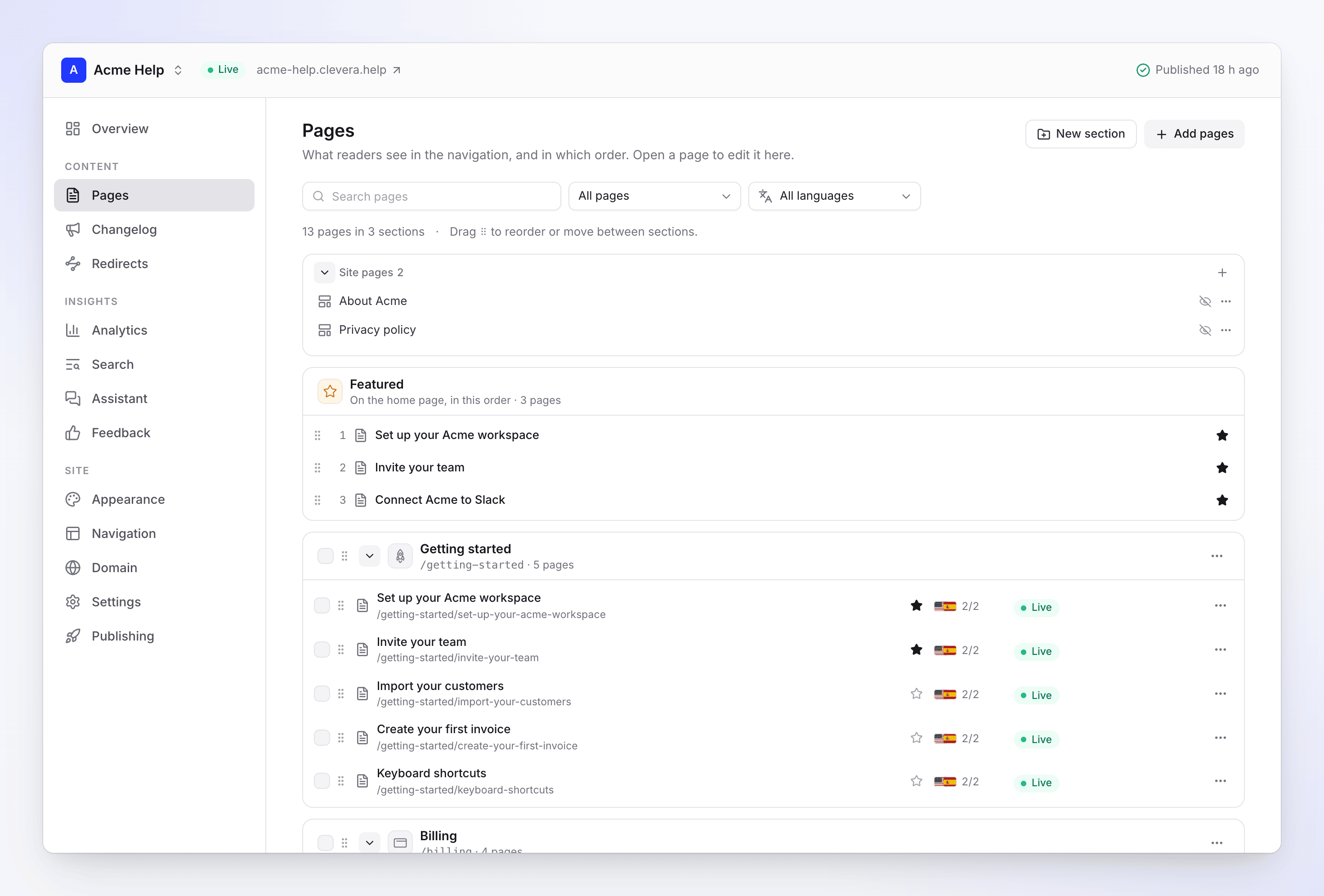
Añadir páginas
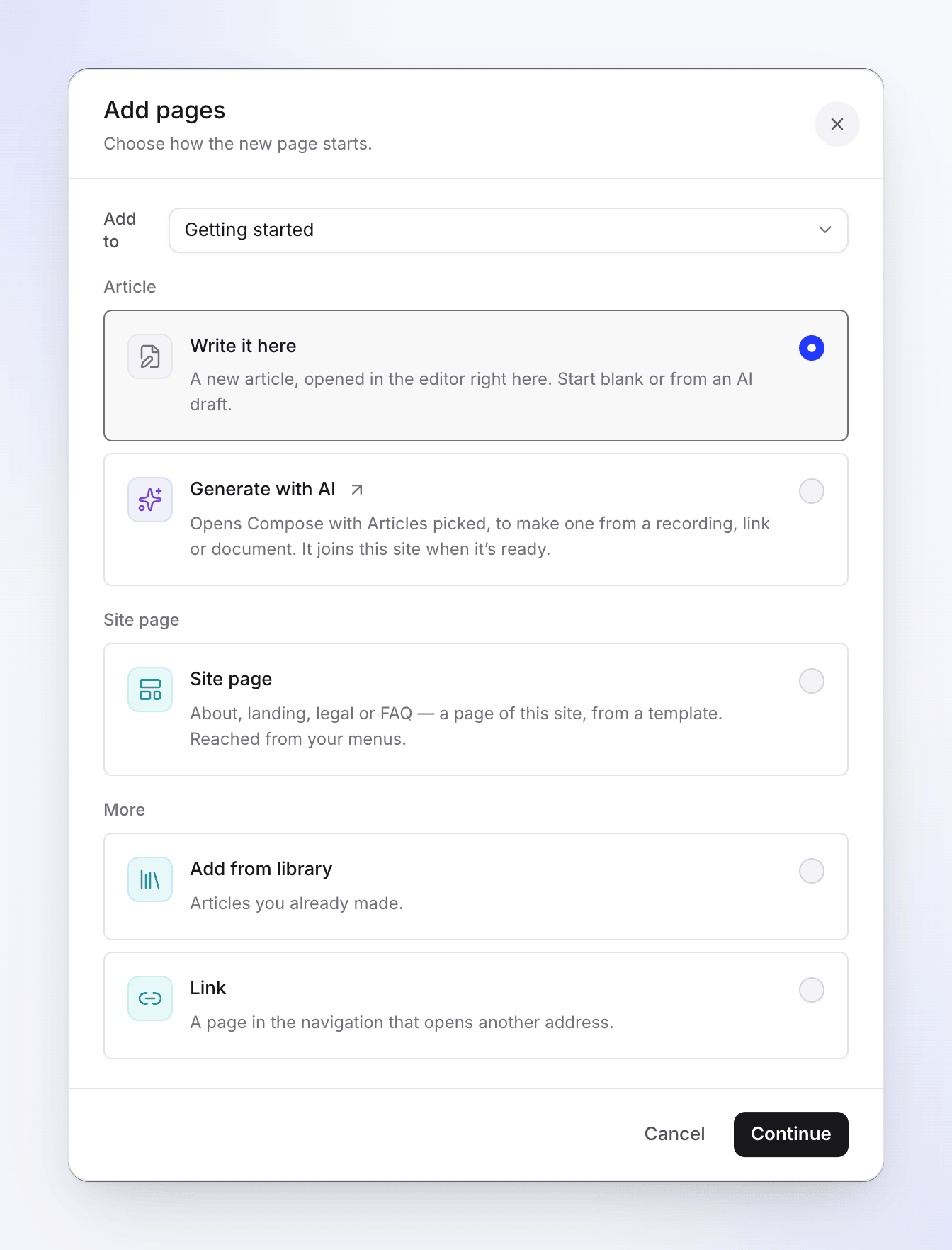
Haz clic en Añadir páginas en la parte superior de Páginas, o abre el menú de una sección o grupo y elige Añadir páginas aquí…. Elige el lugar en Añadir a y, a continuación, elige cómo empieza la nueva página:
| Opción | Qué hace |
|---|---|
| Escríbelo aquí | Crea un nuevo artículo y lo abre en el editor en esta pantalla. Empieza desde cero o desde un borrador de IA. Consulta Escribir páginas para un sitio de documentación. |
| Generar con IA | Abre Redactar con Artículos seleccionados, para crear uno a partir de una grabación, enlace o documento. Se une a este sitio cuando está listo. |
| Página del sitio | Acerca de, página de destino, legal o preguntas frecuentes, a partir de una plantilla. Se accede desde tus menús. Consulta Crear páginas del sitio. |
| Añadir desde la biblioteca | Artículos que ya has creado |
| Mover páginas aquí | Páginas que ya están en este sitio, movidas a este lugar. Se ofrece cuando abres el diálogo desde una sección o grupo. |
| Enlace | Una página en la navegación que abre otra dirección, como tu página de estado |
Añadir desde la biblioteca
Añadir páginas desde tu biblioteca enumera tus artículos terminados. Busca o filtra por colección. Los artículos que ya están en el sitio muestran En este sitio y no se pueden volver a seleccionar. El diálogo muestra cuánto espacio queda, por ejemplo: "El sitio tiene espacio para 120 páginas más". Haz clic en Añadir 3 páginas.
Los artículos permanecen en tu biblioteca; el sitio los muestra. Los artículos sin terminar no aparecen en la lista hasta que están listos.
Añadir un enlace
Añadir un enlace requiere un título (hasta 200 caracteres) y una Dirección que empiece por https:// o http://. Los enlaces abren la otra dirección; no se pueden destacar en la página de inicio.
Secciones y grupos
Crear una sección
Haz clic en Nueva sección, escribe un Nombre (hasta 120 caracteres) y una Descripción opcional: "Una línea sobre lo que cubre esta sección". Se muestra en las tarjetas de temas de la página de inicio y en la parte superior de la sección. Haz clic en Crear sección.
Menú de sección
Abre el menú ⋯ de una sección:
| Acción | Qué hace |
|---|---|
| Añadir páginas aquí… | Abre Añadir páginas para esta sección |
| Añadir grupo… | Una lista con encabezado dentro de la sección |
| Cambiar nombre… | Cambia el nombre de la sección. Con más de un idioma, Clevera pregunta "¿Traducir también el nuevo nombre?" |
| Traducir título… | El nombre por idioma. Los vacíos muestran el nombre del idioma predeterminado. |
| Icono | Elige un icono, o Todos los iconos… |
| Seguir una carpeta de colección… / Cambiar carpeta seguida… | Los nuevos artículos en esa carpeta se unen a esta sección (ver abajo) |
| Dejar de seguir | No se unen nuevos artículos. Las páginas ya añadidas permanecen. |
| Eliminar sección… | Mueve sus páginas a otro lugar o las elimina del sitio |
Los grupos tienen Cambiar nombre de grupo… y Desagrupar. Desagrupar mantiene las páginas en la sección.
Seguir una carpeta de colección
Seguir una carpeta de colección conecta una sección a una carpeta en Contenido. Elige la colección y la Carpeta, luego haz clic en Seguir carpeta. La sección muestra "Sigue a Onboarding".
- Los artículos añadidos a esa carpeta después de que empieces a seguirla se unirán a la sección la próxima vez que publiques.
- Solo se unen los artículos; los vídeos de la carpeta permanecen fuera del sitio.
- Seguir solo añade. Mover un artículo fuera de la carpeta no elimina su página, y una página que eliminaste del sitio no vuelve a aparecer.
Eliminar una sección
Eliminar sección… pregunta qué hacer con Sus páginas: Mover sus 6 páginas a otra sección o al nivel superior, o marca Eliminar también sus páginas del sitio (permanecen en tu biblioteca). Una sección vacía simplemente se elimina. De cualquier manera, el sitio cambia después de que publiques.
Reordenar y mover páginas
Arrastra una página por su controlador (⠿) para reordenarla o moverla a otra sección o grupo. Con el teclado, pulsa Espacio o Intro para seleccionar un elemento, las teclas de flecha para moverlo, Espacio o Intro para soltarlo y Escape para cancelar. La pantalla confirma "Orden guardado: publica para ponerlo en directo".
Para reordenar, borra primero cualquier búsqueda y filtro.
Para mover una página sin arrastrar, usa su menú → Mover… y responde "¿A dónde debería ir?". Va al final de ese lugar. Su dirección antigua redirige automáticamente.
Buscar páginas
Usa Buscar páginas y el filtro:
| Filtro | Muestra |
|---|---|
| Todas las páginas | Todo |
| Cambiado desde la publicación | Páginas editadas desde la última publicación |
| Aún no publicado | Páginas añadidas desde la última publicación |
| Oculto | Publicado, pero no en la navegación |
| No está listo en la aplicación | Artículos que aún se están escribiendo o vacíos. Se publican una vez terminados. |
| Programado | Páginas configuradas para salir en directo en una fecha |
Con más de un idioma, un filtro de Idioma muestra las páginas de un idioma.
Cada fila de página muestra su estado:
| Estado | Significado |
|---|---|
| En directo | Los lectores ven esta versión. |
| Cambiado | Editado desde la última publicación. |
| Aún no publicado | Añadido desde la última publicación. |
| No está listo | Termínalo en el editor para publicarlo. |
| Oculto | Publicado, pero no en la navegación. |
| Programado | Sale en directo en una fecha establecida. |
Acciones de página
Abre el menú ⋯ de una página:
| Acción | Qué hace |
|---|---|
| Abrir / Abrir enlace / Abrir editor de vídeo | Abre la página para editar, la dirección del enlace o el vídeo de una página de vídeo |
| Abrir en el editor de la aplicación | Abre el artículo en el editor de artículos completo de Clevera |
| Configuración de página | El panel de configuración (abajo) |
| Mostrar en la navegación / Ocultar de la navegación | Las páginas ocultas siguen abriéndose por su dirección y en la búsqueda |
| Destacar en la página de inicio / Eliminar de destacados | La añade a la lista de destacados de la página de inicio |
| Mover… | La mueve a otra sección o grupo |
| Eliminar del sitio | La quita del sitio. "Permanece en tu biblioteca. Su dirección redirigirá a la página de la sección después de que publiques." |
Destacar páginas en la página de inicio
Haz clic en la estrella de una página, o en Destacar en la página de inicio. Páginas destacadas las enumera "En la página de inicio, en este orden"; arrastra para reordenar. Los enlaces no se pueden destacar.
Cambiar varias páginas a la vez
Marca la casilla de verificación en las páginas (o en una sección, para seleccionar todas sus páginas). Una barra muestra "3 páginas seleccionadas" con Mostrar, Ocultar, Destacar, Quitar de destacados, Mover… y Eliminar…. Las páginas eliminadas permanecen en tu biblioteca, y las direcciones publicadas redirigen a su página de sección después de que publiques.
Configuración de página
Abre Configuración de página desde el menú de una página, o Descripción dentro de una página abierta. Edita los campos y, a continuación, haz clic en Guardar (o Descartar). Con varios idiomas, elige primero el Idioma a editar; los títulos, resúmenes y SEO son por idioma. Traducir del inglés rellena los que están vacíos.
| Ajuste | Qué hace | Predeterminado |
|---|---|---|
| Mostrar en la navegación | Desactivado: sigue siendo accesible mediante su dirección y en la búsqueda | Activado |
| Widget de comentarios | "¿Fue útil esta página?" al final de la página | Activado |
| Destacar en la página de inicio | Se muestra primero, en el orden de Destacados | Desactivado |
| Publicar en una fecha establecida | Permanece fuera del sitio hasta la Fecha de publicación y Tiempo, en la zona horaria del sitio (Ajustes → General → Zona horaria). Starter en adelante. | Desactivado |
| Slug | La dirección de la página. Letras minúsculas, números y guiones simples, hasta 120 caracteres. "La dirección antigua se redirigirá automáticamente". | Del título |
| Título del menú | Un título más corto para la navegación, hasta 120 caracteres. Si está vacío, usa el título de la página. | Vacío |
| Resumen | En tarjetas, listas de secciones y búsqueda, hasta 300 caracteres | "Automático desde el primer párrafo" |
| Título SEO | El título en los resultados de búsqueda y vistas previas de enlaces, hasta 120 caracteres | El título de la página |
| Descripción SEO | "Una o dos frases sobre lo que ayuda esta página", hasta 300 caracteres | El inicio del texto de la página |
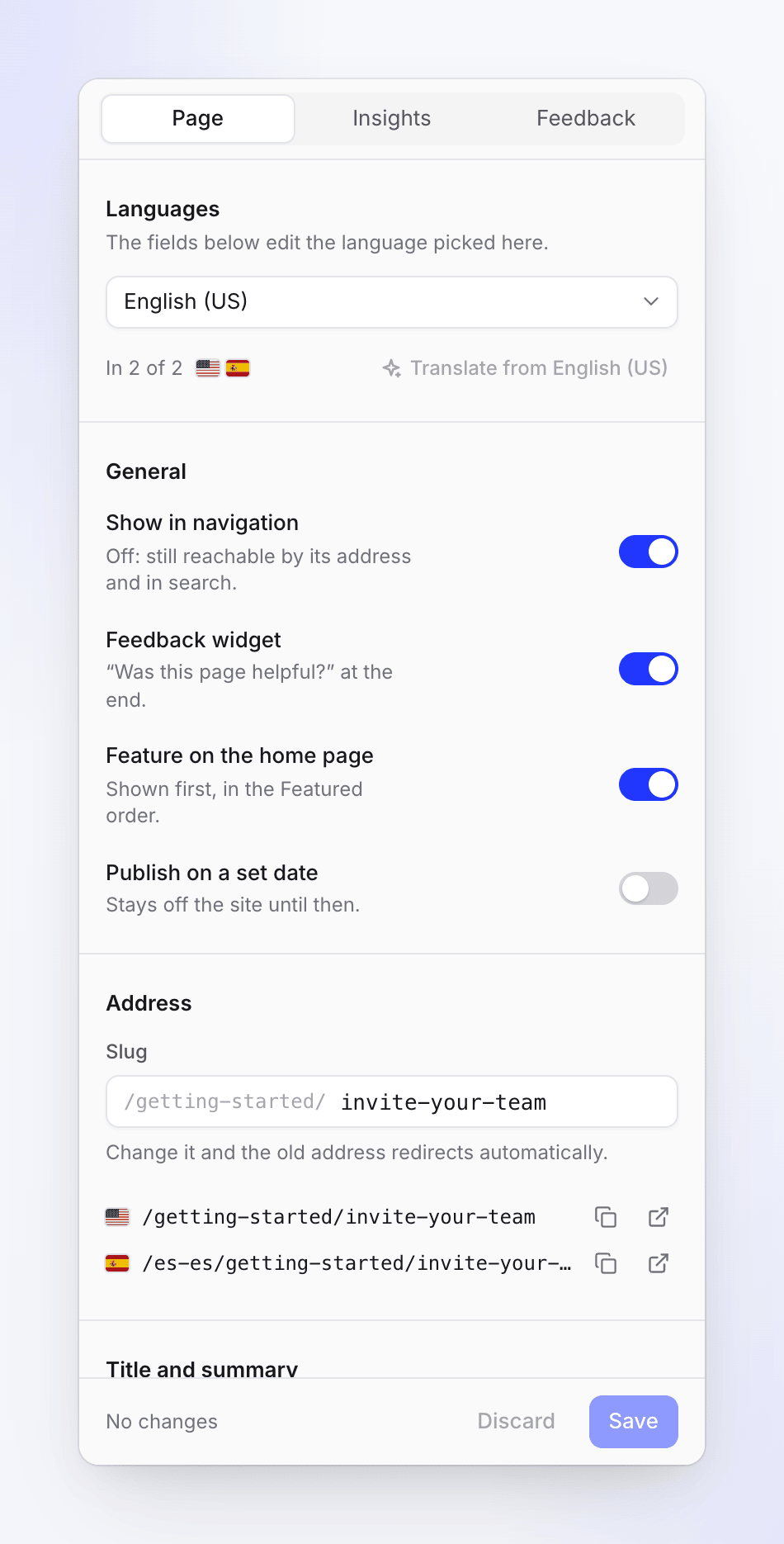
Vista previa de Google y Tarjeta social muestran cómo se ve la página en los resultados de búsqueda y al compartirla. Copiar dirección y Abrir página usan la dirección activa. El pie de página del panel indica cuándo se publicó la página por última vez, por ejemplo "Última publicación en la versión #12, hace 2 horas", o "Aún no publicada: se activará con la próxima publicación".
Una página programada se publica a los pocos minutos de su hora, siempre que el sitio esté publicado. Elige una hora en el futuro, o el panel dirá "Elige una hora en el futuro".
Páginas de vídeo
Los sitios no pueden recibir nuevas páginas de vídeo, pero las existentes permanecen. Abre una para ver su Póster y Capítulos (cámbialos ambos en el editor de vídeo) y Mostrar transcripción en la página: "Los lectores pueden seguir la lectura debajo del vídeo". Añadir una versión del artículo inicia un artículo para el mismo elemento, por lo que la página también puede contener texto.
Un vídeo se reproduce desde el propio sitio solo cuando tiene una exportación actual. De lo contrario, la publicación advierte: "“Product tour” no tiene una exportación actual, por lo que se reproduce a través del reproductor de Clevera, que necesita nuestros servidores. Exporta el vídeo y publica de nuevo para reproducirlo desde el propio sitio".
Límites
| Límite | Valor |
|---|---|
| Páginas por sitio | 5.000 |
| Secciones y grupos por sitio | 50 en total |
| Páginas añadidas a la vez | 500 |
| Nombre de sección | 120 caracteres |
| Descripción de sección | 300 caracteres |
| Título de enlace | 200 caracteres |
| Páginas de sitio por sitio | Según el plan: consulta Planes y límites del sitio de documentación |
Solución de problemas
| Mensaje | Qué significa |
|---|---|
| "Solo se pueden añadir artículos a un sitio de documentación. Para mostrar un vídeo, añádelo a un artículo con el bloque de vídeo." | Había un vídeo en la selección. Añade un artículo que lo contenga en su lugar. |
| "Un sitio de documentación puede tener hasta 5.000 páginas." | El sitio está lleno. Elimina páginas o usa otro sitio. |
| "Un sitio de documentación puede tener hasta 50 secciones y grupos." | Fusiona o elimina secciones o grupos primero. |
| "Dos páginas en la misma sección tendrían la dirección “install”. Cambia el slug de una página primero." | Dos páginas compartirían una dirección. Cambia el Slug de una página. |
| "La lista de páginas cambió mientras tanto. Recarga e inténtalo de nuevo." | Alguien más cambió las páginas. Recarga la pantalla. |
| "Tu rol puede editar contenido existente pero no puede crear contenido nuevo." | Eres Editor. Añade artículos existentes o pide a un Creador de contenido o administrador que escriba la página. |
| "El artículo de esta página está en una colección que no puedes abrir" | Puedes cambiar los ajustes de la página y ver sus estadísticas, pero no su texto. |