

Mi video salió en silencio, sin música o sin el avatar
Tu video terminó, pero la página de generación mostró una nota de aviso en color ámbar: sin voz, sin música, sin avatar, un sitio web que no pudo leer o una grabación que no pudo observar con detenimiento. Aquí te explicamos qué significa cada nota y cómo arreglar el video.
A veces, un video termina, pero una parte no salió como estaba planeada. La IA no se detiene por esto: termina el video y te indica qué revisar en una nota de Aviso de color ámbar en la página de generación. Esta página explica cada aviso, por qué ocurre y cómo arreglar el video.
Comprobaciones rápidas
Antes de buscar un aviso, descarta los ajustes que elegiste:
| Qué notas | Comprueba primero |
|---|---|
| Sin voz en off | ¿La píldora de Voz estaba configurada en Sin voz? Los tipos de clip basados en música (Reel de gancho, Music & motion, Teaser de lanzamiento, Teaser de misterio, Oferta promocional y Promoción de evento) comienzan sin voz en off a propósito, para que se lean con el sonido desactivado. |
| Sin música | ¿La píldora de Música estaba configurada en Sin música ("Solo voz y efectos de sonido.")? |
| Sin avatar | ¿Hiciste clic en Usar avatar en la ventana de Avatar de IA? La píldora muestra el nombre y la cara del avatar cuando hay uno activo. Los avatares son para clips sociales en planes de pago. |
| Sin subtítulos | ¿Se eligió Sin subtítulos ("Solo voz.")? Los subtítulos también necesitan una voz en off. |
Si el ajuste era el correcto y la parte sigue faltando, busca un aviso.
Dónde encontrar los avisos
- En la página de generación, en un recuadro ámbar que comienza con Aviso, debajo de la etapa donde ocurrió. Las etapas terminadas se pliegan; haz clic en mostrar para abrirlas.
- En tu bandeja de entrada, la notificación de listo añade "Una cosa que revisar antes de compartirlo." (o "2 cosas que revisar…").

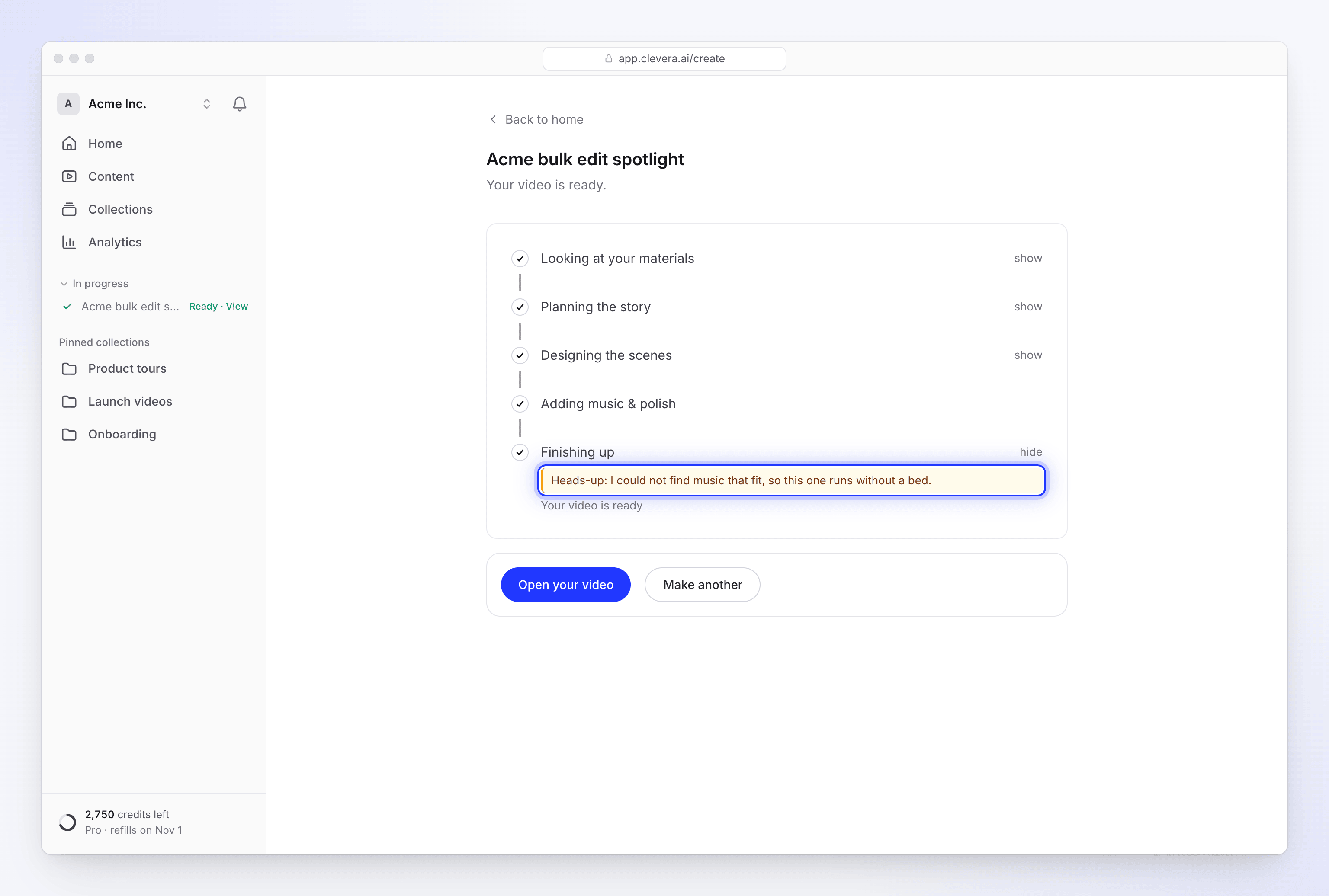
Consulta Sigue tu video mientras se genera.
Todos los avisos y cómo arreglarlos
Sonido y voz
| Aviso | Por qué ocurre | Cómo arreglarlo |
|---|---|---|
| "Aviso: la voz no salió en absoluto, así que este video está en silencio." | La voz en off estaba activada, pero no se grabó nada en el video. | Abre el clip y pide al asistente que grabe la voz en off de nuevo. O abre los Ajustes del clip: la tarjeta de Narración enumera cada línea. Haz clic en Editar línea en una línea y luego en Guardar y hablar para grabarla de nuevo; Ir a esta línea te lleva a ella en el video. Si el clip no tiene líneas de voz en off, vuelve a crear el clip. Consulta Editar un clip social. |
| "Aviso: no pude encontrar música que encajara, así que este video se ejecuta sin música de fondo." | La IA no pudo elegir una pista de música para este video. | Añade una tú mismo: en los Ajustes del clip, haz clic en Música de fondo (dice Añadir música cuando no hay ninguna), luego elige una pista o sube la tuya. O pide al asistente música con el ambiente que desees. Consulta Editar un clip social. |
Avatar de IA
| Aviso | Por qué ocurre | Cómo arreglarlo |
|---|---|---|
| "Aviso: dejé al avatar fuera de este video." | El avatar no pudo crearse cuando el clip llegó a esa parte, por ejemplo, porque al espacio de trabajo no le quedaban suficientes créditos para el tiempo de pantalla del avatar. El clip se narra sobre tu producto en su lugar. | Asegúrate de que el espacio de trabajo tenga créditos, luego vuelve a crear el clip con el avatar. También puedes añadir uno al video terminado: + → Multimedia → Personaje UGC. |
| "Aviso: la voz del avatar no funcionó, así que este video está narrado por una voz integrada, sin el avatar." | La voz del avatar falló antes de su primera línea, por lo que el clip cambió a una voz integrada sin presentador. | La voz de un clip terminado no se puede cambiar. Vuelve a crear el clip si necesitas el avatar. |
Un avatar que no pudo crearse no se cobra. Consulta Añadir un avatar de IA y establecer su tiempo de pantalla.
Sitios web y enlaces
| Aviso | Por qué ocurre | Cómo arreglarlo |
|---|---|---|
| "Aviso: no había mucho en esa página, así que el video se basa en lo que escribiste." | La página tenía poco texto o pocas imágenes que la IA pudiera usar, o solo aprendió la dirección y el título del sitio. | Comprueba los datos en el video. La próxima vez enlaza una página más rica (una página de producto o función en lugar de una página de inicio de sesión), o añade imágenes y un resumen más completo. |
| "Aviso: no pude leer example.com, así que trabajé a partir de lo que escribiste." | Un enlace que no era esencial para el video, como uno dado como referencia de estilo, no pudo abrirse. | Comprueba el aspecto y los datos del video. Si el sitio es importante, consulta Arreglar un sitio web que la IA no pudo leer. |
| "Aviso: ese sitio no me permitió echar un vistazo, así que trabajé a partir de lo que escribiste." | La dirección fue rechazada antes de ser leída, por ejemplo, una dirección privada o interna, o un puerto inusual. | Usa una dirección https:// pública que se abra para cualquiera. |
| "Leí example.com, pero no pude usar lo que hay en él: su contenido queda fuera de lo que nuestra IA puede procesar. Prueba con otro enlace, o añade imágenes y una descripción en su lugar." | El sitio se abrió, pero su contenido es algo con lo que la IA no puede trabajar. | Usa otro enlace, o adjunta imágenes y describe el producto en el resumen. |
Un enlace del que depende el video y que no se puede leer detiene la ejecución. Consulta Mi video no pudo terminarse. Un enlace que Clevera rechaza directamente, como un enlace de YouTube, se rechaza antes de que comience el video: consulta Por qué Clevera no puede abrir un enlace.
Grabaciones y videos adjuntos
| Aviso | Por qué ocurre | Cómo arreglarlo |
|---|---|---|
| "Aviso: no pude observar tu grabación con detenimiento, así que el video la usa como una sola toma larga." | La IA no pudo mapear los momentos en tu grabación, por lo que no pudo elegir las mejores partes. | Comprueba los cortes y la cámara en el editor, o pide al asistente que se centre en momentos específicos. Si la grabación aún se estaba procesando, espera hasta que esté lista y vuelve a crear el video. Una grabación más corta también ayuda. |
| "Aviso: no pude observar el video que adjuntaste, así que este se creó sin verlo ni escuchar lo que se dice en él." | Un video adjunto no pudo leerse en absoluto, por lo que la IA planificó el clip sin él. | Comprueba cómo se usa el metraje. Asegúrate de que el archivo se reproduzca y esté dentro de los límites en Añadir materiales, luego vuelve a crear el clip. |
Una nota que no es un aviso
Los clips sociales también pueden terminar con esta nota en la lista normal de actualizaciones: "No pude observar cada cambio de escena, así que echa un vistazo a las uniones". El director de IA revisa sus propias escenas mientras las construye; esto significa que no pudo revisar cada transición. Reproduce el clip y observa los momentos en los que una escena da paso a la siguiente. Pide al asistente que arregle cualquier salto.
¿Tengo que pagar de nuevo para arreglarlo?
Editar a mano es gratis. Los pequeños arreglos que le pides al asistente son gratuitos hasta un límite de uso justo diario; los cambios más grandes muestran su costo antes de que confirmes. Volver a grabar una línea de voz en off y volver a crear el video consume créditos, como cualquier trabajo de IA. Consulta Saber cuándo se cobran los créditos.
Cuándo contactar al soporte
Contacta al soporte desde el chat en la aplicación si:
- el mismo aviso vuelve a aparecer cada vez que creas el mismo video,
- tu voz en off vuelve a estar en silencio después de grabarla de nuevo,
- el avatar se queda fuera aunque el espacio de trabajo tenga muchos créditos.
Incluye el nombre del video y el texto exacto del aviso.