

Elige una voz y escúchala
Elige quién lee el guion de tu video: una de las 30 voces integradas que hablan los 74 idiomas, una voz de tu propia cuenta de ElevenLabs o la voz de un avatar de IA. Escucha una muestra de cada una gratis antes de generar el video.
La voz lee el guion de tu video. En la página de composición, selecciónala desde la píldora Voz y podrás escuchar cada voz antes de elegirla. Las muestras son gratuitas.
De dónde provienen las voces
| Fuente | Pestaña | Qué obtienes |
|---|---|---|
| Integrado | Integrado (predeterminado) | 30 voces creadas para Clevera, cada una con nombre, género y un estilo como "Brillante", "Cálido" o "Firme". Todas las voces integradas hablan los 74 idiomas. Incluido en tus créditos. |
| Tu cuenta de ElevenLabs | ElevenLabs | Las voces de tu propia biblioteca de ElevenLabs, incluidas las que hayas clonado allí. Requiere tu clave de ElevenLabs. Consulta Usa tus propias voces de ElevenLabs. |
| La voz de un avatar de IA | Sin pestaña: la lista cambia al añadir un avatar | Las voces disponibles para avatares de IA. Solo para clips sociales con un avatar de IA, en planes de pago. Los videos explicativos, demostraciones de productos y videos en polaco usan voces integradas o de ElevenLabs. |
Elige una voz
Abre la píldora Voz
Haz clic en la píldora Voz debajo del resumen. Su menú dice "Quién lee el guion. Pulsa play para escuchar una". La píldora muestra el nombre de la voz o Sin voz.
Elige una fuente
Usa las pestañas Integrado y ElevenLabs en la parte superior del menú. Al cambiar de pestaña, se selecciona la mejor voz de esa fuente para tu idioma hasta que elijas una tú mismo.
Encuentra una voz
La lista comienza con Sin voz, luego tus voces Reciente (las tres últimas que usaste) y después Todas las voces. Cada fila muestra el nombre y una breve descripción como "Femenina · Cálida". Escribe en Buscar voces para encontrar un nombre, estilo o idioma, y usa el filtro de género para acotar la búsqueda.
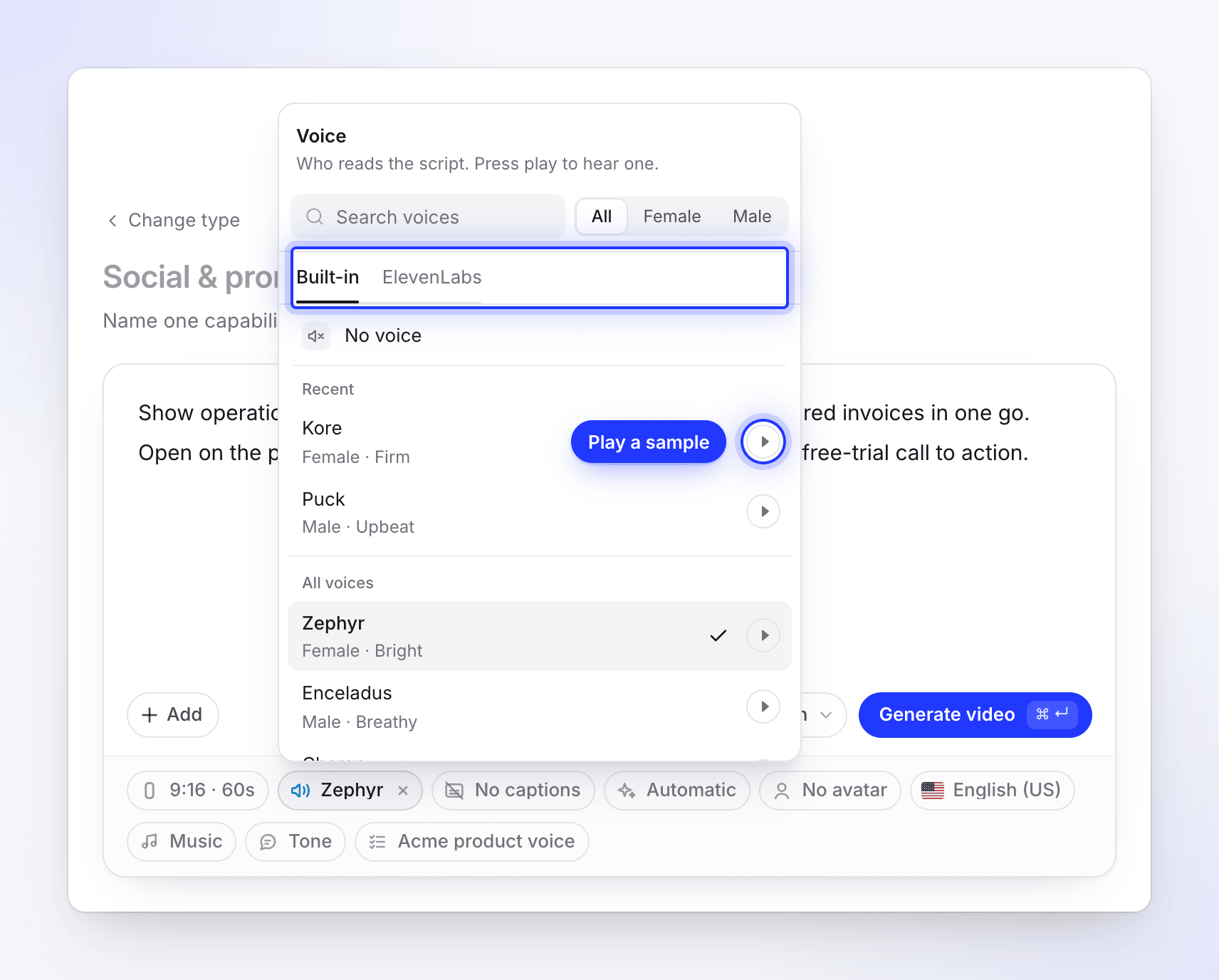
Reproduce la muestra
Haz clic en el botón de reproducción de una fila para escuchar esa voz. Solo se reproduce una muestra a la vez; al iniciar otra, la primera se detiene. Una voz sin muestra no tiene botón de reproducción.
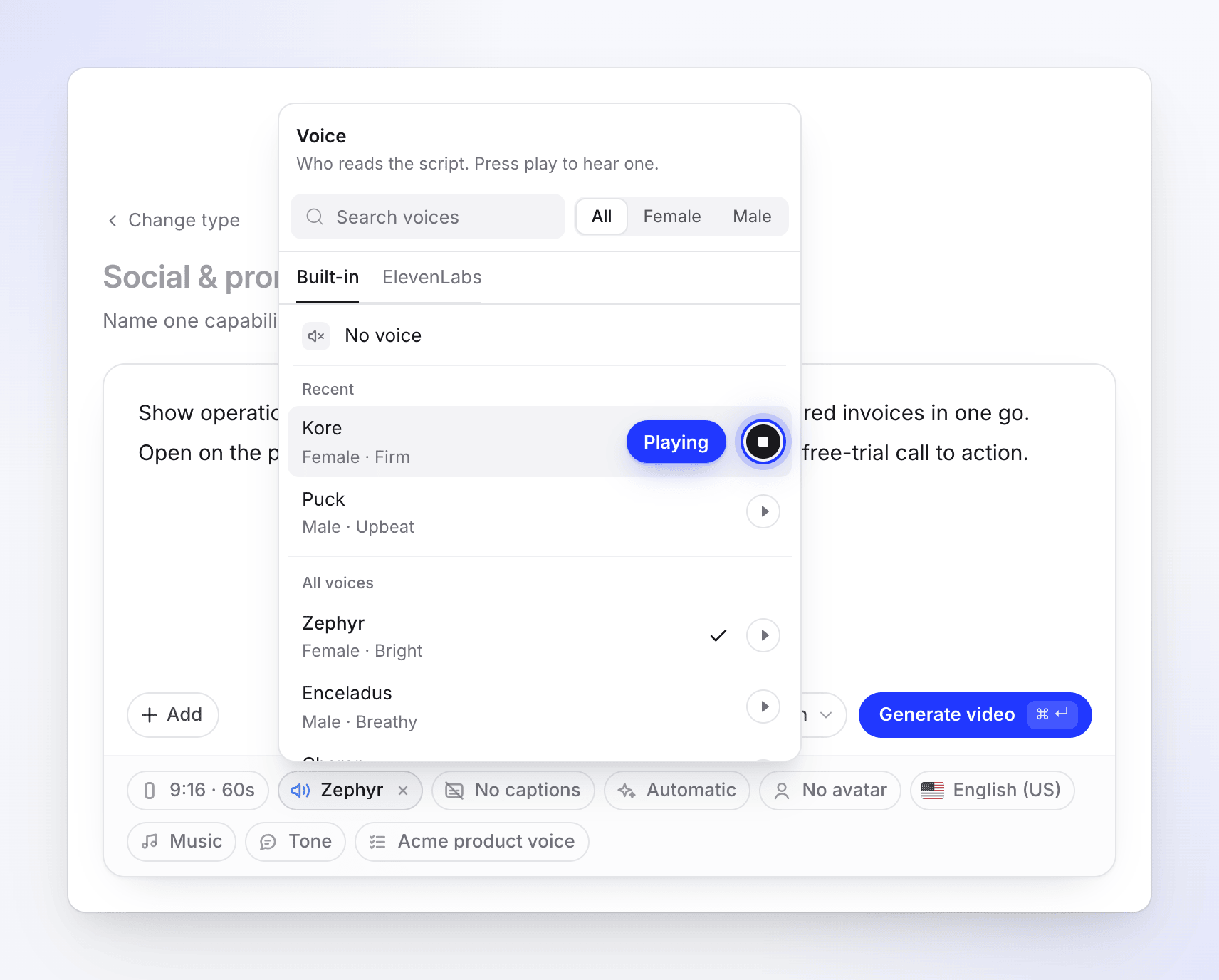
Haz clic en la voz
El menú se cierra y la píldora muestra el nombre de la voz. La píldora cambia a Establecido por ti; haz clic en su ✕ para volver a la voz automática.
La voz automática
Si no eliges ninguna, Clevera selecciona la voz que mejor se adapta al idioma de tu video. Cambia el idioma y la lista se reordenará para que las voces que mejor se ajusten aparezcan primero; si tu voz actual no encaja con el nuevo idioma, se seleccionará una adecuada.
Clevera recuerda la última voz que elegiste en este navegador, por espacio de trabajo, y comienza tu siguiente video con ella.
Voz activada o desactivada
| Tipo de video | Predeterminado | ¿Puedo desactivarla? |
|---|---|---|
| Clips sociales que cuentan una historia (Destacado de función, Anuncio de función, Tour de producto, Historia de cliente, Película de marca, Empezar desde cero) | Voz activada | Sí, elige Sin voz. El clip dependerá entonces del texto en pantalla y la música. |
| Clips sociales basados en música (Reel de gancho, Música y movimiento, Teaser de lanzamiento, Teaser de misterio, Promo de oferta, Promo de evento) | Sin voz | Sí, elige cualquier voz para añadir narración. |
| Tipo Avatar de IA, o cualquier clip con un avatar | La voz del avatar | No, un avatar siempre habla. Elimina el avatar para elegir otra voz. |
| Explicativos y demostración de producto | Voz activada | No. Estos videos siempre están narrados, así que elige la voz que más te guste. |
| Limpieza | Tu propia voz grabada | Sin píldora de Voz: se mantiene tu voz. |
Los subtítulos son las palabras habladas, por lo que la píldora subtítulos solo aparece mientras haya una voz.
Voces con un avatar de IA
Las voces de avatar son solo para clips sociales con un avatar de IA. Cuando añades un avatar de IA a un clip social, el menú de Voz muestra solo voces de avatar, sin pestañas y sin la fila Sin voz. La voz predeterminada del propio avatar se selecciona primero. Las voces de avatar se cobran junto con el avatar. Consulta Añade un avatar de IA y establece su tiempo en pantalla.
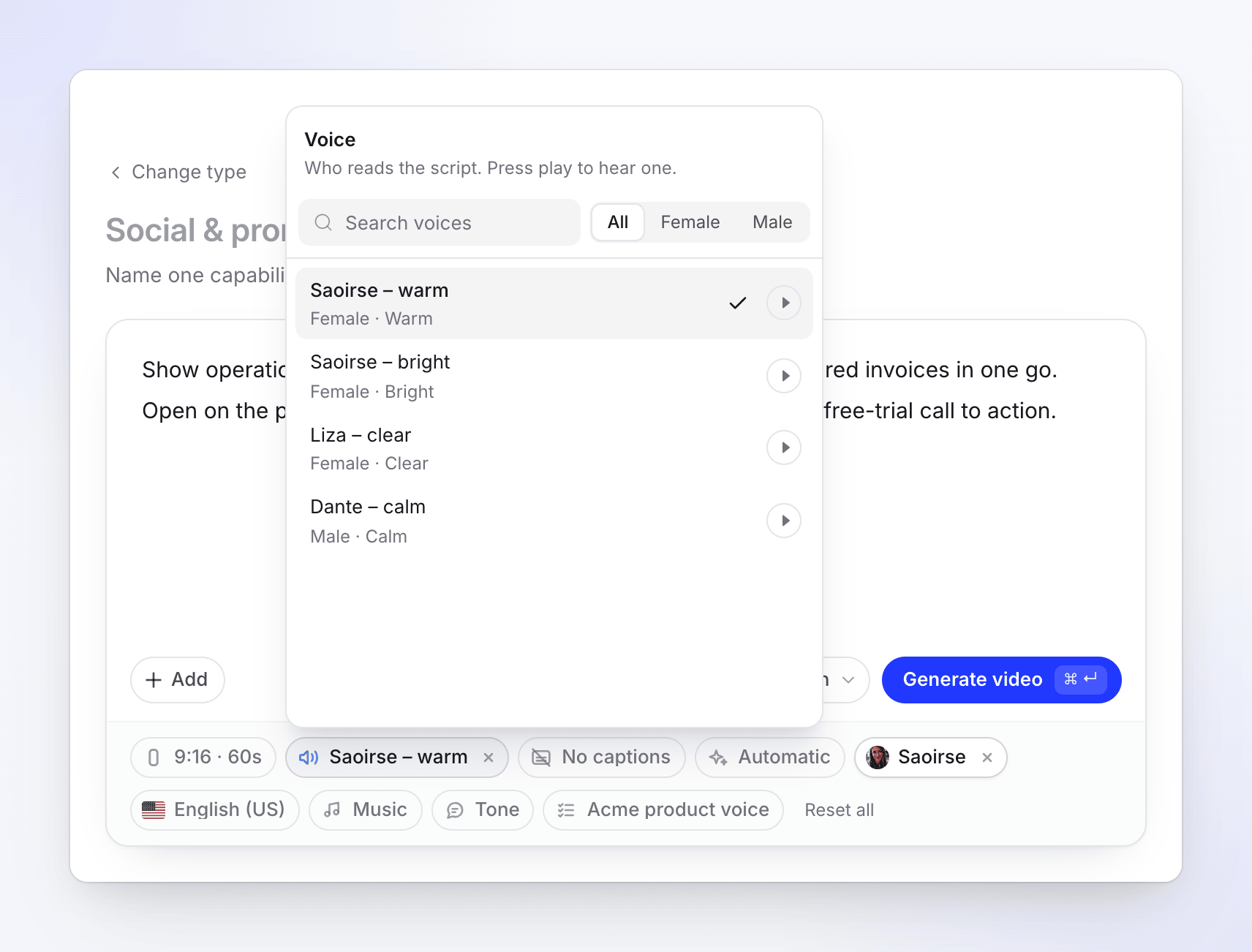
Las voces de avatar no se ofrecen para videos explicativos, demostraciones de productos o videos en polaco, ni aquí ni más adelante en el editor.
Cuánto cuesta una voz
- Integrado y voces de avatar: la voz en off es parte del costo de crédito del video. El tiempo del avatar se suma, como muestra la estimación.
- ElevenLabs: el habla se carga a tu cuenta de ElevenLabs, no a tus créditos de Clevera. El resto del video utiliza créditos como de costumbre.
- Muestras: reproducir una muestra es siempre gratuito.
Si algo sale mal
| Qué ves | Qué significa |
|---|---|
| "Cargando voces…" | La lista se está cargando. Solo se carga la primera vez que abres el menú. |
| "No hay voces que coincidan." | Nada coincide con tu búsqueda o filtro de género. Bórralos. |
| "Aún no hay voces de ElevenLabs — añade tu clave en los ajustes de Cuenta →" | No has conectado una clave de ElevenLabs. Haz clic en la línea para añadir una. |
| Un error de carga con Reintentar | La lista no pudo cargarse. Haz clic en Reintentar. |
| "Aviso: la voz no se generó, así que esta parte está en silencio." (en la página de generación) | La voz en off no pudo grabarse. El video terminó sin ella; cambia la voz en el editor. |
| "Aviso: la voz del avatar no funcionó, así que esta parte está narrada por una voz integrada, sin el avatar." | La voz del avatar falló, por lo que se usó una voz integrada y se omitió el avatar. |
Puedes cambiar la voz de un video terminado en el editor. Consulta Cambiar voz, música y sonido.