

Guardar videos en Google Drive
Conecta Google Drive y guarda un video terminado de Clevera como un MP4 en una carpeta de Clevera en Mi unidad, con el nombre del video y una subcarpeta para su colección. Clevera solo ve los archivos que crea.
Guarda un video terminado de Clevera en tu Google Drive como un archivo MP4. Clevera nombra el archivo con el título del video y lo coloca en una subcarpeta con el nombre de la colección del video. Clevera solo ve los archivos y carpetas que crea: el resto de tu unidad permanece fuera de su alcance.
Para saber cómo funciona la publicación en cada plataforma, consulta Publicar videos en tus plataformas.
Qué se guarda y dónde
| Destino | My Drive / Clevera / <collection name> / <video title>.mp4 por defecto. |
| Compartir | Ninguno. El archivo sigue la configuración de uso compartido de la carpeta en la que se encuentra, que es privada por defecto. |
| Qué completa Clevera | Nombre del archivo (el título del vídeo) y Subcarpeta (la colección). No hay redacción con IA. |
| Coste | Sin coste por envío. |
| Después de enviar | El estado cambia directamente a Guardado en Google Drive. Abrir en Google Drive abre el archivo. |
Antes de empezar
- Plan. La publicación forma parte del plan Pro o superior.
- Rol. Solo los propietarios y administradores del espacio de trabajo pueden conectar o desconectar una cuenta. Cualquier persona que pueda editar un video puede guardar en una cuenta que ya esté conectada.
- Cuenta. Una cuenta personal de Google o una cuenta de Google Workspace. En Workspace, es posible que tu administrador deba permitir aplicaciones de terceros.
Conectar Google Drive
Abrir Integraciones
Abre Integraciones desde la barra lateral. Google Drive se encuentra en almacenamiento y su fila indica Inicia sesión con Google.

Iniciar sesión con Google
Haz clic en Conectar y elige tu cuenta de Google. Google muestra un permiso: Ver, editar, crear y eliminar solo los archivos específicos de Google Drive que usas con esta aplicación. Esto significa que solo accede a los archivos y carpetas que crea Clevera, y a nada más en tu unidad.
Si Google muestra el permiso con una casilla de verificación, mantenla marcada. Si la desmarcas, Clevera rechazará la conexión: "Se ha desmarcado un permiso necesario para Clevera en la pantalla de consentimiento de Google Drive. Conecta de nuevo y deja todos los permisos marcados."
Continuar
Haz clic en Continuar. Volverás a Integraciones con la cuenta en la tarjeta de Google Drive.
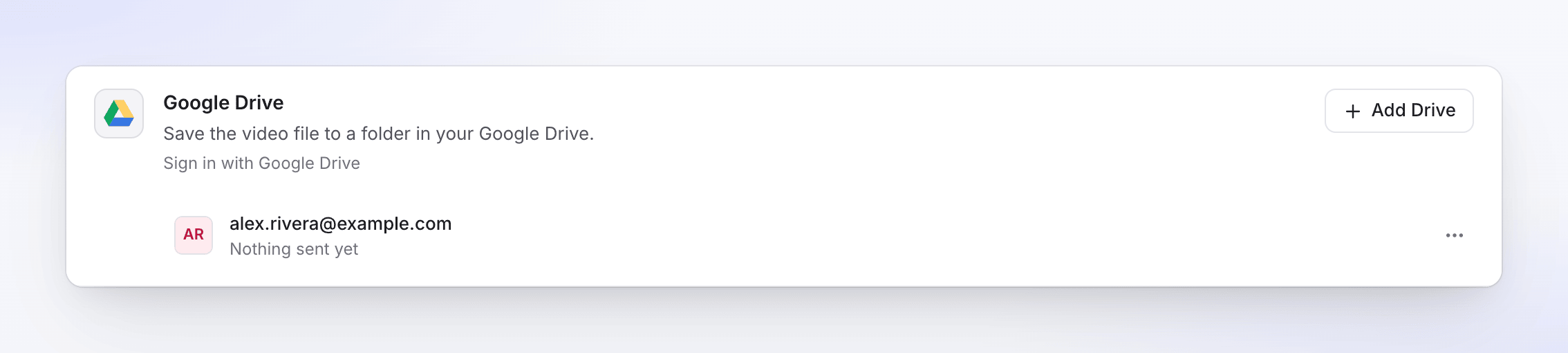
Para agregar otra cuenta de Google, haz clic en Agregar unidad.
Guardar un video en Google Drive
Abrir la pestaña Publicar
Abre el video, haz clic en Compartir y luego en Publicar. Haz clic en Publicar… (o Publicar de nuevo).
Marcar la cuenta de Google Drive
En Enviar a → almacenamiento, marca la cuenta de Google Drive.
Comprobar el nombre del archivo y la carpeta
Los detalles ya están rellenos. Cámbialos si lo deseas y añade una Descripción del archivo si quieres; los cambios se guardan a medida que escribes. La vista previa muestra la ruta completa.
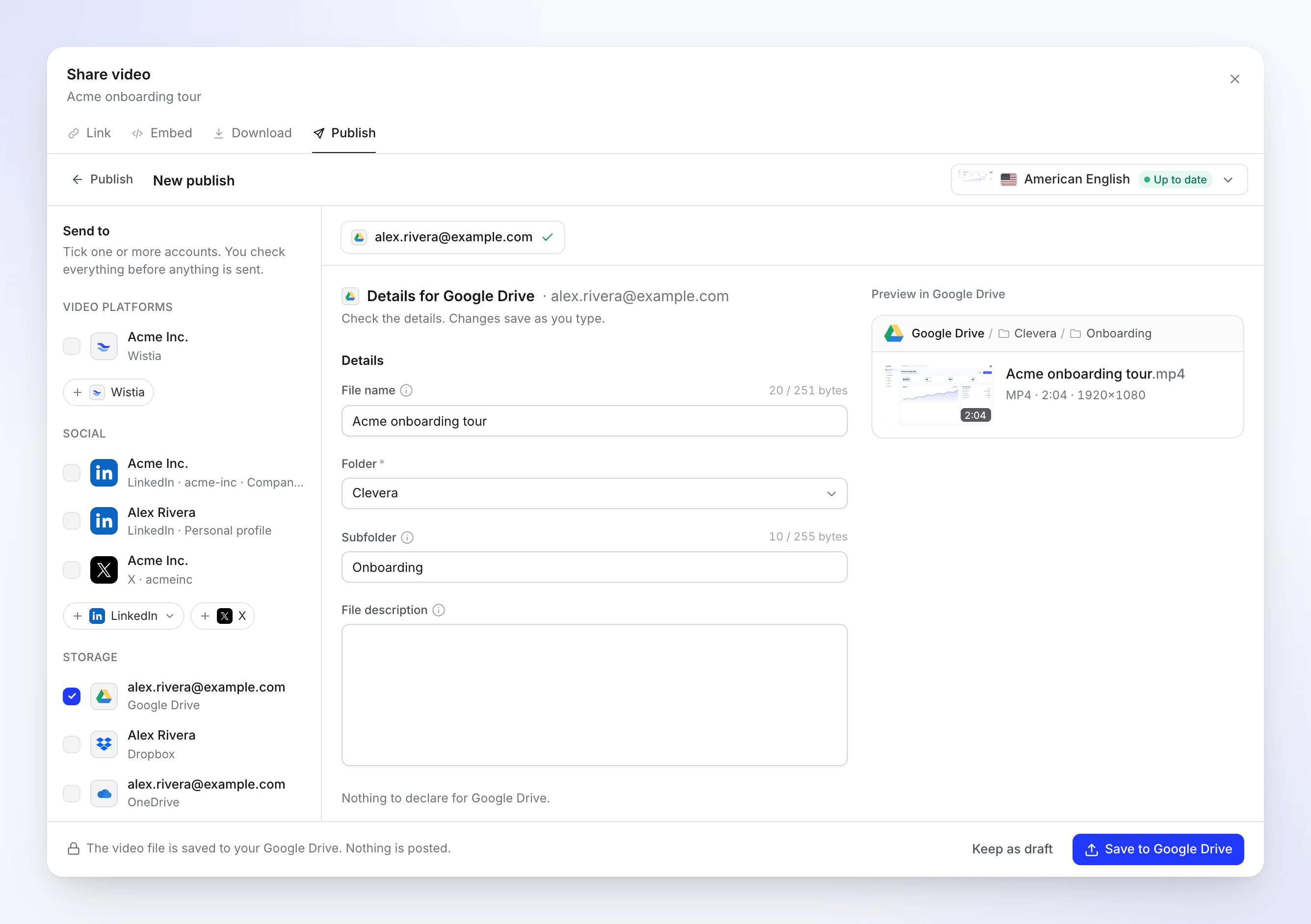
La vista previa muestra la ruta: Google Drive / Clevera / Onboarding / Acme onboarding tour.mp4. Guardarlo
Haz clic en Guardar en Google Drive. La nota dice "El archivo de video se guarda en tu Google Drive. No se publica nada". Para terminar más tarde, haz clic en Mantener como borrador.
Nombre del archivo y carpetas
Nombre del archivo comienza con el título del video, en el idioma del renderizado seleccionado. Déjalo vacío para usar el título. Clevera siempre añade .mp4.
Carpeta decide a dónde va el archivo:
| Opción | Destino del archivo |
|---|---|
| Clevera (predeterminado) | Una carpeta llamada Clevera en la parte superior de Mi unidad, creada en el primer guardado. |
| Mi unidad | La parte superior de Mi unidad. |
| Una carpeta creada por Clevera | Subcarpetas creadas anteriormente por Clevera, como Clevera / Onboarding. |
Debido a que Clevera solo puede ver lo que ha creado, la lista nunca muestra las carpetas que tú mismo has creado. Por la misma razón, una carpeta de Clevera que crees manualmente es invisible para Clevera, y esta creará la suya propia al lado. Para mantener el orden, deja que Clevera cree la carpeta y luego muévela o compártela como quieras.
Subcarpeta comienza con el nombre de la colección del video y se crea dentro de la carpeta elegida si no existe. Elimínala para guardar directamente en la carpeta. Un video que no está en una colección no tiene subcarpeta.
Campos y límites
| Campo | Límite | Notas |
|---|---|---|
| Nombre del archivo | 251 caracteres (255 con .mp4) |
Opcional. El contador cuenta los caracteres, por ejemplo "20 / 251". Las letras con tilde, otros alfabetos y los emojis ocupan más espacio, por lo que caben menos; cerca del límite, aparece una nota indicándolo. |
| Carpeta | Una de las carpetas listadas, obligatorio | Se recuerda por cuenta para la próxima vez. |
| Subcarpeta | 255 caracteres | Opcional. Se crea si no existe. Se cuenta de la misma forma que el nombre del archivo. |
| Descripción del archivo | Sin límite | Opcional. Se muestra en los detalles del archivo en Drive. |
Google Drive solo rechaza / y \ en los nombres; Clevera los reemplaza por -. Si un campo contiene un carácter que no se puede utilizar, aparecerá "Elimina …: la plataforma no los permite." y nombrará los caracteres.
¿Mismo nombre dos veces? Google Drive permite varios archivos con el mismo nombre, por lo que un segundo guardado añade un segundo archivo con el mismo nombre junto al primero.
Requisitos del video
| Límite | |
|---|---|
| Tamaño del archivo | Hasta 5 TB |
| Formato | MP4 |
Estados que verás
| Estado | Qué significa |
|---|---|
| Esperando renderizado | Se guarda tan pronto como finaliza el renderizado. |
| En cola / Subiendo N% | El archivo está en camino a Google Drive. |
| Esperando a Google Drive | Se ha agotado la capacidad de carga diaria de Google para Clevera. Se guarda automáticamente después de la hora mostrada (medianoche, hora del Pacífico). |
| Guardando en Google Drive | El archivo acaba de llegar y se está archivando. Puede aparecer por un momento; no hay un paso de procesamiento separado. |
| Guardado en Google Drive | "Guardado en tu Google Drive." Abrir en Google Drive abre el archivo. |
| fallido | No se guardó nada o el guardado no finalizó. El mensaje indica el motivo. |
| Eliminado | El archivo fue eliminado o movido a la papelera en Google Drive. |
Un guardado que está esperando un renderizado se encuentra en Envíos después del renderizado en la pestaña Publicar, encima de Enviado.
En Google Drive después
El archivo es un MP4 normal en tu Drive. Compártelo, muévelo o cámbiale el nombre allí. Clevera no crea un enlace para compartir y no cambia el archivo después de guardarlo. Los archivos que muevas siguen siendo accesibles para Clevera porque los creó ella.
Solución de problemas
| Mensaje | Qué hacer |
|---|---|
| "Se ha desmarcado un permiso necesario para Clevera en la pantalla de consentimiento de Google Drive. Conecta de nuevo y deja todos los permisos marcados." | Haz clic en Conectar de nuevo y mantén el permiso de Drive marcado en la pantalla de Google. |
| "No hay suficiente espacio libre en tu Google Drive. Libera algo de espacio y vuelve a intentarlo." | Libera espacio o añade almacenamiento, luego haz clic en Reintentar. También aparece cuando una carpeta contiene demasiados archivos. |
| "Se ha agotado la capacidad de carga diaria de Google Drive. Lo enviaremos automáticamente después de …" | No hay nada que hacer. Se guarda solo a esa hora. |
| "Google Drive no aceptó algunos de los detalles. Revísalos y vuelve a enviar." | La carpeta fue eliminada, movida a una unidad compartida a la que no tienes acceso, o el nombre del archivo es demasiado largo. Elige otra carpeta o acorta el nombre, luego guarda de nuevo. |
| "Reconecta tu cuenta de Google Drive para enviar esto." | La conexión finalizó, por ejemplo, después de eliminar a Clevera de tu cuenta de Google. Haz clic en Reconectar y luego en Reintentar. |
| "La carga fue interrumpida. Reintenta para continuar desde donde se detuvo." | Haz clic en Reintentar. |
| "Algo salió mal al enviar esto a Google Drive. Por favor, inténtalo de nuevo. Referencia: …" | Haz clic en Reintentar. Si sigue fallando, contacta con el soporte técnico con la referencia. |
Desconectar Google Drive
- Abre Integraciones, busca la cuenta en la tarjeta de Google Drive y haz clic en ⋯ → Desconectar.
- Confirma. Clevera revoca su acceso en Google, los guardados en curso se detienen y los archivos ya guardados permanecen en tu Drive.
Para comprobarlo desde el lado de Google, abre tu Cuenta de Google, ve a Seguridad → Tus conexiones con aplicaciones y servicios de terceros y elimina Clevera si todavía aparece en la lista.
Preguntas frecuentes
¿Puede Clevera leer mis otros archivos de Drive? No. Google solo permite que Clevera vea los archivos y carpetas que Clevera creó.
¿Por qué no aparece mi propia carpeta en la lista? Por la misma razón: Clevera no puede ver carpetas que no creó. Guarda en la carpeta de Clevera y luego mueve el archivo en Drive.
¿Puedo guardar en una unidad compartida? No seleccionándola en Clevera, ya que la lista solo muestra las carpetas que Clevera creó.
¿Guardar consume créditos? No. No hay tarifa por envío para el almacenamiento.
¿Por qué mi archivo está en una subcarpeta? La subcarpeta es la colección del video. Borra la Subcarpeta antes de guardar para colocarlo directamente en la carpeta.