

Elige un nivel de esfuerzo
El Esfuerzo determina cuánto cuidado pone el director de IA en un clip social. Medio es rápido y limpio, Alto (el predeterminado) revisa cada escena a medida que se crea, y Adicional revisa cada escena de nuevo. Un mayor esfuerzo lleva más tiempo y consume más créditos.
Esfuerzo determina cuánto cuidado pone el director de IA en un clip social: cuánto revisa y reelabora sus propias escenas antes de que el clip esté terminado. Lo seleccionas con el botón Esfuerzo junto a Generar. Un mayor esfuerzo lleva más tiempo y consume más créditos; el tipo, formato, voz y aspecto que elegiste se mantienen iguales en todos los niveles.
Los tres niveles
| Nivel | En pantalla | Qué significa | Créditos típicos |
|---|---|---|---|
| Medio | "Rápido y limpio, listo antes." · Costo más bajo | Un clip sólido y limpio con una revisión más ligera. Listo lo antes posible. | 30–60 |
| Alto (Predeterminado en planes Pagado) | "Movimiento más rico, verificado a medida que se crea." · Costo estándar | Movimiento más rico y más escenas. El director de IA observa imágenes fijas de cada escena mientras la construye y corrige lo que ve. | 50–120 |
| Adicional | "Revisión adicional en cada escena. Más lento." · Costo más alto | El mayor pulido: más rondas de revisión y una pasada final sobre cada escena y cada unión antes de terminar. | 80–160 |
Los créditos son rangos típicos para un clip en ese nivel, antes de cualquier complemento. El rango en pantalla se actualiza cuando cambias de nivel.
En el plan Gratuito
El único clip social del plan Gratuito se realiza en Medio. En el menú de Esfuerzo, Alto y Adicional llevan una etiqueta Pagado y no se pueden seleccionar; el menú dice "Un mayor esfuerzo está disponible en los planes de pago." con un botón Actualizar plan. Si Alto fue tu última elección, el botón muestra Medio en su lugar. Consulta Conoce qué incluye el plan Gratuito.
Elige el esfuerzo
Abre el menú de Esfuerzo
En la página de Composición de cualquier clip social, haz clic en el botón Esfuerzo a la izquierda de Generar. Muestra la palabra Esfuerzo, tres barras de señal y el nivel actual, por ejemplo Alto.
Elige un nivel
Haz clic en Medio, Alto o Adicional. El menú se cierra y el botón muestra tu elección. También puedes usar las teclas de flecha y Enter.
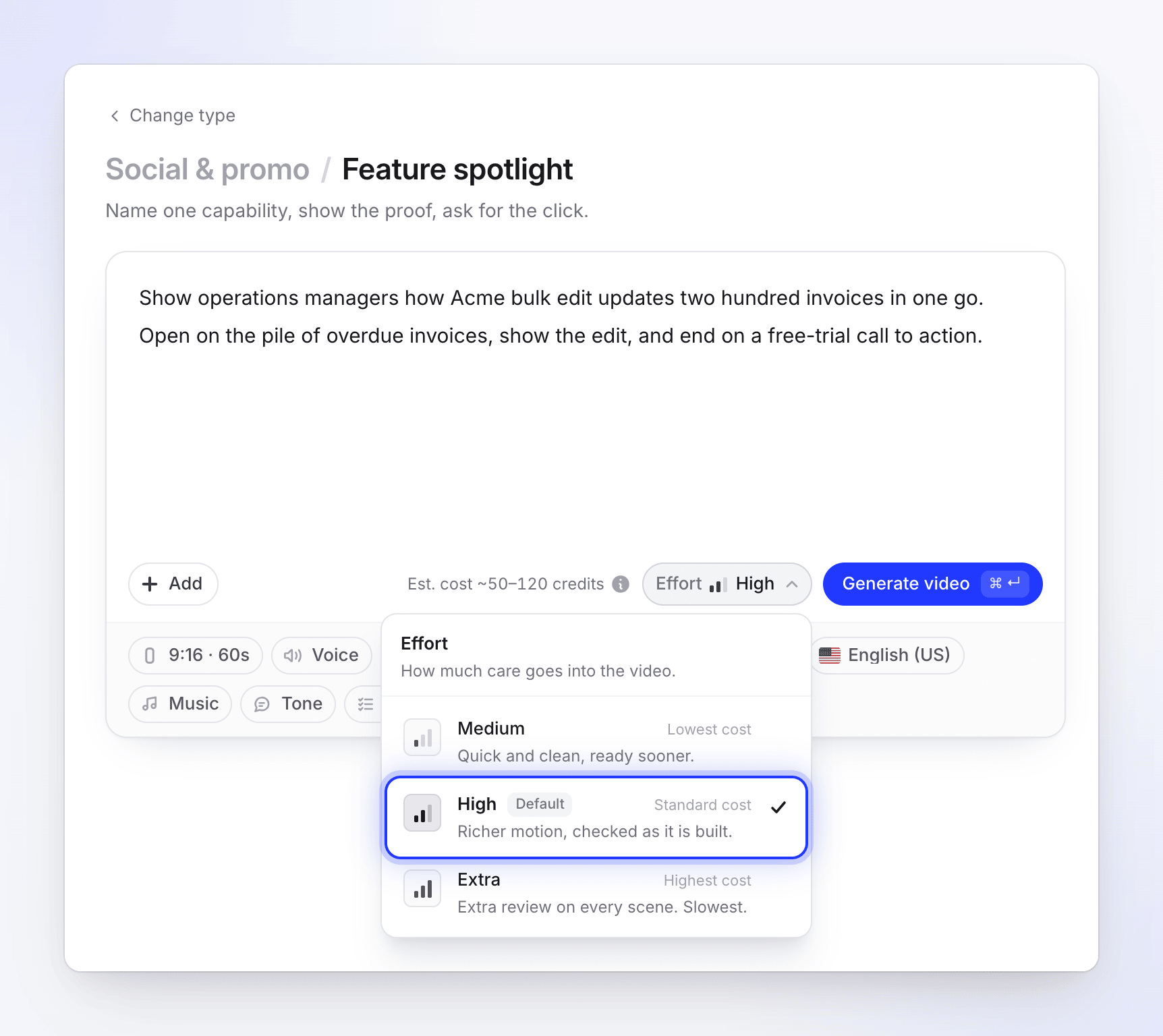
La estimación junto a Generar sigue tu elección. Comprueba la estimación
La estimación a la izquierda del botón Esfuerzo se actualiza, por ejemplo de "Costo est. ~50–120 créditos" a "Costo est. ~80–160 créditos" cuando cambias a Adicional.
El Esfuerzo solo aparece en los clips sociales. Los videos instructivos, demostraciones de productos, Pulido y artículos no lo tienen.
Cuando más tarde le pides al asistente del editor de clips que rediseñe un clip terminado, su plan ofrece su propia opción de esfuerzo (1x, 2x o 3x) para ese rediseño. Eso es independiente de esta configuración.
Qué cambia y qué no
| Cambia con el esfuerzo | Se mantiene igual |
|---|---|
| Cuántas veces el director de IA mira las imágenes fijas de sus escenas y las corrige | El tipo que elegiste y la estructura de su historia |
| Cuánto movimiento y cuántas escenas construye | Formato, tamaño y duración |
| Si cada escena recibe una revisión final antes de terminar el clip | Voz, subtítulos, idioma, tono y elección de música |
| Cuánto tiempo tarda en hacerse el clip | Tu aspecto (estilo y colores) |
| El rango de créditos | Lo que sucede en la página de generación |
Qué nivel elegir
| Situación | Elige |
|---|---|
| Probar un tipo, un resumen o un aspecto antes de decidirte | Medio |
| Actualizaciones internas, publicaciones sociales rápidas, muchas variaciones | Medio |
| La mayoría de los clips que publicarás | Alto |
| Un anuncio pagado, un video de lanzamiento, tu página de inicio o un clip que mucha gente verá | Adicional |
| Material denso (muchas funciones, muchas imágenes) donde los detalles importan | Adicional |
Tiempo
Cada nivel muestra la misma página de generación con las mismas cinco etapas, y puedes cerrar la pestaña mientras trabaja. Medio termina antes; Adicional es el más lento, porque cada escena pasa por rondas de revisión extra. La página no muestra una cuenta regresiva; si una etapa tarda mucho, dice "Sigue trabajando: esta parte puede tardar unos minutos."